


Sửa nhanh đúng hẹn

Kinh nghiệm 13 năm trong nghề

Xem sửa trực tiếp

Hoàn tiền 100% nếu không hài lòng
Cam kết
Sửa nhanh đúng hẹn
Kinh nghiệm 13 năm trong nghề
Xem sửa trực tiếp
Hoàn tiền 100% nếu không hài lòng


Thủ Thuật Điện Thoại

Cập nhật cuối:
Bạn cảm thấy rằng độ sáng thấp nhất của iPhone vẫn chưa đủ tối và muốn tìm App giảm độ sáng màn hình iPhone? Hãy cùng FASTCARE tìm ra giải pháp tối ưu nhất.
Việc dùng điện thoại quá lâu và phải chịu ánh sáng mạnh từ màn hình trong thời gian dài, có thể dẫn đến mệt mỏi và gây khó chịu cho mắt. Điều này có thể ảnh hưởng xấu đến thị lực của bạn. Để giải quyết vấn đề này, việc tìm kiếm một App giảm độ sáng màn hình iPhone là cần thiết. Hãy cùng FASTCARE khám phá một số giải pháp trong bài viết sau đây!
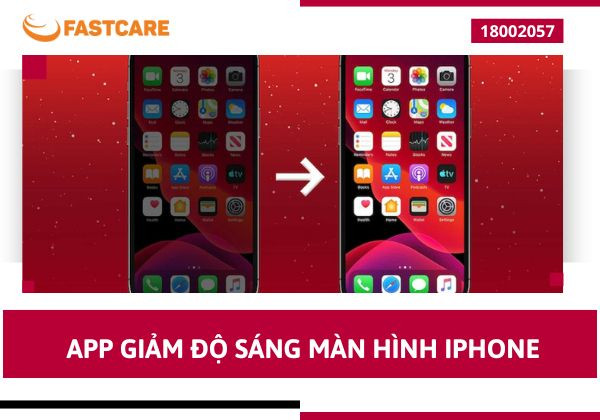
Mặc dù màn hình của iPhone được thiết kế để cung cấp trải nghiệm tốt nhất ở cả điều kiện ánh sáng trong nhà và ngoài trời nhờ ánh sáng xanh, nhưng đôi khi độ sáng này lại quá mạnh trong điều kiện ánh sáng thông thường, gây cảm giác không thoải mái cho người dùng.
Đặc biệt, tiếp xúc lâu dài với ánh sáng mạnh có thể gây ra nhiều vấn đề về thị lực, đặc biệt là vào buổi tối. Đôi khi, dù bạn đã bật tính năng Night Shift, vấn đề ánh sáng xanh nguy hại đã được giải quyết bằng việc thay đổi nhiệt độ màu màn hình sang các gam màu dễ chịu hơn và tốt hơn cho mắt.
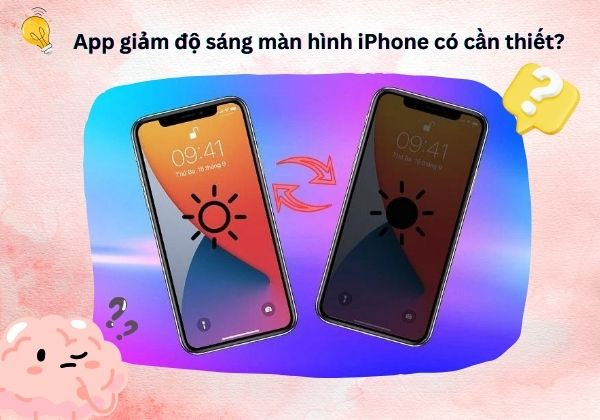
Có thể bạn nghĩ rằng giảm độ sáng màn hình quá nhiều sẽ khiến nó trở nên quá tối và khó đọc. Tuy nhiên, điều này thường chỉ xảy ra khi bạn ở ngoài trời hoặc ở trong một phòng với ánh sáng rực rỡ. Bạn sẽ bất ngờ khi thấy rằng, mặc dù màn hình iPhone bị làm mờ, nhưng vẫn có thể sử dụng tốt trong điều kiện ánh sáng hoàn toàn tối.
Nếu bạn là một cú đêm thực thụ, thường xuyên sử dụng điện thoại vào ban đêm, bạn chắc hẳn đã cảm nhận được những ảnh hưởng tiêu cực của việc sử dụng màn hình quá sáng.
Vì vậy việc tìm ra một App giảm độ sáng màn hình iPhone là thực sự cần thiết!
Hiện tại, KHÔNG có app giảm độ sáng màn hình iPhone. Tuy nhiên, iPhone đã tích hợp sẵn các tính năng như Night Shift, Dark Mode, và Giảm Độ Sáng Tự Động giúp bảo vệ mắt và cải thiện trải nghiệm sử dụng.
Dưới đây là hướng dẫn chi tiết các bước giảm độ sáng màn hình tự động mà bạn có thể tham khảo và thực hiện:
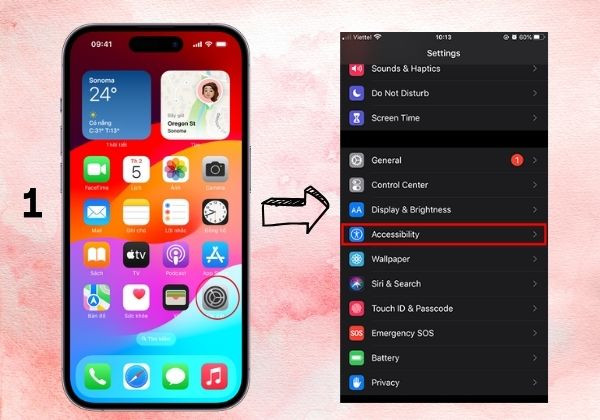
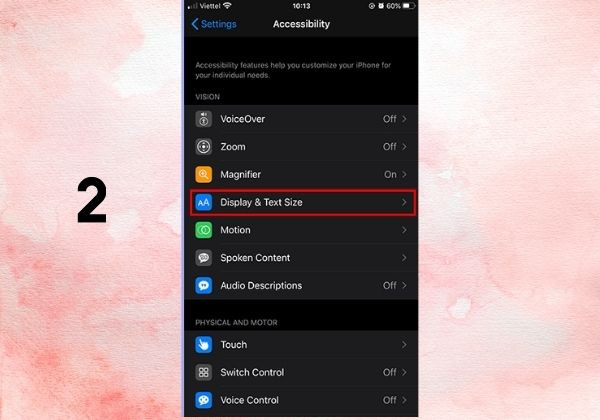
Khi đã bật, bạn sẽ thấy một thanh điều chỉnh độ sáng xuất hiện phía dưới. Bạn có thể điều chỉnh thanh này để giảm độ sáng màn hình.
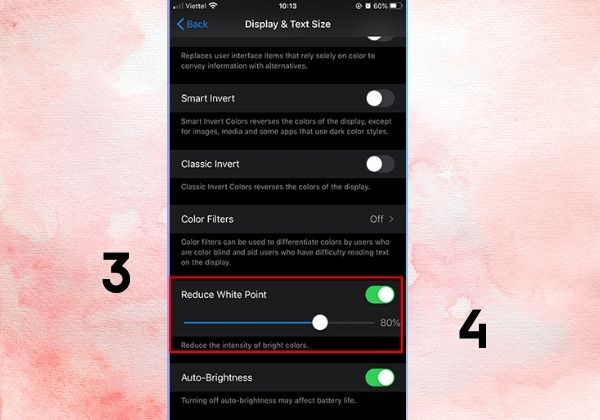
Nếu bạn kéo thanh trượt lên 100% mà màn hình vẫn quá sáng, bạn có thể sử dụng thanh trượt trong Control Center để điều chỉnh thêm. Kết hợp hai thanh trượt này để đạt được độ sáng mong muốn.
LƯU Ý:
Chỉ những bước đơn giản trên đây, bạn đã có thể thiết lập được App giảm độ sáng màn hình và điều chỉnh được độ sáng như mong muốn.
Tuy nhiên để thuận tiện hơn, sau khi đã hoàn tất cài đặt và chỉnh độ sáng ưng ý, bạn nên thiết lập phím tắt để dễ dàng tắt hoặc bật tính năng giảm điểm trắng. Các bước thực hiện vẫn rất đơn giản theo quy trình lần lượt như sau:
Quay lại màn hình Trợ năng, kéo xuống → chọn mục Phím tắt Trợ năng/ Accessibility Shortcut → chọn Giảm điểm trắng/ Reduce White Point.
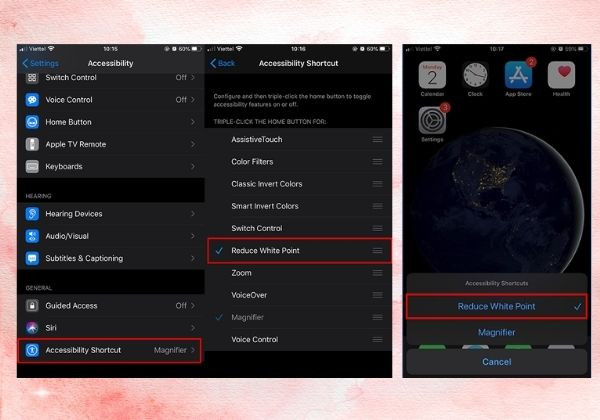
Thiết lập phím tắt, bây giờ, bạn chỉ cần nhấn nút Home ba lần, bạn đã có thể dễ dàng bật hoặc tắt tính năng Giảm điểm trắng, giúp bạn nhanh chóng giảm độ sáng khi cần trong điều kiện ánh sáng tối.
Hy vọng những chia sẻ trên từ FASTCARE đã giúp bạn hiểu rõ hơn về cách điều chỉnh và sử dụng ứng dụng giảm độ sáng màn hình iPhone phù hợp, từ đó hạn chế cảm giác khó chịu khi dùng điện thoại trong môi trường thiếu sáng. Nếu màn hình xuất hiện lỗi bất thường hoặc ảnh hưởng đến trải nghiệm sử dụng, bạn có thể mang máy đến FASTCARE để được kiểm tra và tư vấn thay màn hình iPhone khi cần thiết. Chúc bạn áp dụng thành công!
Nguyễn Văn Tâm

Đã kiểm duyệt nội dung


Thủ Thuật Điện Thoại

Thủ Thuật Điện Thoại

Thủ Thuật Điện Thoại
Thủ Thuật Điện Thoại














