


Linh kiện tốt - Thao tác chuẩn

Sửa nhanh - Đúng hẹn

Tư vấn rõ ràng - Quy trình minh bạch

Bảo hành dài - Hỗ trợ tận tâm
Cam kết
Linh kiện tốt - Thao tác chuẩn
Sửa nhanh - Đúng hẹn
Tư vấn rõ ràng - Quy trình minh bạch
Bảo hành dài - Hỗ trợ tận tâm






Thủ Thuật Điện Thoại
16:06, ngày 05/09/2025

Cập nhật cuối: 05/09/2025
Azota tạo đề thi là một trong những phần mềm được các giáo viên ưa chuộng. Hãy cùng FASTCARE theo dõi bài viết sau đây để hiểu rõ hơn về phần mềm Azota nhé.
Hiện nay, phần mềm Azota tạo đề thi đang rất phổ biến, giúp quý thầy cô có thể tạo ra hàng loạt đề thi chỉ với một vài thao tác đơn giản. Trong bài viết này,FASTCARE sẽ hướng dẫn cụ thể về cách tạo đề thi, giao đề thi và chấm bài thi trực tiếp trên phần mềm Azota.
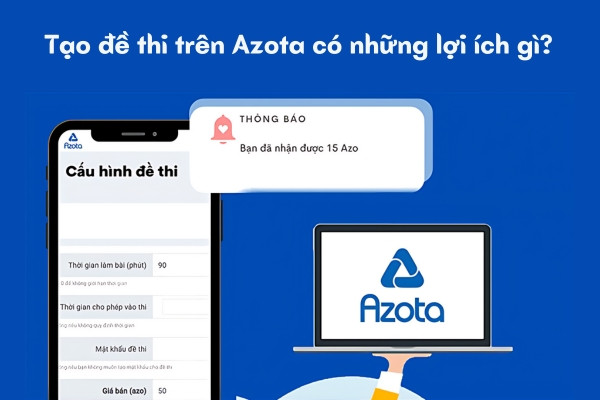
Sử dụng Azota tạo đề thi mang đến nhiều lợi ích cho các giáo viên như:
Nhờ giao diện đơn giản và tiện lợi, nên cách sử dụng Azota tạo đề thi cũng khá dễ dàng. Để tạo đề thi trên Azota trực tuyến trên máy tính, bạn có thể thực hiện theo các bước hướng dẫn chi tiết sau đây:
Bước 1: Đầu tiên, bạn cần truy cập trang web Azota và đăng nhập tài khoản “Giáo viên” của mình. Nếu chưa có, bạn có thể nhấn đăng ký và làm theo hướng dẫn.
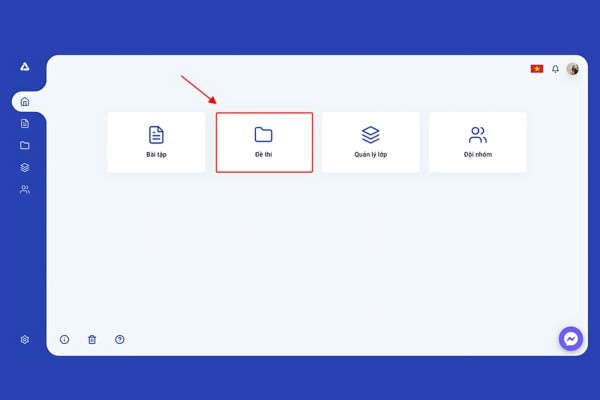
Bước 2: Ở giao diện chính, nhấn chọn mục “Đề thi”.
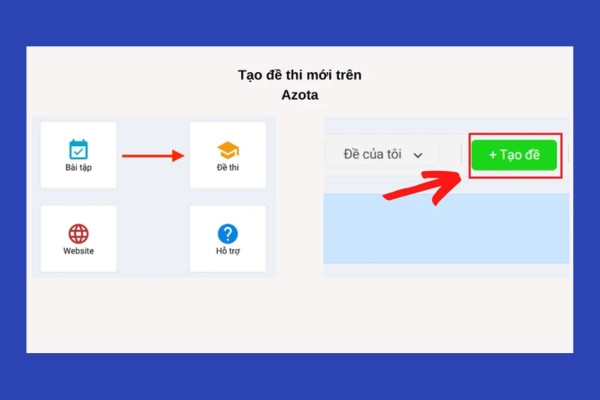
Bước 3: Tiếp theo, bạn nhấn chọn mục “Tạo đề” ở góc trái màn hình.
Bước 4: Tiếp tục nhấn chọn mục “Tải lên đề thi”.
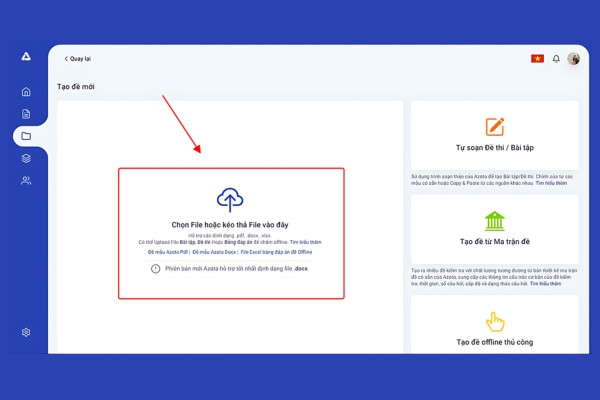
Bước 5: Lần lượt kéo thả hoặc upload file tương ứng lên phần mềm tại mục “Đề thi” và “Tệp tin đáp án”.
Bước 6: Tiếp đến, bạn click vào tệp đề thi và nhấn chọn Open để tải tệp lên hệ thống.

Bước 7: Sau khi tệp đề thi và đáp án đã được tải lên thành công, bạn nhấn chọn mục “Xem giải chi tiết”.
Bước 8: Lúc này, để dễ phân biệt bạn có thể tạo tiêu đề cho bài thi và nhấn chọn “Lưu”.
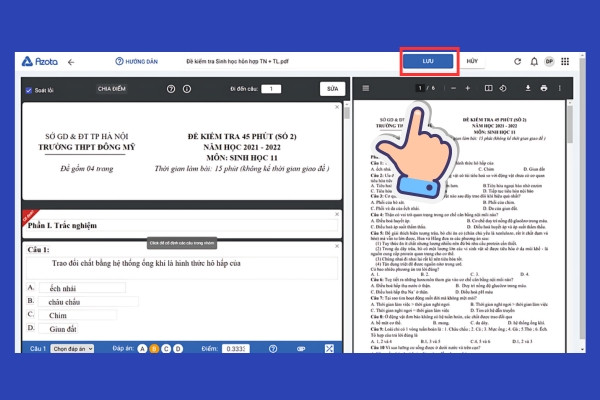
Bước 9: Nhấn chọn “Xuất bản đề thi”.
Bước 10: Tiến hành điền đầy đủ thông tin theo yêu cầu của hệ thống và nhấn chọn “Xuất bản” để hoàn tất quy trình Azota tạo đề thi.
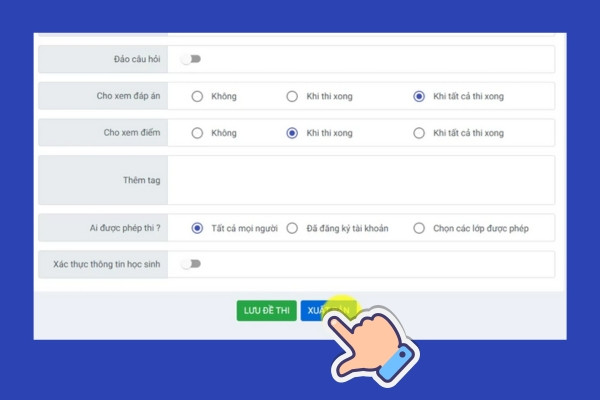
Bước 11: Cuối cùng, bạn chỉ cần copy đường link bài thi và gửi cho tất cả các bạn học sinh để bắt đầu làm bài.
Như vậy, có thể thấy cách tạo đề thi trên Azota trực tuyến trên website khá đơn giản. Tuy nhiên, không phải lúc nào thầy cô cũng mang theo laptop bên mình, khi này thầy cô cũng có thể sử dụng phần mềm Azota trên điện thoại để tạo đề thi. Cách tạo đề thi trên Azota bằng điện thoại cũng tương tự như trên website mà chúng mình đã hướng dẫn phía trên.
Có thể bạn quan tâm:
Sau khi đã sử dụng Azota tạo đề thi thành công, bạn có thể giao đề cho học sinh theo các bước cụ thể như sau:

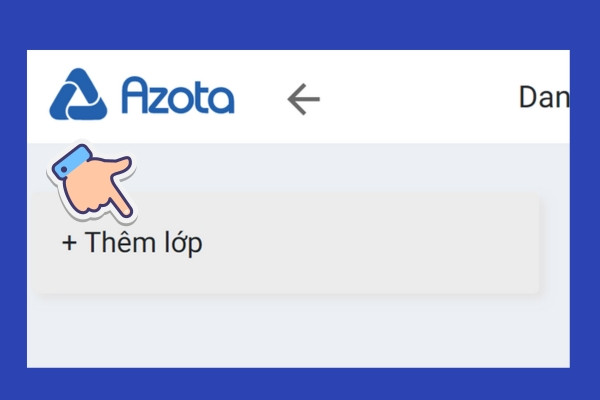
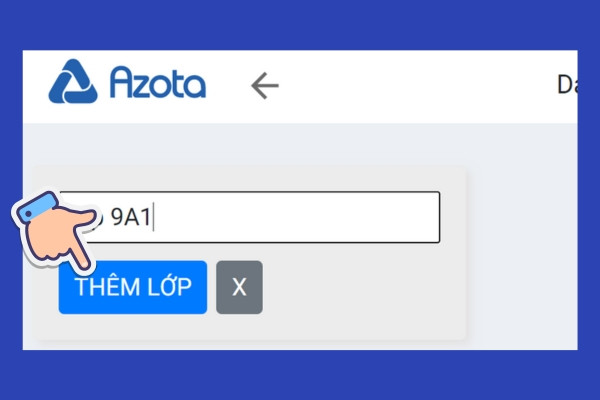
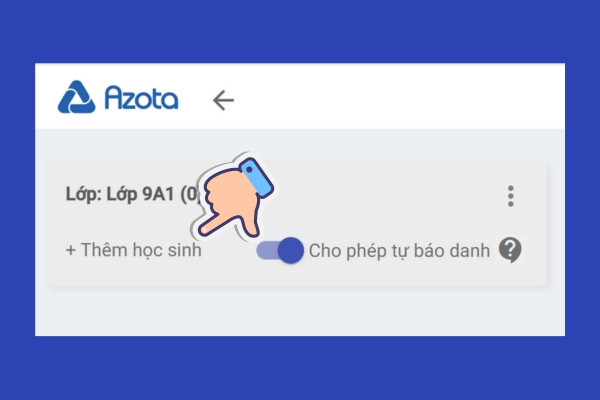
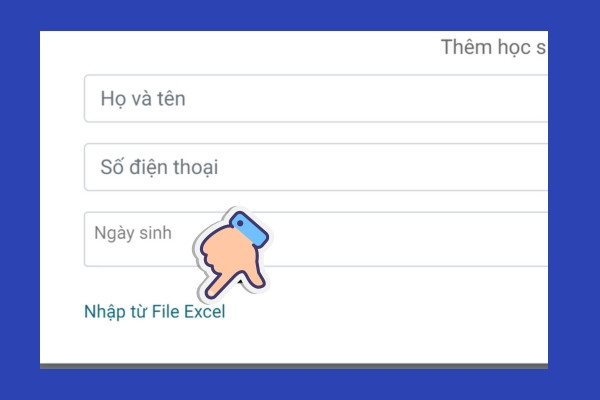
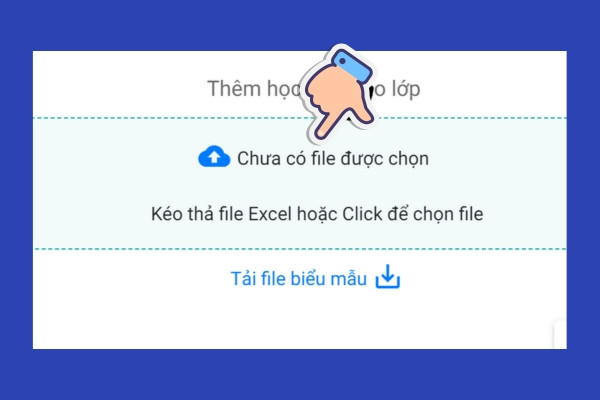
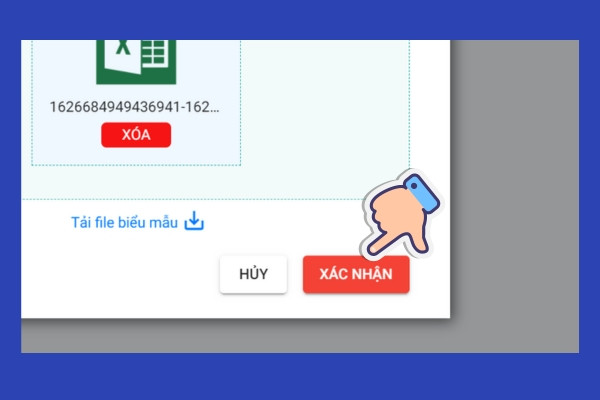
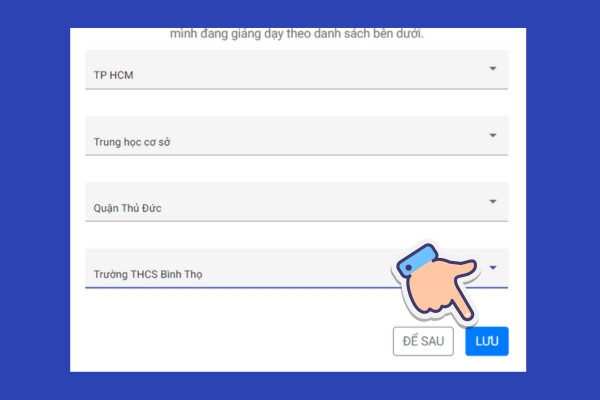
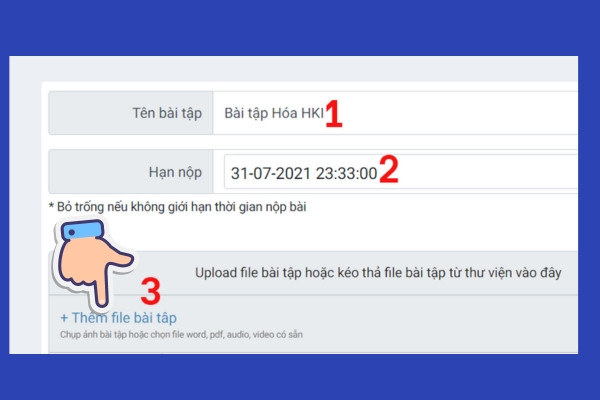
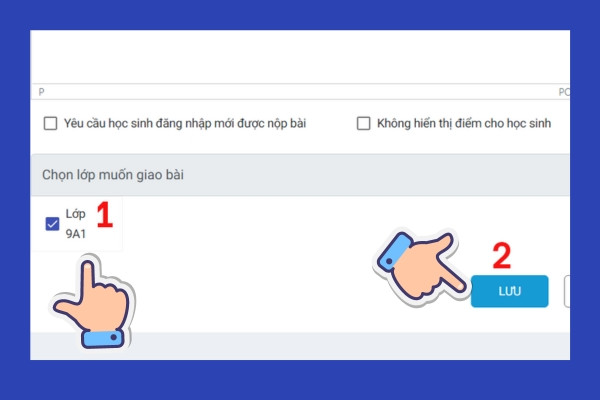
Bên cạnh tính năng Azota tạo đề thi, phần mềm còn hỗ trợ các giáo viên trong việc chấm bài thi online một cách đơn giản và tiện lợi. Cụ thể cách chấm bài như sau:
Bước 1: Trước tiên, bạn cần đăng nhập vào phần mềm Azota và nhấn chọn mục “Bài tập” tại màn hình chính.
Bước 2: Sau đó, bạn nhấn chọn mục “Đã nộp bài” để xem tổng số bài đã nộp của học sinh.
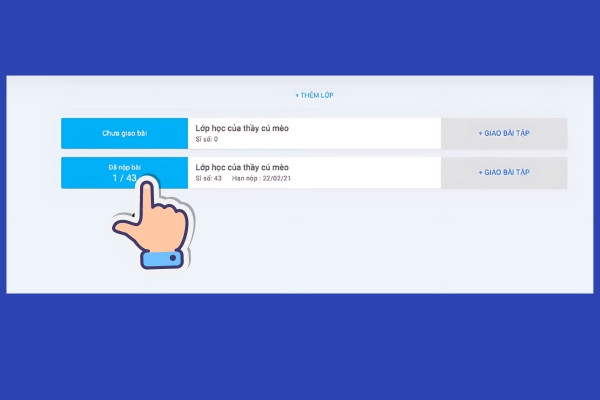
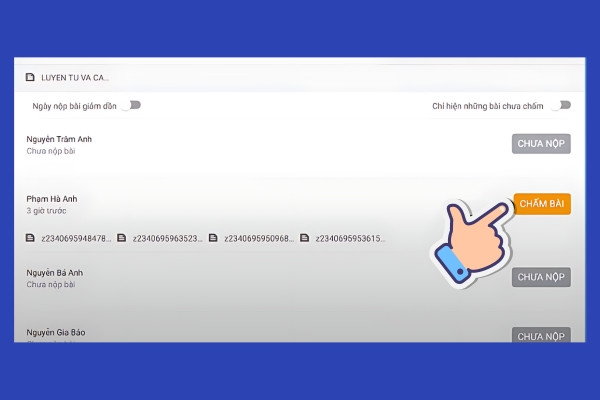
Bước 3: Tiếp theo, bạn nhấn chọn “Chấm bài” bên cạnh tên của học sinh để tiến hành chấm điểm bài làm.
Bước 4: Đối với các bài làm mang tính nghị luận, bạn có thể tiến hành chấm bài tương tự như hình minh họa dưới đây.
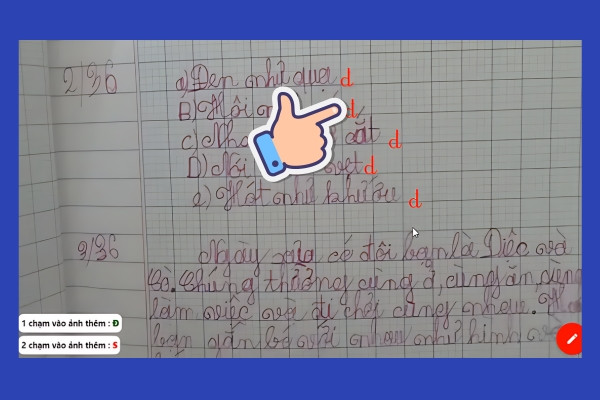
Bước 5: Khi đã hoàn thành việc chấm bài, hệ thống sẽ tự động tính điểm dựa trên số câu sai hoặc đúng trong bài của học sinh. Hơn nữa, giáo viên còn có thể làm tròn điểm cho học sinh và nhận xét bài làm tại ô “Lời phê của giáo viên”.

Bước 6: Tiếp theo, bạn nhấn chọn “Lưu dữ liệu” để lưu lại kết quả chấm thi.
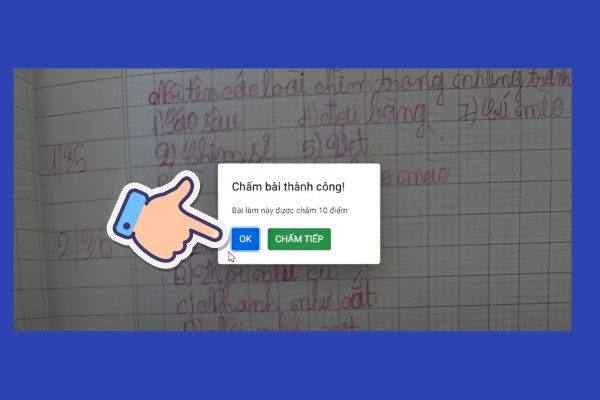
Bước 7: Cuối cùng, bạn nhấn chọn “OK” để hoàn tất quá trình chấm bài thi.
Vừa rồi là toàn bộ những thông tin mà FASTCARE chia sẻ liên quan đến phần mềm Azota tạo đề thi. Đồng thời hướng dẫn cụ thể cách tạo đề, giao bài tập và chấm bài thi online trên phần mềm Azota. Nếu bạn muốn tiết kiệm thời gian và công sức để tạo ra những bộ đề cho học sinh của mình, thì đừng quên đăng ký tài khoản Azota ngay hôm nay nhé. Tham khảo thêm nhiều thủ thuật sửa Laptop từ FASTCARE để có thêm nhiều trải nghiệm thú vị.
Trinh

Đã kiểm duyệt nội dung














