fastcare-banner-ads-mobile
fastcare-logo
Linh kiện tốt

Linh kiện tốt - Thao tác chuẩn

Sửa nhanh

Sửa nhanh - Đúng hẹn

Tư vấn rõ ràng

Tư vấn rõ ràng - Quy trình minh bạch

Bảo hành dài

Bảo hành dài - Hỗ trợ tận tâm

Trang chủcaret-right
fastcare-banner
fastcare-banner
fastcare-banner
fastcare-banner
fastcare-banner
fastcare-banner

Thủ Thuật Điện Thoại

22:24, ngày 07/05/2025

Hướng dẫn chi tiết cách đặt mật khẩu Zalo cho từng người

Trinh
Trinh

Cập nhật cuối: 07/05/2025

Cách đặt mật khẩu Zalo cho từng người, giúp bạn bảo vệ thông tin cá nhân hiệu quả. Hãy cùng FASTCARE khám phá các bước thực hiện trên điện thoại và máy tính!

Trong thời đại số ngày nay, bảo mật thông tin cá nhân trở nên cực kỳ quan trọng. Zalo, ứng dụng nhắn tin hàng đầu tại Việt Nam, cũng cần được bảo vệ. Cách đặt mật khẩu Zalo cho từng người dùng là thực sự cần thiết để bảo vệ tài khoản của bạn. Bài viết dưới đây từ FASTCARE sẽ cung cấp cho bạn hướng dẫn chi tiết nhất!
Cách đặt mật khẩu Zalo cho từng người

Cách đặt mật khẩu zalo cho từng người có cần thiết không?

Cách đặt mật khẩu Zalo cho từng người là một vấn đề quan trọng, đặc biệt trong bối cảnh hiện nay khi mà thông tin cá nhân và bảo mật ngày càng được chú trọng. Dưới đây là những lý do chứng minh sự cần thiết của việc này:
Cách đặt mật khẩu zalo cho từng người có cần thiết không
  • Bảo mật thông tin: Mỗi tài khoản chứa thông tin cá nhân quan trọng. Vì vậy, cách mở mật khẩu Zalo cho từng người giúp bảo vệ thông tin khỏi truy cập trái phép.
  • Ngăn chặn rủi ro: Nếu một người dùng mật khẩu yếu, tài khoản chung sẽ dễ bị hack. Mỗi người một mật khẩu giảm thiểu nguy cơ này.
  • Quản lý quyền truy cập: Dễ dàng quản lý và điều chỉnh quyền truy cập cho từng người mà không ảnh hưởng đến người khác.
  • Duy trì an ninh: Khi có sự thay đổi nhân sự, cách cài mật khẩu zalo cho từng người sẽ giúp bạn tránh khỏi các trường hợp thông tin bị rò rỉ.
  • Tăng cường bảo mật: Mỗi mật khẩu được thiết lập khác nhau giúp nâng cao tính bảo mật cho tài khoản.
Tăng cường bảo mật

Tóm lại, việc đặt mật khẩu riêng cho từng người là một bước quan trọng trong việc bảo vệ an toàn thông tin và tài khoản Zalo.

Cách đặt mật khẩu Zalo cho từng người để tránh bị xem trộm

Để bảo vệ thông tin cá nhân và ngăn chặn việc xem trộm, việc đặt mật khẩu cho từng người dùng trên Zalo là vô cùng cần thiết. Dưới đây là hướng dẫn nhanh chóng cách đặt mật khẩu Zalo cho từng người giúp bạn dễ dàng thực hiện trên mọi thiết bị:
Cách đặt mật khẩu Zalo cho từng người để tránh bị xem trộm

Cách thực hiện trên Zalo bản Android

Để khóa tin nhắn và bảo vệ cuộc trò chuyện trên Zalo bản Android, bạn hãy thực hiện theo các bước sau:
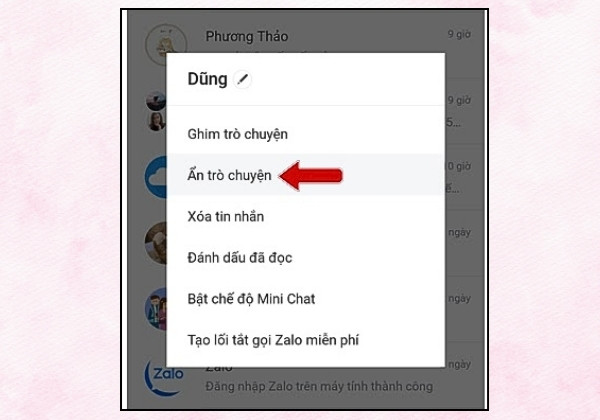
  • Bước 1: Mở ứng dụng Zalo trên điện thoại Android mà bạn đang sử dụng. Tìm và nhấn chọn cuộc trò chuyện mà bạn muốn khóa, chọn “Thêm” và sau đó chọn "Ẩn trò chuyện" từ menu xuất hiện.
Cách thực hiện trên Zalo bản Android bước 1
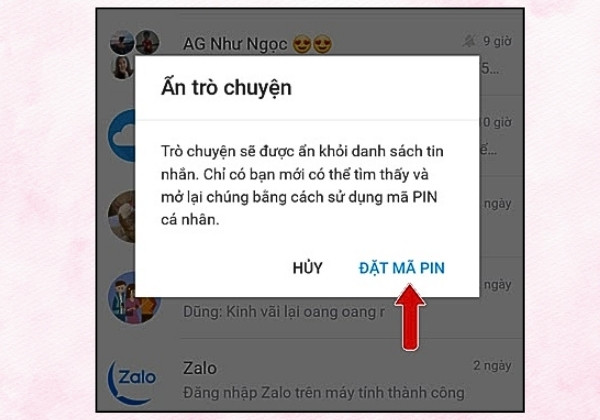
  • Bước 2: Sau khi ẩn trò chuyện, nhấn vào "Đặt mã PIN" để tạo mật khẩu cho cuộc trò chuyện này.
Cách thực hiện trên Zalo bản Android bước 2
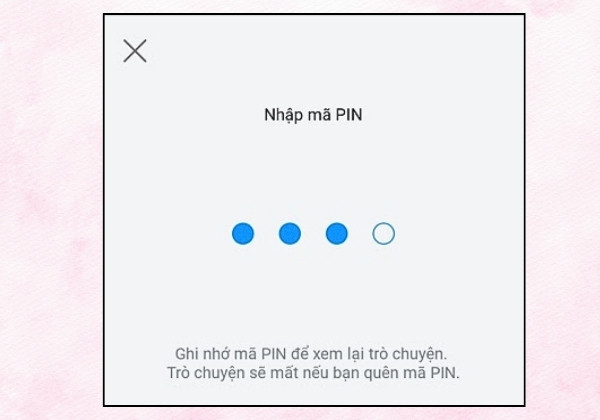
  • Bước 3: Nhập mã PIN mà bạn muốn sử dụng. Mã PIN này sẽ là mật khẩu gồm 4 chữ số tùy chọn, nên hãy chọn một mã dễ nhớ nhưng đủ an toàn.
Cách thực hiện trên Zalo bản Android bước 3
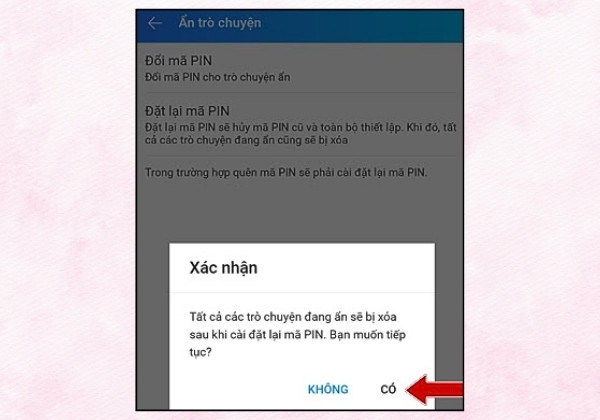
  • Bước 4: Xác nhận mã PIN bằng cách nhập lại mã vừa tạo và nhấn chọn "Có" để hoàn tất quá trình.
Cách thực hiện trên Zalo bản Android bước 4
  • Bước 5: Một thông báo sẽ hiển thị hướng dẫn bạn cách truy cập lại các tin nhắn đã được đặt mật khẩu. Để xem tin nhắn, bạn chỉ cần mở Zalo, chọn "Tin nhắn đã ẩn" và nhập mã PIN bạn đã đặt.

Với các bước này, bạn đã thực hiện thành công cách đặt mật khẩu Zalo cho từng người trên Samsung và nhiều dòng máy chạy hệ điều hành Android khác, giúp bảo vệ thông tin cá nhân và ngăn chặn việc xem trộm.

Cách thực hiện trên Zalo bản iOS

Để thực hiện cách đặt mật khẩu Zalo cho từng người trên iPhone, giúp bảo vệ thông tin cá nhân và ngăn chặn việc xem trộm, bạn hãy tham khảo theo các bước dưới đây:
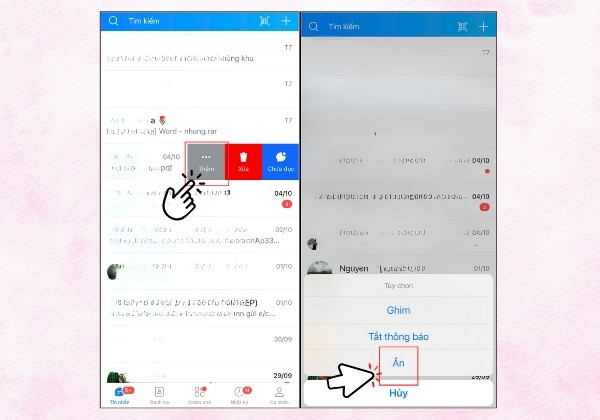
  • Bước 1: Trước tiên, truy cập vào ứng dụng Zalo trên điện thoại iPhone của bạn. Tìm cuộc trò chuyện mà bạn muốn đặt mật khẩu. Sau đó, vuốt sang phải trên cuộc trò chuyện đó, chọn “Thêm” và chọn "Ẩn cuộc trò chuyện".
Cách thực hiện trên Zalo bản iOS bước 1
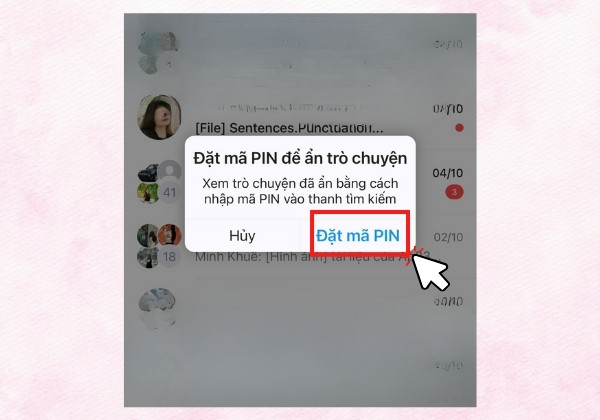
  • Bước 2: Sau khi cuộc trò chuyện đã được ẩn, bạn sẽ được yêu cầu đặt mật khẩu cho tin nhắn. Nhấn vào tùy chọn "Đặt mã PIN" để bắt đầu.
 Cách thực hiện trên Zalo bản iOS bước 2
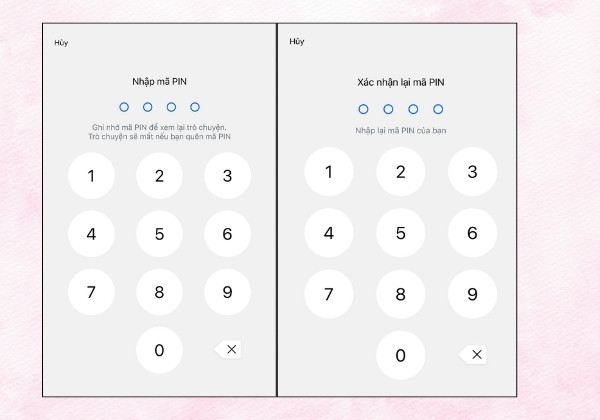
  • Bước 3: Nhập mã PIN mà bạn muốn sử dụng. Mã PIN này sẽ là mật khẩu gồm 4 chữ số, hãy chọn một mã dễ nhớ nhưng vẫn đảm bảo an toàn. Sau đó, hãy xác nhận mã PIN bằng cách nhập lại một lần nữa.
Cách thực hiện trên Zalo bản iOS bước 3
  • Bước 4: Sau khi đặt mã PIN thành công, một thông báo sẽ hiển thị hướng dẫn bạn cách truy cập vào các tin nhắn đã được đặt mật khẩu. Để mở tin nhắn, bạn chỉ cần vào Zalo, chọn "Tin nhắn đã ẩn" và nhập mã PIN mà bạn đã tạo.

Cách đặt mật khẩu tin nhắn Zalo cho máy tính

Nếu bạn không muốn người khác đọc trộm tin nhắn Zalo trên điện thoại, hãy thực hiện theo hướng dẫn cách đặt mật khẩu Zalo cho từng người trên máy tính sau để bảo vệ tin nhắn riêng tư của mình:
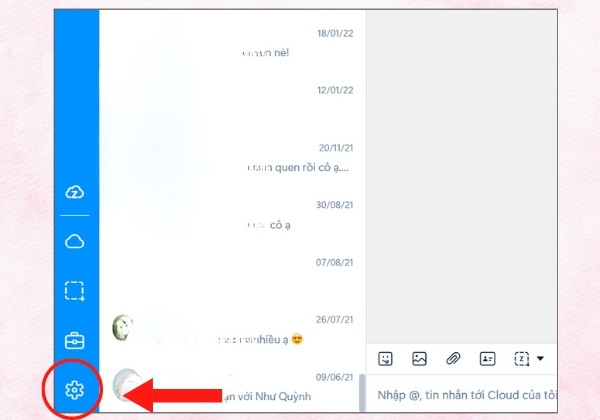
  • Bước 1: Mở ứng dụng Zalo hoặc truy cập Zalo Web, nhấp vào biểu tượng bánh răng cưa ở góc dưới bên trái để vào “Cài đặt”.
Cách đặt mật khẩu tin nhắn Zalo cho máy tính bước 1
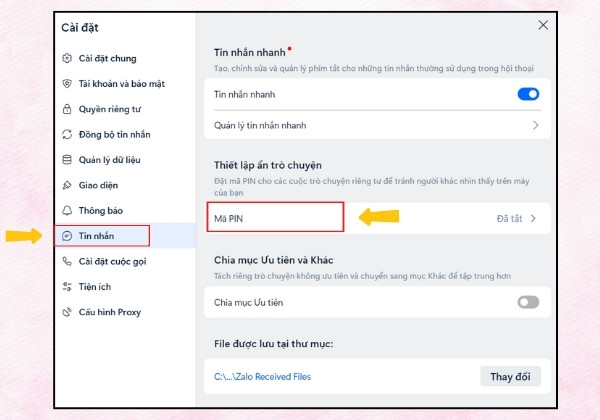
  • Bước 2: Trong cửa sổ cài đặt, chọn mục “Tin nhắn” và nhấp vào “Cài đặt mã PIN”.
Cách đặt mật khẩu tin nhắn Zalo cho máy tính bước 2
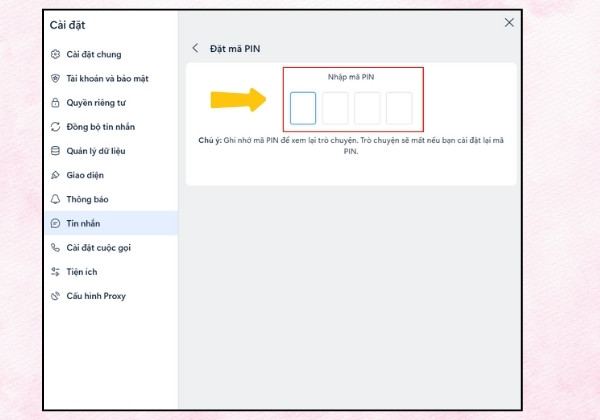
  • Bước 3: Nhập mã PIN 4 ký tự và xác nhận. Bạn sẽ nhận được thông báo xác nhận khi mã PIN được thiết lập thành công.
Cách đặt mật khẩu tin nhắn Zalo cho máy tính bước 3
  • Bước 4: Quay lại, chọn tin nhắn muốn ẩn, nhấp vào biểu tượng ba chấm và chọn “Ẩn trò chuyện”. Nhập lại mã PIN để xác nhận và hoàn tất quá trình cài đặt.

Xem thêm:

Như vậy, bạn đã thực hiện thành công cách đặt mật khẩu Zalo cho từng người trên Laptop, giúp bảo vệ thông tin cá nhân và ngăn chặn việc xem trộm tin nhắn.

Trên đây là hướng dẫn ngắn gọn về cách đặt mật khẩu Zalo cho từng người trên các thiết bị như Android, iOS và máy tính. Việc này không chỉ giúp bảo vệ thông tin cá nhân mà còn ngăn chặn tin nhắn của bạn khỏi bị xem trộm. FASTCARE hy vọng bài viết này đã cung cấp cho bạn những thông tin hữu ích để giữ an toàn cho tài khoản Zalo của mình.  

Nếu bạn đang sử dụng iPhone 12 Mini và gặp các tình trạng vỏ bị trầy xước, móp méo hay nứt vỡ. Dịch vụ thay vỏ iPhone 12 Mini tại FASTCARE sẽ là giải pháp tốt nhất dành cho bạn. Đặt lịch sửa chữa hôm nay để nhận ưu đãi giảm giá 10% bạn nhé. Chúc bạn thành công!

Viết bởi: Trinh
Trinh-avatar

Trinh

Biên tập viên nội dung tại FASTCARE
double-check

Đã kiểm duyệt nội dung

Xin chào, mình là Trinh - Content Writer tại FASTCARE. Mình là một người đam mê công nghệ, thích chơi game và luôn tò mò với mọi điều mới mẻ. Với mình, mỗi bài viết không chỉ là thông tin, mà còn là cách để chia sẻ đam mê, góc nhìn và những trải nghiệm thực tế nhất . Mong rằng những chia sẻ của mình sẽ hữu ích với bạn đọc.
Xem thêm thông tinxem-them

Hỏi đáp

(0 bình luận)
Trang chủ
Cửa hàng
Tra cứu
Đặt lịch