Linh kiện tốt - Thao tác chuẩn

Sửa nhanh - Đúng hẹn

Tư vấn rõ ràng - Quy trình minh bạch

Bảo hành dài - Hỗ trợ tận tâm
Cam kết
Linh kiện tốt - Thao tác chuẩn
Sửa nhanh - Đúng hẹn
Tư vấn rõ ràng - Quy trình minh bạch
Bảo hành dài - Hỗ trợ tận tâm






Tin Tức - Tin Công Nghệ
14:08, ngày 16/04/2026

Cập nhật cuối: 16/04/2026
Nhiều người băn khoăn về cách giải tán nhóm trên Messenger khi nhóm không còn hoạt động hoặc không phù hợp nữa. Việc thực hiện sai có thể làm phiền các thành viên còn lại. Bài viết này của FASTCARE sẽ hướng dẫn bạn chi tiết cách giải tán nhóm trên Messenger nhanh chóng và an toàn trên điện thoại lẫn máy tính.
Giải tán nhóm Messenger là hành động xóa vĩnh viễn một nhóm chat trên ứng dụng Messenger. Khi nhóm bị giải tán, tất cả cuộc trò chuyện, thành viên và nội dung trong nhóm sẽ không còn tồn tại, giúp bạn loại bỏ những nhóm không còn cần thiết và giữ danh sách chat gọn gàng.

Việc giải tán nhóm Messenger sẽ giúp bạn quản lý cuộc trò chuyện hiệu quả hơn, giảm phiền toái và bảo vệ thông tin cá nhân. Dưới đây là những trường hợp nên cân nhắc trước khi thực hiện các cách xóa nhóm trên Messenger:
Nhóm không còn hoạt động, đã hoàn thành mục đích công việc, học tập khiến cuộc trò chuyện trở nên thừa thãi.
Giảm thiểu thông báo gây phiền toái từ các tin nhắn nhóm đông thành viên.
Bảo vệ thông tin cá nhân hay những dữ liệu nhạy cảm khỏi rủi ro bị lộ.
Dọn dẹp và tối ưu hóa Messenger, giúp ứng dụng hoạt động mượt mà hơn.
Tránh những hiểu lầm hoặc mâu thuẫn không đáng có trong nhóm.
Điều kiện duy nhất và bắt buộc để giải tán một nhóm Messenger là bạn phải có quyền Quản trị viên (Admin) của nhóm đó.
Người dùng có thể giải tán nhóm Messenger bằng hai cách khác nhau, bao gồm thực hiện trên điện thoại, máy tính. Mỗi cách đều có thao tác đơn giản:
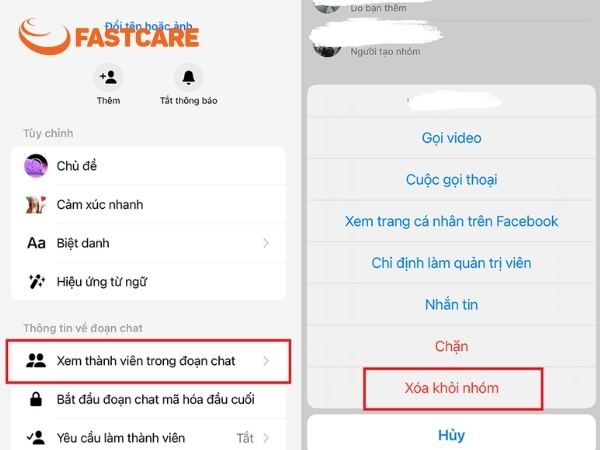
Nếu bạn muốn giải tán hoàn toàn một nhóm Messenger trên điện thoại, bạn hãy làm theo các bước chi tiết sau đây:
Bước 1: Mở nhóm: Mở Messenger, vào nhóm chat muốn giải tán.
Bước 2: Xem thành viên: Nhấn vào tên nhóm để xem danh sách thành viên.
Bước 3: Xóa thành viên: Nhấn từng thành viên, chọn Xóa khỏi nhóm cho đến khi chỉ còn bạn.
Bước 4: Rời nhóm: Chọn Rời nhóm và xác nhận, nhóm sẽ bị xóa vĩnh viễn.
Lưu ý: Trong quá trình sử dụng, máy có thể gặp lỗi phần mềm khiến ứng dụng văng liên tục, bạn nên cân nhắc mang đến trung tâm sửa điện thoại uy tín như FASTCARE để thao tác mượt mà hơn.
Trên PC hoặc laptop, chỉ quản trị viên mới có quyền xóa nhóm. Cách giải tán nhóm trên Messenger nhanh gọn như sau:
Bước 1: Mở nhóm: Vào Messenger trên Facebook, tìm nhóm muốn xóa và nhấn vào tên nhóm ở đầu cửa sổ chat.
Bước 2: Xóa thành viên: Di chuyển chuột qua từng thành viên, nhấn biểu tượng ba chấm và chọn Xóa thành viên cho đến khi chỉ còn bạn.
Bước 3: Rời nhóm: Chọn Rời nhóm; khi nhóm không còn ai, nó sẽ tự động bị xóa vĩnh viễn.

Nếu bạn gặp khó khăn và không thể giải tán nhóm theo cách thông thường, hãy thử các cách sau:
Kiểm tra và giành quyền Quản trị viên: Đây là điều kiện bắt buộc. Nếu bạn chỉ là thành viên, hãy liên hệ quản trị viên hiện tại để được cấp quyền hoặc nhờ họ trực tiếp giải tán nhóm.
Sử dụng phiên bản máy tính: Đôi khi ứng dụng Messenger trên điện thoại gặp lỗi. Bạn có thể đăng nhập trên trình duyệt để thao tác xóa thành viên ổn định hơn.
Rời nhóm và chặn nhóm: Nếu không thể có quyền admin, bạn nên chủ động rời nhóm, bật tính năng chặn để tránh bị thêm lại.
Báo cáo nhóm vi phạm: Nếu nhóm có nội dung không phù hợp hoặc gây phiền, hãy sử dụng tính năng báo cáo để hệ thống xử lý.
Cập nhật ứng dụng: Hãy đảm bảo ứng dụng luôn ở phiên bản mới nhất để hạn chế lỗi kỹ thuật.
Lỗi phần cứng (màn hình không thao tác được): Nếu điện thoại bị hư màn hình, loạn cảm ứng thì bạn nên mang máy đến trung tâm sửa chữa uy tín để kiểm tra và thay màn hình iPhone nếu cần thiết.
Ngoài ra, FASTCARE còn hỗ trợ nhiều dịch vụ khác như: thay kính lưng iPhone, thay màn hình, ép kính, thay pin, sửa lỗi cảm ứng, vệ sinh – bảo dưỡng thiết bị,… giúp điện thoại hoạt động ổn định và bền bỉ hơn. Liên hệ hotline 1800 2057 để được tư vấn chi tiết nhất.
Giải tán nhóm là thao tác xóa vĩnh viễn một nhóm chat trên các nền tảng như Zalo hoặc Messenger. Khi thực hiện, toàn bộ tin nhắn, hình ảnh, tệp tin trong nhóm sẽ bị xóa và không thể khôi phục. Đồng thời, những thành viên cũng không thể tiếp tục trò chuyện trong nhóm đó.
Hành động này chỉ do quản trị viên thực hiện và không ảnh hưởng đến các cuộc trò chuyện cá nhân. Tuy nhiên, bạn nên cân nhắc kỹ trước khi xóa vì toàn bộ dữ liệu trong nhóm sẽ biến mất hoàn toàn.
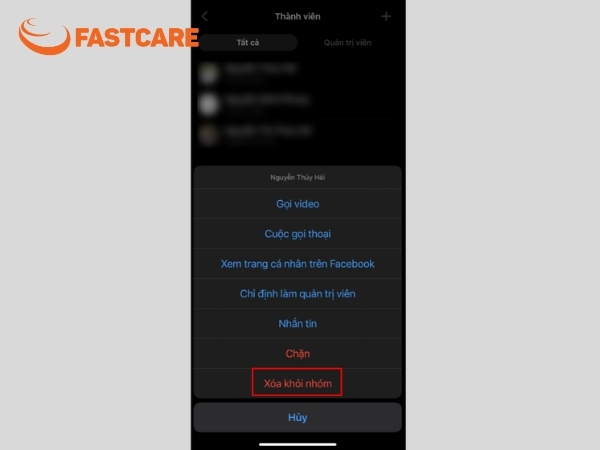
Bên cạnh việc hiểu rõ cách giải tán nhóm trên Messenger, người dùng cũng cần chú ý đến cách quản lý nhóm để duy trì hiệu quả sử dụng. Quản lý nhóm Messenger hợp lý sẽ giúp cuộc trò chuyện trở nên gọn gàng, dễ theo dõi và hạn chế tình trạng spam.
Dưới đây là một số mẹo giúp nhóm hoạt động hiệu quả hơn:
Đặt tên nhóm và ảnh đại diện rõ ràng để dễ phân biệt giữa các nhóm công việc, cá nhân.
Thiết lập nội quy chung nhằm xây dựng môi trường trò chuyện văn minh, hạn chế spam, tranh cãi không cần thiết.
Bổ sung quản trị viên để cùng hỗ trợ quản lý thành viên, kiểm soát nội dung và xử lý tình huống nhanh chóng.
Ghim các tin nhắn quan trọng như thông báo, lịch họp hay tài liệu cần thiết để mọi người dễ theo dõi.
Tạo bình chọn (poll) để nhanh chóng thống nhất ý kiến về thời gian, kế hoạch hoặc quyết định chung.
Điều chỉnh thông báo phù hợp, có thể tắt bớt khi nhóm hoạt động nhiều gây phiền toái.
Quản lý thành viên bằng cách xóa người không phù hợp, đồng thời rời nhóm khi không còn nhu cầu tham gia.
Messenger hiện không hỗ trợ giải tán nhóm chỉ với một thao tác duy nhất cho tất cả thành viên. Để xóa nhóm hoàn toàn, quản trị viên cần xóa từng thành viên khỏi nhóm, sau đó tự rời nhóm, khi không còn ai thì nhóm sẽ tự động biến mất.
Rời nhóm và giải tán nhóm Messenger là hai thao tác khác nhau. Rời nhóm chỉ loại tài khoản khỏi cuộc trò chuyện, trong khi các thành viên khác vẫn hoạt động bình thường; còn giải tán nhóm là hành động của quản trị viên, cần xóa hết thành viên rồi rời nhóm để nhóm bị xóa vĩnh viễn cùng toàn bộ dữ liệu.
Không thể khôi phục nhóm Zalo hay Messenger sau khi đã giải tán. Khi nhóm bị xóa, toàn bộ tin nhắn, hình ảnh, tài liệu và danh sách thành viên đều mất vĩnh viễn, nên cần cân nhắc kỹ trước khi thực hiện.
Tóm lại, cách giải tán nhóm trên Messenger yêu cầu bạn phải có quyền quản trị viên và thực hiện thủ công bằng cách xóa toàn bộ thành viên, sau đó rời nhóm cuối cùng để nhóm tự động biến mất. Nếu không thể thực hiện theo cách này, bạn có thể áp dụng các phương án thay thế như kiểm tra lại quyền truy cập, sử dụng phiên bản máy tính hoặc rời nhóm để tránh bị làm phiền trên Messenger
Có thể bạn quan tâm:
Trinh

Đã kiểm duyệt nội dung