


Sửa nhanh đúng hẹn

Kinh nghiệm 13 năm trong nghề

Xem sửa trực tiếp

Hoàn tiền 100% nếu không hài lòng
Cam kết
Sửa nhanh đúng hẹn
Kinh nghiệm 13 năm trong nghề
Xem sửa trực tiếp
Hoàn tiền 100% nếu không hài lòng


Cập nhật cuối: 07/02/2025
Hướng dẫn này trình bày hai cách gộp nhiều file Excel thành 1 file bằng cách sử dụng VBA và tiện ích MyExcel. Cùng tham khảo để tìm giải pháp phù hợp.
Việc xử lý dữ liệu trong một tệp sẽ dễ dàng hơn rất nhiều thay vì chuyển đổi giữa nhiều file khác nhau. Tuy nhiên, vấn đề nào cũng có hai mặt, việc gộp nhiều file làm việc Excel vào một file có thể là một quá trình phức tạp, đặc biệt nếu cửa sổ làm việc còn có chứa nhiều trang tính liên kết với nhau.
Nhưng nó cũng có ưu điểm là tổng hợp dữ liệu nhanh và tránh được phần lớn sai sót. Vì vậy, bài viết ngày hôm nay sẽ giới thiệu đến bạn cách gộp nhiều file Excel thành 1 file.
Nhiều bạn tự hỏi rằng việc gộp nhiều file Excel thành 1 file có lợi ích gì hay không? Trước khi vào nội dung chính của bài viết thì mình muốn cung cấp cho các bạn một số lợi ích mà việc gộp các files Excel mang lại.
✤ Thứ nhất, nó giúp bạn ghép và liên kết được nhiều dữ liệu lại với nhau như doanh thu của nhiều cửa hàng, hoặc bảng lương của nhiều tháng.
✤ Thứ hai, từ dữ liệu được ghép nối, bạn có thể tổng hợp một cách nhanh chóng và đưa ra kết luận một cách chính xác so với thao tác thủ công.
Giả sử, mình muốn gộp file Excel Danh sách nhân viên của các phòng Công ty A lại với nhau thành một danh sách tổng hợp như hình minh họa sau.
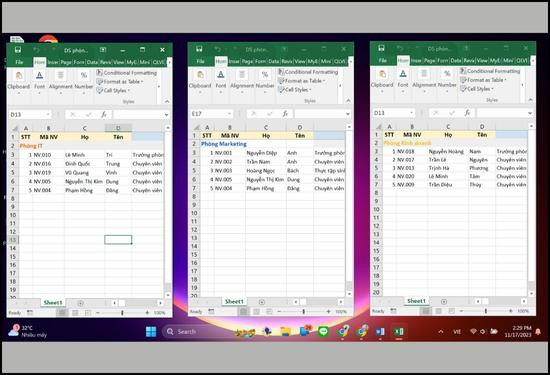
Lưu ý trước khi thực hiện: Các tệp bạn muốn gộp lại phải được tắt hoàn toàn để tránh gặp lỗi về thời gian chạy.
Nếu bạn có nhiều tệp Excel cần phải hợp nhất thành một tệp, cách nhanh nhất là tự động hóa quy trình bằng macro VBA. Dưới đây là cách gộp nhiều file Excel thành 1 file bạn có thể áp dụng vào trang tính Excel của mình.
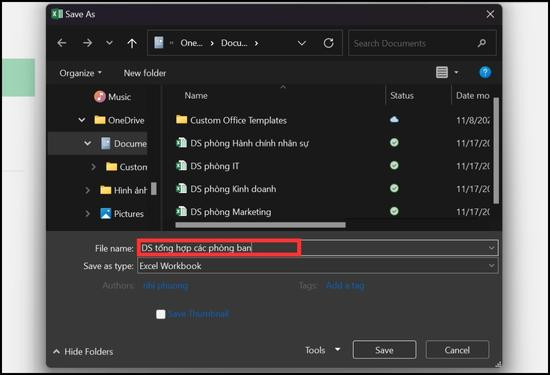
✤ Bước 1: Đầu tiên, các bạn mở một trang tính mới và lưu nó với tên tùy thích, ở ví dụ này mình sẽ lưu tên file là DS tổng hợp các phòng ban.
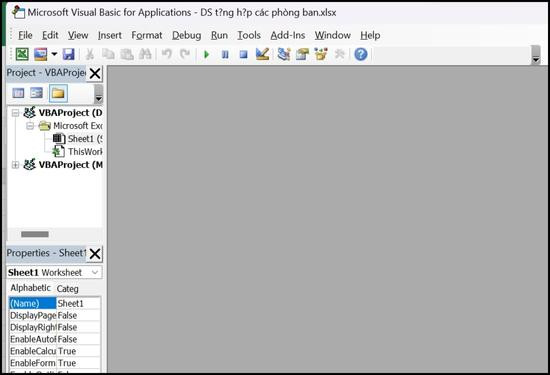
✤ Bước 2: Để ứng dụng mã VBA để gộp files bạn phải sử dụng tab Developer, trong trường hợp laptop bạn không có, bạn có thể nhấn tổ hợp phím Alt + F11 để mở Microsoft Visual Basic.
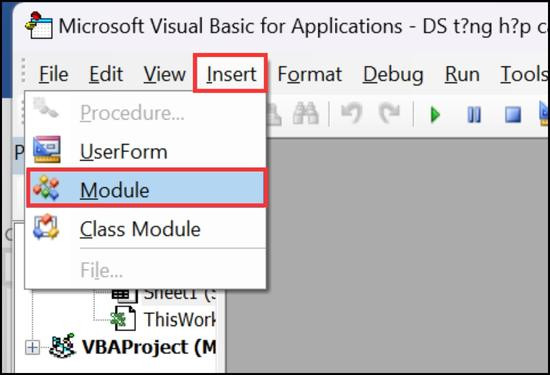
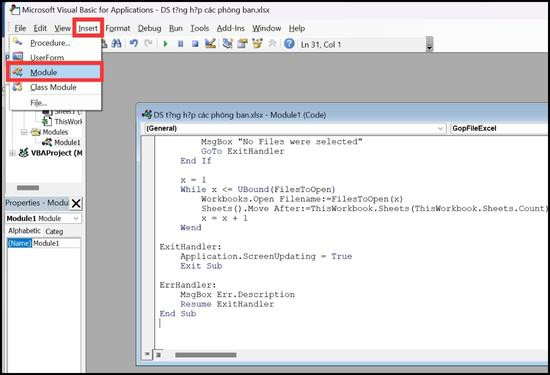
✤ Bước 3: Chọn Insert > Chọn Module trong menu thả xuống.
✤ Bước 4: Bạn cần dán đoạn code (1) phía dưới khi hộp thoại xuất hiện. Sau đó nhấn Save.
✿ Đoạn code (1):
Sub GopFileExcel()
Dim FilesToOpen
Dim x As Integer
On Error GoTo ErrHandler
Application.ScreenUpdating = False
FilesToOpen = Application.GetOpenFilename _
(FileFilter:="Microsoft Excel Files (*.xlsx), *.xlsx", MultiSelect:=True, Title:="Files to Merge")
If TypeName(FilesToOpen) = "Boolean" Then
MsgBox "No Files were selected"
GoTo ExitHandler
End If
x = 1
While x <= UBound(FilesToOpen)
Workbooks.Open Filename:=FilesToOpen(x)
Sheets().Move After:=ThisWorkbook.Sheets(ThisWorkbook.Sheets.Count)
x = x + 1
Wend
ExitHandler:
Application.ScreenUpdating = True
Exit Sub
ErrHandler:
MsgBox Err.Description
Resume ExitHandler
End Sub
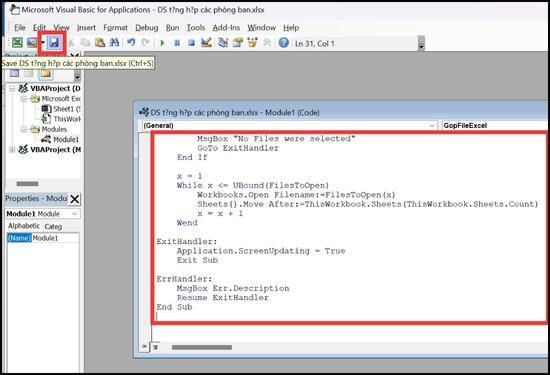
✤ Bước 5: Nhấn chọn Insert > Module một lần nữa
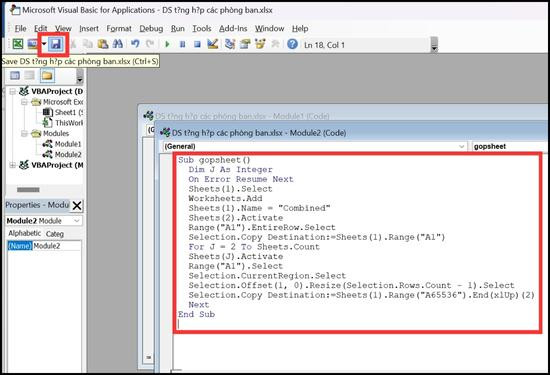
✤ Bước 6: Dán đoạn code (2) vào. Tiếp tục nhấn Save một lần nữa.
✿ Đoạn code (2):
Sub gopsheet()
Dim J As Integer
On Error Resume Next
Sheets(1).Select
Worksheets.Add
Sheets(1).Name = "Combined"
Sheets(2).Activate
Range("A1").EntireRow.Select
Selection.Copy Destination:=Sheets(1).Range("A1")
For J = 2 To Sheets.Count
Sheets(J).Activate
Range("A1").Select
Selection.CurrentRegion.Select
Selection.Offset(1, 0).Resize(Selection.Rows.Count - 1).Select
Selection.Copy Destination:=Sheets(1).Range("A65536").End(xlUp)(2)
Next
End Sub
✤ Bước 7: Tắt hai cửa sổ và chọn View > Chọn Macros > View Macros.
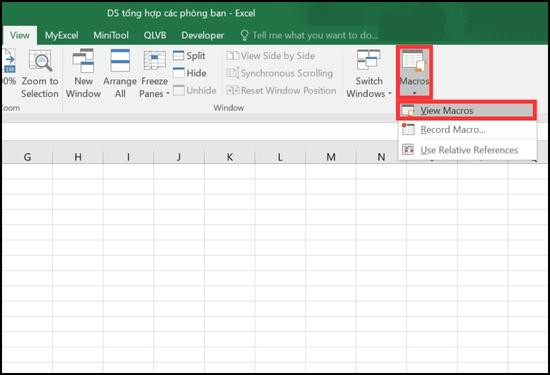
✤ Bước 8: Chọn Run.
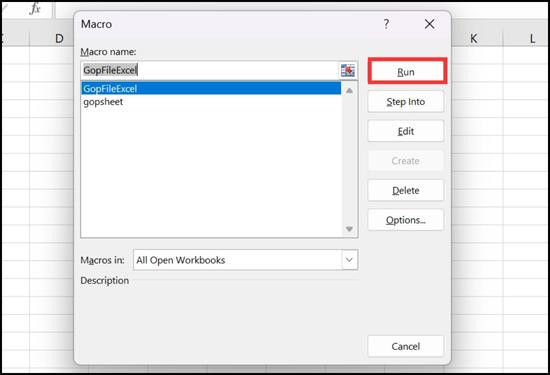
✤ Bước 9: Chọn các files bạn muốn gộp (ví dụ của mình là files DS các phòng ban) > Chọn Open.
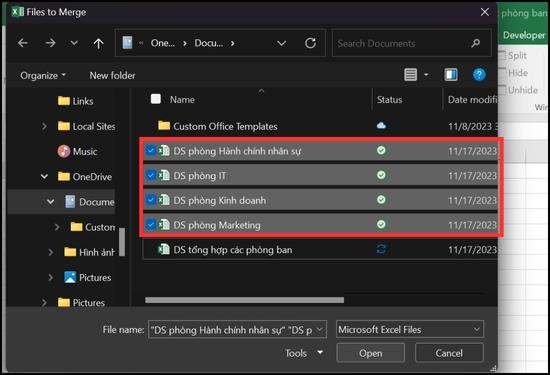
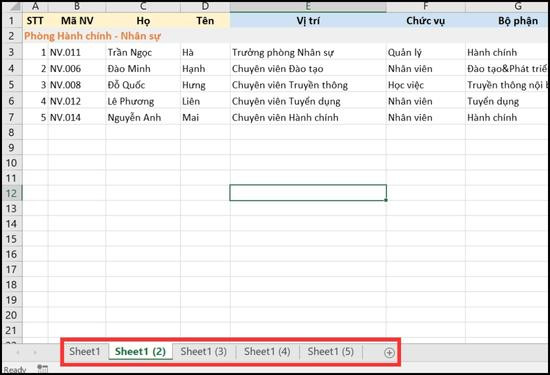
✤ Bước 10: Vậy là mình đã gộp được 4 files trên vào một file Excel rồi. Đơn giản đúng không nào!
Xem thêm: Cách ghép 3 cột ngày tháng năm trong Excel thành 1 cột
Nếu bạn đã từng đọc qua các bài viết của FASTCARE về thủ thuật Excel thì bạn có thể đã quen với tiện ích MyExcel mà mình từng giới thiệu. Sau đây, mình sẽ hướng dẫn cho các bạn cách ghép nhiều file Excel thành 1 file bằng tiện ích này nhé! Nếu phần mềm Excel của các bạn chưa được trang bị thì hãy tham khảo bài viết sau để biết cách cài đặt và giải nén bạn nhé!
Lưu ý trước khi gộp nhiều file Excel thành 1 file:
✿ Các file Excel phải nằm chung trong một thư mục.
✿ Dữ liệu trong file Excel phải có cấu trúc giống nhau.
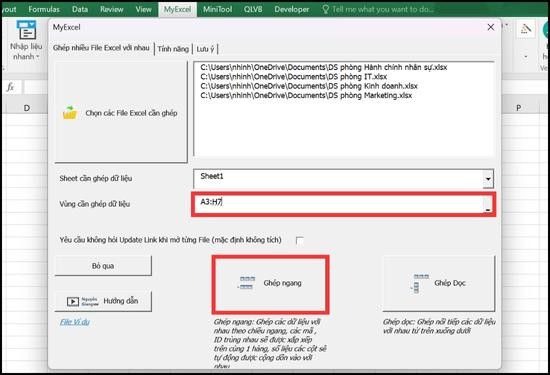
✤ Bước 1: Chọn vùng cần ghép dữ liệu cần ghép, ví dụ mỗi file như vậy mình chỉ cần ghép từ ô từ A3: H7. Các bạn ghi nhớ vùng dữ liệu này để bước sau mình sử dụng nhé!
✤ Bước 2: Chọn tab MyExcel > Chọn Ghép Dữ Liệu > Ghép nhiều File Excel.
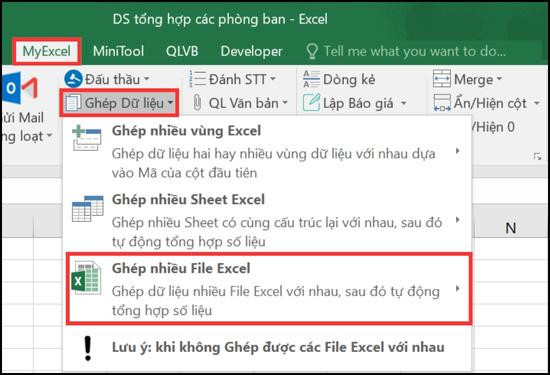
✤ Bước 3: Hộp thoại MyExcel xuất hiện. Nhấn Chọn các File Excel cần ghép.
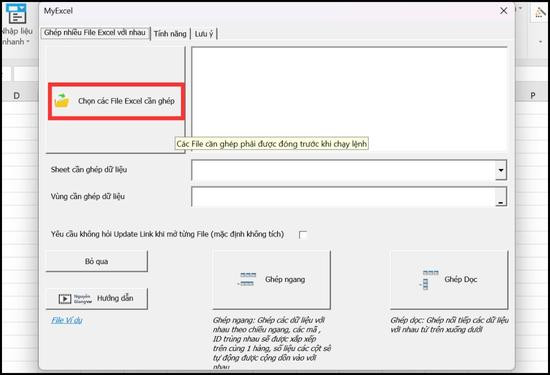
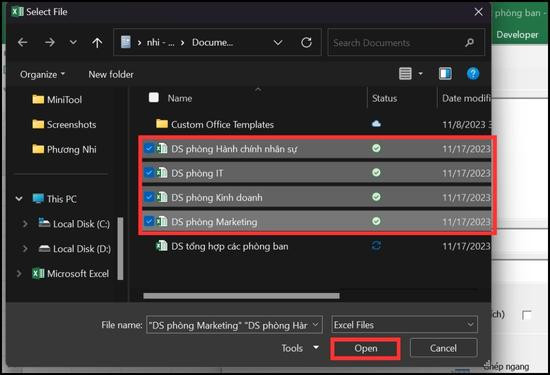
✤ Bước 4: Chọn các file bạn muốn ghép. Mình chọn 4 files vừa rồi > Nhấn Open.
✤ Bước 5: Nhập thông tin vùng cần ghép dữ liệu ở Bước 1 vào.
Bạn có thể chọn ghép ngang hay ghép dọc tùy nhu cầu của mình. Ở dưới cũng đã mô tả rất rõ thông tin về ghép ngang và ghép dọc, bạn tham khảo nhé! Đây cũng là một điểm cộng nổi bật của MyExcel so với các tiện ích khác là có mô tả bằng Tiếng Việt và do người Việt sáng tạo nên.
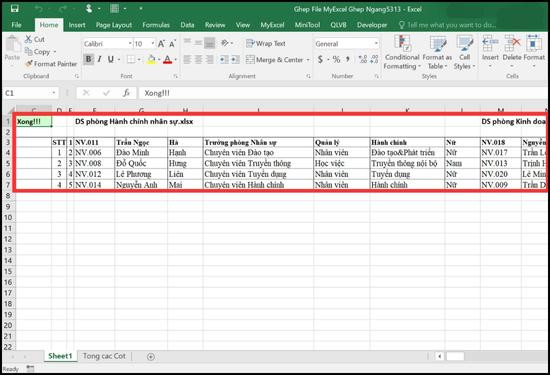
✤ Bước 6: Ta được kết quả như hình.
Một điều bạn cần ghi nhớ nữa là hãy luôn cẩn thận khi hợp nhất dữ liệu Excel vì dữ liệu trong Excel khá lớn và có thể liên kết từ sheet này sang sheet khác nên để tránh ảnh hưởng làm sai số dữ liệu bạn nên sao lưu các tệp của mình trước khi gộp chúng lại với nhau. Bằng cách đó, cửa sổ làm việc gốc của bạn sẽ vẫn còn nguyên vẹn nếu có sự cố xảy ra.
Và bài viết “Hướng dẫn cách gộp nhiều file Excel thành 1 file hiệu quả” đã khép lại. Bạn thấy phương pháp nào phù hợp và dễ thực hiện nhất hoặc nếu như bạn có cách thực hiện khác, hãy để lại bình luận cho FASTCARE biết với nhé! Cảm ơn bạn đã dành thời gian đọc bài viết và chúc bạn một ngày làm việc thật hiệu quả.
Nguyễn Văn Tâm

Đã kiểm duyệt nội dung

Thủ Thuật Máy Tính
18:40, ngày 07/02/2025















