


Sửa nhanh đúng hẹn

Kinh nghiệm 13 năm trong nghề

Xem sửa trực tiếp

Hoàn tiền 100% nếu không hài lòng
Cam kết
Sửa nhanh đúng hẹn
Kinh nghiệm 13 năm trong nghề
Xem sửa trực tiếp
Hoàn tiền 100% nếu không hài lòng


Cập nhật cuối: 12/09/2026
Bạn đã từng nhập dãy số dài trong Excel và thấy các số bị viết tắt ở dạng E+ chưa? Bài viết này sẽ giải đáp Cách hiển thị dãy số quá dài trong Excel Đơn Giản, Dễ Nhớ. Xem ngay!
Excel cho phép hiển thị tối đa 11 chữ số. Nếu số được nhập nhiều hơn 11 chữ số, Excel sẽ tự động biểu thị các số sau bằng ký hiệu khoa học (cụ thể là chữ E). Nếu số được nhập nhiều hơn 15 chữ số, tất cả các chữ số bắt đầu từ chữ số thứ 16 sẽ được chuyển về 0 và không thể khôi phục được. Vậy làm sao để nhập số dài trong Excel? Đọc ngay bài viết sau để biết cách hiển thị dãy số quá dài trong Excel đơn giản nhất.
Nhiều bạn đọc đến đây thì sẽ rất thắc mắc ký hiệu E mà mình nói ở trên có nghĩa gì đúng không nào? Vậy hãy giải đáp thắc mắc cùng mình nhé! Ký hiệu E (hay còn gọi là số Euler) là một lỗi định dạng dữ liệu. Lỗi này xuất hiện khi Excel không thể định dạng số theo định dạng được chỉ định. Có hai dạng là số mũ âm (E-) hoặc số mũ dương (E+).
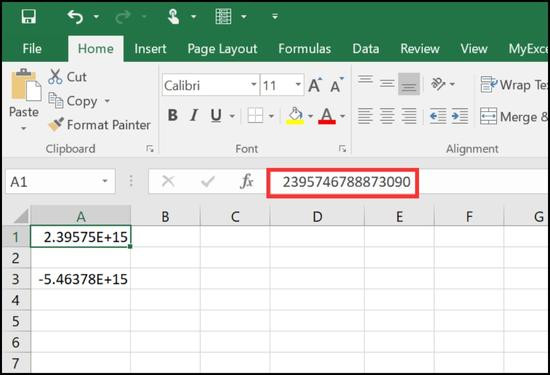
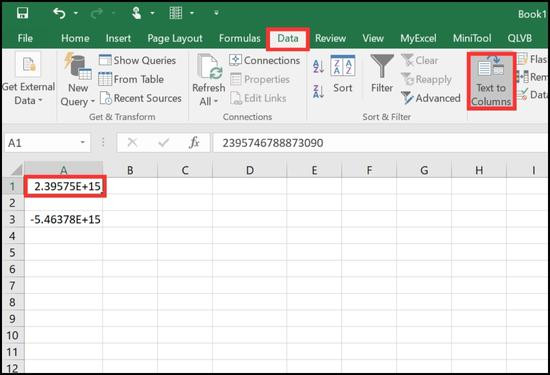
Trong ví dụ sau, mình sẽ lấy ô (A1) chứa các số rất lớn (E+ biểu thị các số dương lớn) và ô (A3) chứa các số rất nhỏ (E+ biểu thị các số âm nhỏ) như hình minh họa sau:
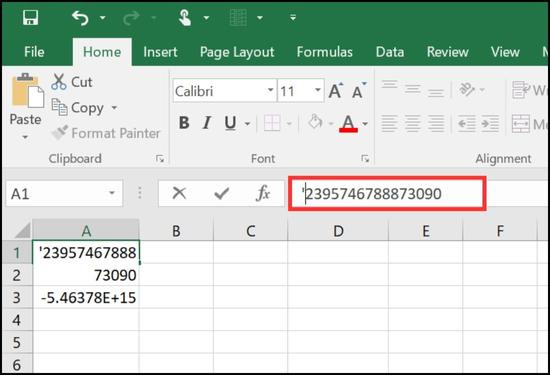
Một trong những chức năng của dấu nháy đơn là chuyển các số đã nhập thành văn bản. Chính nhờ vậy mà bạn có thể sử dụng dấu nháy đơn để chuyển đổi các con số để chúng hiển thị đầy đủ.
Chọn hoặc bấm đúp vào ô muốn nhập số dài, nhập dấu nháy đơn (') phía trước chữ số và nhấn Enter, tất cả các số đã nhập sẽ được hiển thị và dấu nháy đơn trước đó sẽ tự động bị ẩn.
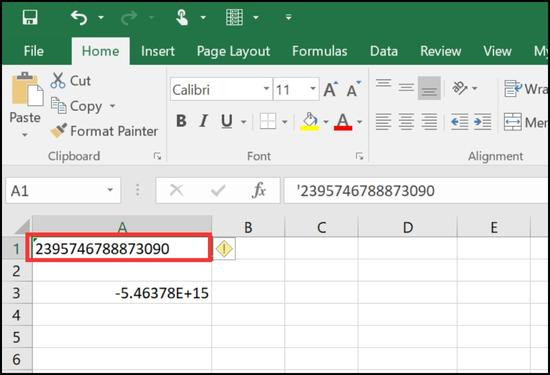
Ta được kết quả như sau:
Bạn có thể sử dụng kiểu dữ liệu Text trong hộp thoại Format Cells như một cách hiển thị dãy số quá dài trong Excel hiệu quả. Thực hiện theo các bước bên dưới nhé!
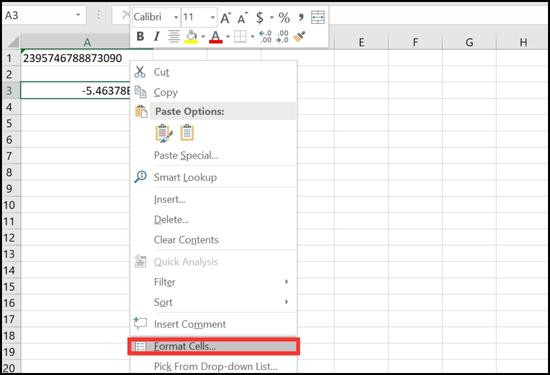
Bước 1: Kéo con trỏ đến ô A3. Nhấp chuột phải vào vùng đã chọn và chọn Format Cells trong menu. Hoặc bạn có thể chỉ cần nhấn phím tắt Ctrl+1 trên bàn phím để kích hoạt Format Cells.
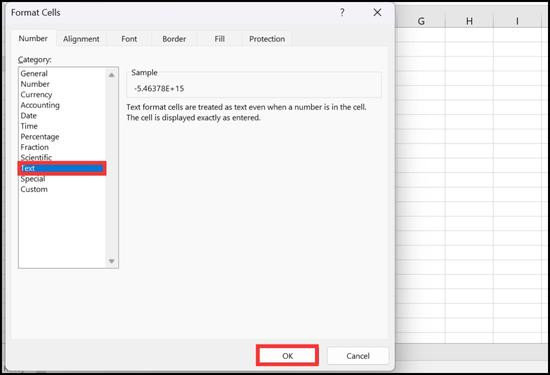
Bước 2: Vào tab Number của cửa sổ Format Cells, chọn Text trong danh sách Category. Các số dài trong các ô đã chọn sẽ được hiển thị dưới dạng văn bản và không bị lỗi ký hiệu E+ nữa. Đừng quên nhấn OK để hoàn tất cài đặt.
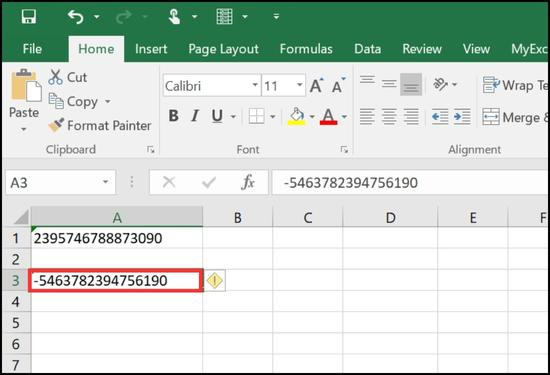
Bước 3: Bạn có thể thấy chúng đều được hiển thị đầy đủ mà không bị viết tắt.
Tương tự như cách trên, ở trong tab Text to Columns cũng tồn tại định dạng Text cho phép bạn hiển thị tất cả các số trong dãy số quá dài. Đồng thời, nếu bạn đang gặp các vấn đề khác về phần cứng như thay màn hình laptop, hãy đem thiết bị đến các trung tâm uy tín nhé.
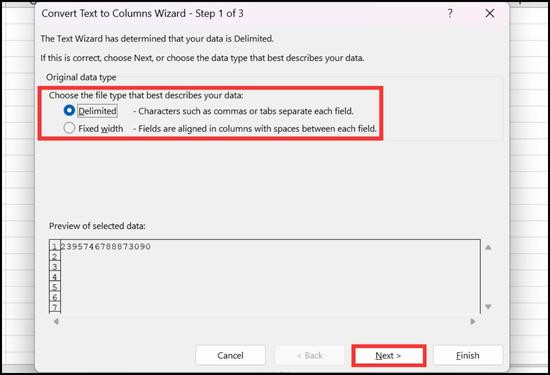
Bước 1: Chọn ô A1, chọn tab Data và nhấn vào Text to Columns để mở hộp thoại Convert Text to Columns Wizard.
Bước 2: Chọn Delimited ở mục Choose the file type that best describes your data. Nhấp vào Next để chuyển sang bước 2.
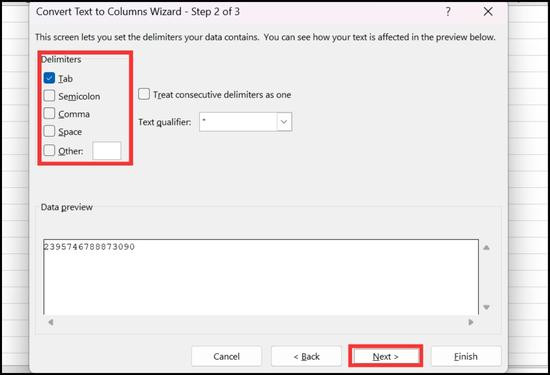
Bước 3: Giữ tùy chọn mặc định là dấu Tab, nhấn vào Next để chuyển sang bước 3.
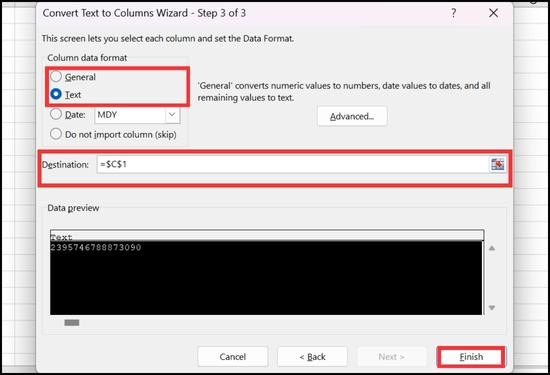
Bước 4: Chọn Text ở mục Column data format và nhấn Finish.
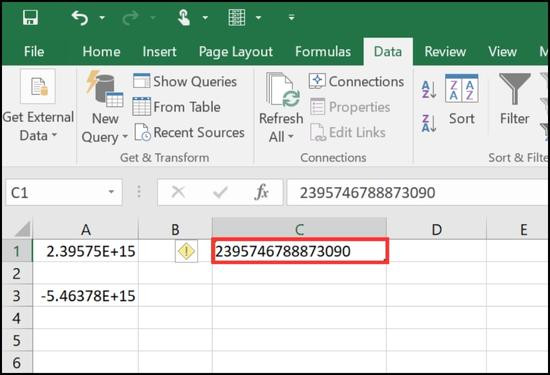
Bước 5: Tất cả hiển thị dãy số quá dài trong Excel sẽ được hiển thị trong hình minh họa sau.
Ở nội dung này, mình sẽ giới thiệu đến các bạn ba hàm Excel mà các bạn có thể sử dụng để hiển thị dãy số dài là hàm TRIM, CONCATENATE, UPPER. Lần lượt tìm hiểu cách sử dụng 3 hàm này với mình nhé! Bên cạnh đó, bạn cũng có thể tham khảo thêm Cách Mở Các Sheet Bị Ẩn Trong Excel Siêu Đơn Giản để làm việc hiệu quả hơn.
Hàm TRIM được sử dụng để loại bỏ khoảng trắng thừa khỏi dữ liệu. Nó cũng được sử dụng để loại bỏ ký hiệu E+ khỏi dữ liệu, bạn thực hiện như sau:
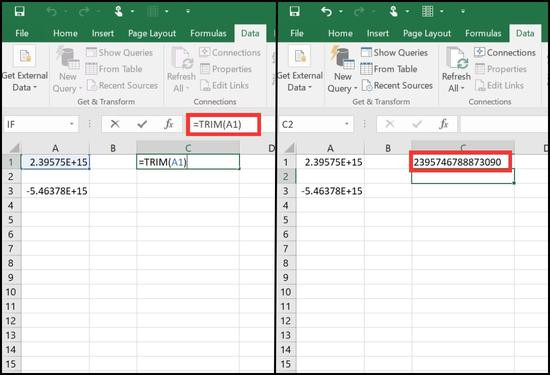
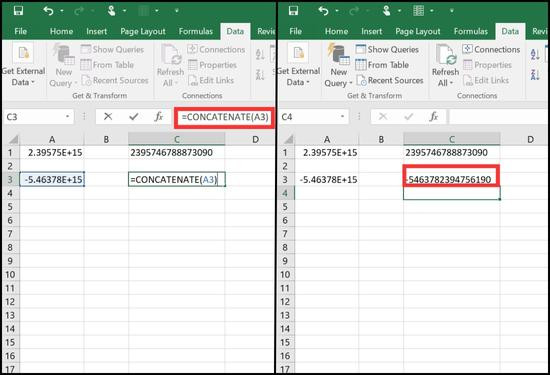
Hàm CONCATENATE được sử dụng để kết hợp các giá trị từ nhiều ô vào một ô. Và mình cũng có thể áp dụng chức năng này để hiển thị dãy số quá dài trong Excel khá hiệu quả đấy nhé!
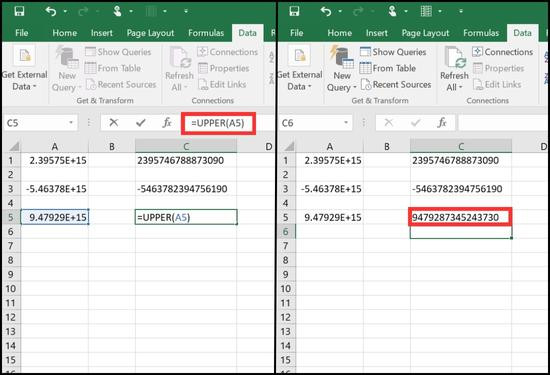
Hàm UPPER được sử dụng để chuyển đổi văn bản thành chữ hoa (tất cả các chữ cái viết hoa). Nó cũng có thể được sử dụng với chức năng tương tự như hai hàm trên.
Vậy làm thế nào để có thể hiển thị đầy đủ các số dài trong Excel? Bạn đã giải đáp được thắc mắc thông qua bài viết trên chưa? Trong các cách hiển thị dãy số quá dài trong Excel mình cảm thấy cách sử dụng hộp thoại Format Cells là cách dễ nhớ nhất và quen thuộc với người sử dụng Excel nhất.
Và bài viết cũng đã ghép lại rồi. Hy vọng bạn sẽ có cái nhìn thú vị hơn về Excel thông qua bài viết trên.
Nguyễn Văn Tâm

Đã kiểm duyệt nội dung

Thủ Thuật Máy Tính
14:12, ngày 15/11/2024















