


Sửa nhanh đúng hẹn

Kinh nghiệm 13 năm trong nghề

Xem sửa trực tiếp

Hoàn tiền 100% nếu không hài lòng
Cam kết
Sửa nhanh đúng hẹn
Kinh nghiệm 13 năm trong nghề
Xem sửa trực tiếp
Hoàn tiền 100% nếu không hài lòng


Cập nhật cuối: 12/09/2026
Khi cần gửi một file Excel nhưng chỉ cho phép đọc không sửa bạn làm cách nào? Nếu chưa biết, hãy học ngay Cách khóa file Excel chỉ xem không cho chỉnh sửa dễ nhất này.
Đôi lúc bạn muốn bảo mật file Excel vì chứa số liệu quan trọng nên không được chỉnh sửa. Có thể bạn dùng mật khẩu hay khóa vùng dữ liệu chẵn hạn. Thật ra có một số cách khóa file Excel chỉ xem không cho chỉnh sửa rất dễ làm, bạn có thể học ngay cùng Fastcare nhé!
Khóa file Excel là việc áp dụng các biện pháp bảo mật để hạn chế quyền truy cập, chỉnh sửa hoặc sao chép nội dung trong file Excel. Điều này giúp bảo vệ dữ liệu khỏi bị thay đổi hoặc truy cập trái phép. Các phương pháp khóa file Excel phổ biến bao gồm đặt mật khẩu mở file, bảo vệ sheet hoặc vùng dữ liệu, đặt chế độ chỉ đọc và sử dụng mã VBA để kiểm soát quyền truy cập.

Có rất nhiều người muốn khóa file Excel để bảo mật số liệu bên trong file Excel, và đây là lý do vì sao mình thường sử dụng cách khóa file Excel chỉ xem không cho chỉnh sửa này:
Cách khóa File Excel chỉ xem không cho chỉnh sửa rất đơn giản. Mình sẽ hướng dẫn bạn cách khóa file excel không cho chỉnh sửa bằng việc đặt mật khẩu (pass word) với các bước sau:
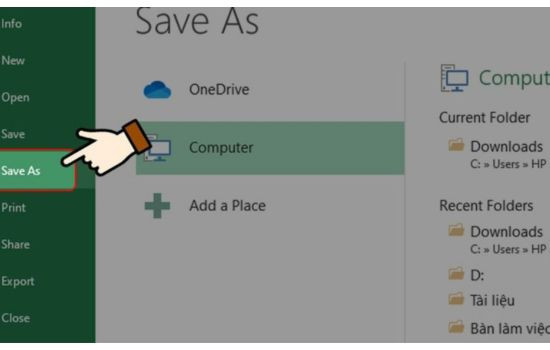
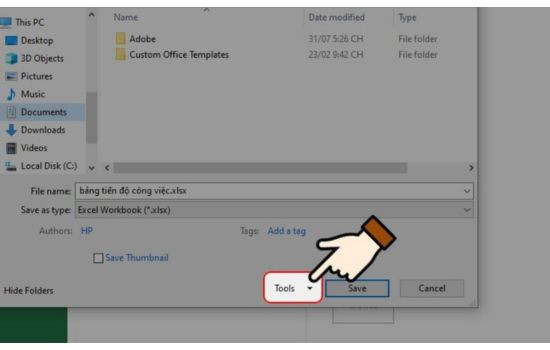
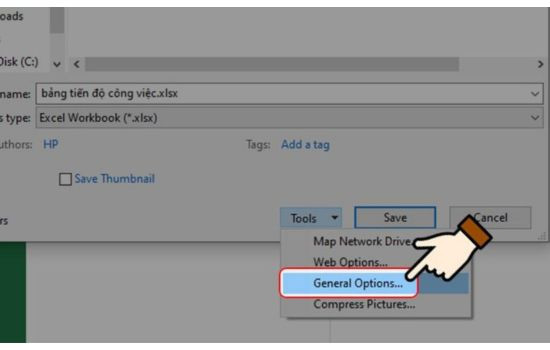
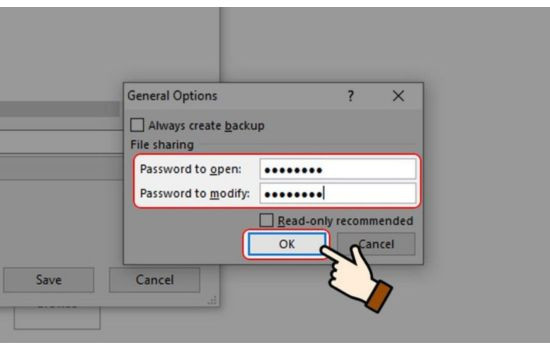
Sẽ có 2 chế độ để đặt mật khẩu, bạn có thể tùy chọn:
✤ Password to open: yêu cầu người muốn mở file phải nhập mật khẩu để có thể mở tài liệu, nếu không sẽ không xem được, không chỉnh sửa bất kỳ nội dung nào trong file.
✤ Password to modify: yêu cầu người muốn mở file nhập mật khẩu để có thể chỉnh sửa tài liệu, nếu không muốn chỉnh sửa bạn có thể chọn chế độ chỉ đọc nội dung trong file nhưng không thể sao chép hay chỉnh sửa.
Sau khi chọn bạn sẽ được yêu cầu xác nhận lại một lần nữa mật khẩu vừa đặt cho file. Khi đó file của bạn đã được bảo mật hoàn toàn. Người lạ sẽ không thể chỉnh sửa được nội dung. Khóa file Excel chỉ xem không cho chỉnh sửa, chỉ khi nhập đúng mật khẩu thì người là mới có thể chỉnh được.
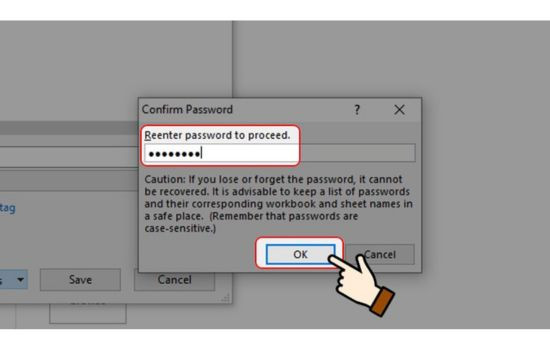
Nếu như bạn chòn cài đặt cả 2 chế độ mật khẩu, lúc này hệ thống cũng sẽ yêu cầu bạn cần xác nhận lại 2 mật khẩu theo thứ tự Password to open > đến Password to modify.
Sau cùng bạn chỉ cần nhấn Save để lưu lại thiết lập là xong. Khi đó bạn đã khóa file excel không cho chỉnh sửa, chỉ chỉnh sửa được khi có mật khẩu và kết quả như hình bên dưới đây. Ngoài ra, bạn cũng có thể tham khảo thêm Cách kẻ ô, tạo bảng trong Excel từ cơ bản đến nâng cao để tối ưu hóa việc quản lý dữ liệu của mình.
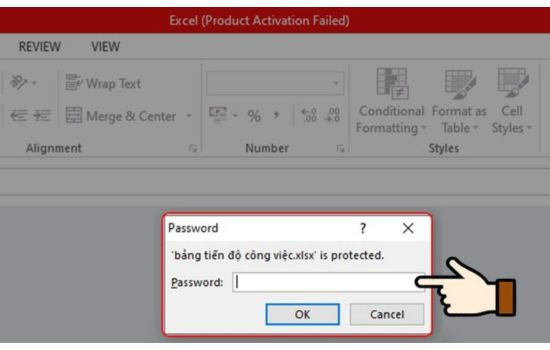
Để mở file Excel và nhập mật khẩu bạn lần lượt chọn File > chọn Save As > Tools > Chọn General Options > và xóa mật khẩu ở chế độ muốn hủy bỏ > OK. Vậy là bạn đã xóa thành công chế độ bảo mật tài liệu.
Nếu như bạn không muốn xóa File Excel mà chỉ muốn khóa file Excel chỉ xem không cho chỉnh sửa một phần hoặc toàn bảng (sheet) làm theo mình các bước này:
Quy trình:
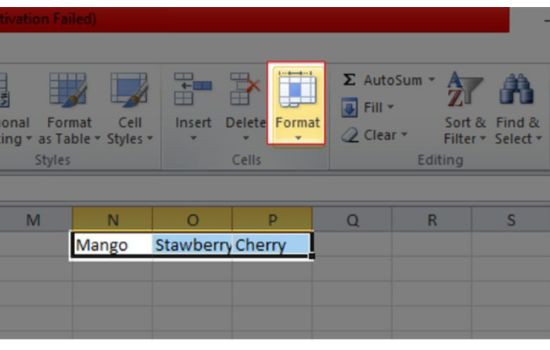
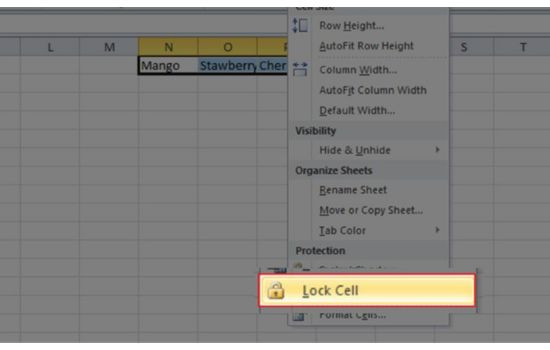
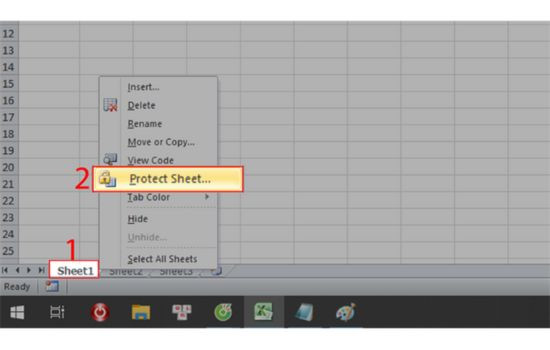
Vào Excel > Chọn bảng cần khóa nhấn chuột phải > Chọn Protect Sheet trong bảng Option (Tùy chọn) > Nhập mật khẩu để khóa > OK > Nhập lại mật khẩu một lần nữa > OK để xác nhận sẽ khóa ô toàn bảng. Như vậy bạn đã khóa file Excel chỉ xem không cho chỉnh sửa bằng các bước đơn giản.
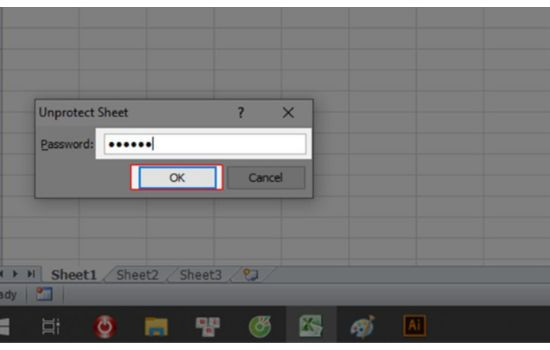
Để mở khóa bạn nhấn chuột phải vào sheet cần mở khóa > chọn Unprotect Sheet là được
Trên đây là cách khóa file Excel chỉ xem không cho chỉnh sửa chi tiết mà mình đã hướng dẫn, hy vọng bạn sẽ bảo mật được tài liệu quan trọng của mình. Để có thể học thêm nhiều các thủ thuật khác có ích cho công việc văn phòng, bạn hãy vào Fastcare cập nhật mỗi ngày nhé!
Nếu bạn đang cần dịch vụ thay màn hình laptop chất lượng với chi phí tốt nhất, hãy truy cập vào đường Link bên dưới hoặc dành thời gian đến với cửa hàng gần nhất của FASTCARE nhé! Hiện các chương trình đang được giảm thêm 10% khi đặt lịch trước. Xem ngay!
Nguyễn Văn Tâm

Đã kiểm duyệt nội dung

Thủ Thuật Máy Tính
23:38, ngày 24/03/2025















