


Sửa nhanh đúng hẹn

Kinh nghiệm 13 năm trong nghề

Xem sửa trực tiếp

Hoàn tiền 100% nếu không hài lòng
Cam kết
Sửa nhanh đúng hẹn
Kinh nghiệm 13 năm trong nghề
Xem sửa trực tiếp
Hoàn tiền 100% nếu không hài lòng


Thủ Thuật Máy Tính

Cập nhật cuối:
Đang loay hoay với danh sách nhân sự dài dằng dặc mà không biết sắp xếp? Vậy thì bài viết hướng dẫn cách sắp xếp họ tên theo abc trong Excel 2010 này dành cho bạn đó!
Hôm nay, FASTCARE sẽ cùng bạn khám phá một chủ đề vô cùng hữu ích khi làm việc đó là cách sắp xếp họ tên theo abc trong Excel 2010. Đôi khi, việc này có thể là thách thức, nhất là khi bạn đang làm việc với một bảng dữ liệu lớn và đa dạng.
Tuy nhiên, đừng lo lắng quá! Trong bài viết này, FASTCARE sẽ đi từng bước một, giúp bạn dễ dàng sắp xếp thông tin theo thứ tự chữ cái một cách nhanh chóng và hiệu quả.

Sắp xếp tên theo thứ tự abc trong Excel mang lại nhiều lợi ích cho người dùng, bao gồm:
► Dễ dàng tìm kiếm và phân loại dữ liệu: Khi dữ liệu được sắp xếp theo thứ tự, bạn có thể dễ dàng tìm kiếm và phân loại dữ liệu theo tên. Điều này đặc biệt hữu ích khi bạn có một danh sách dài các tên.
► Tăng tính thẩm mỹ cho bảng dữ liệu: Một bảng dữ liệu được sắp xếp theo thứ tự sẽ trông gọn gàng và dễ nhìn hơn. Điều này có thể giúp bạn tạo ấn tượng tốt với người xem.
► Dễ dàng so sánh dữ liệu: Khi dữ liệu được sắp xếp theo thứ tự, bạn có thể dễ dàng so sánh dữ liệu giữa các hàng khác nhau, giúp bạn tìm ra mối tương quan trong dữ liệu.
Có thể bạn cần:
Khi bạn đang tạo danh sách (có thể là danh sách nhân viên, sản phẩm, hoặc thông tin khác) trong Excel, việc sử dụng tính năng Sort giúp bạn tổ chức dữ liệu một cách dễ dàng. Tính năng Sort này có thể được truy cập tại thẻ Data, trong nhóm Sort & Filter.
Dưới đây là cách sắp xếp họ và tên theo abc trong Excel 2010:
✿ Bước 1: Hãy chọn phạm vi dữ liệu bạn muốn sắp xếp.
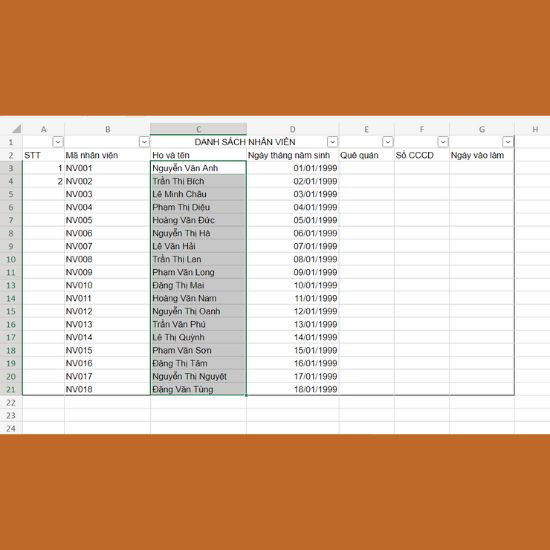
✿ Bước 2: Chọn tính năng Sort. Ngay lúc này, một bảng điều khiển Sort sẽ xuất hiện.

✿ Bước 3: Chọn cột bạn muốn sắp xếp, sau đó chọn loại sắp xếp và kiểu sắp xếp mong muốn. Để sắp xếp tên theo thứ tự abc , bạn chỉ cần chọn Cell Values và A to Z. Cuối cùng, nhấn OK.
Kết quả sẽ được hiển thị ngay trước mắt bạn dưới dạng một danh sách họ tên đã được sắp xếp theo thứ tự abc.
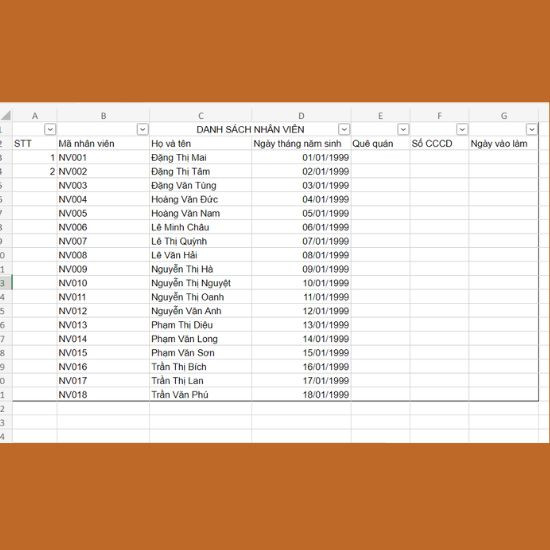
Khi làm việc với một bảng dữ liệu trong Excel, bạn thường xuyên gặp trường hợp họ và tên nằm ở hai cột khác nhau và chưa được sắp xếp theo thứ tự abc như mong muốn. Để giải quyết vấn đề này, bạn có thể thực hiện theo các bước sau:
✿ Bước 1: Hãy chọn toàn bộ vùng dữ liệu trong Excel chứa thông tin về tên người. Ví dụ, bôi đen các ô từ C1:C15 của cột C.
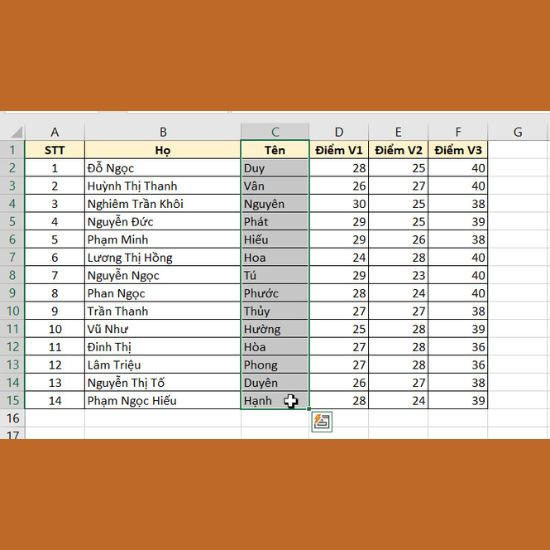
✿ Bước 2: Sau đó, nhấp chuột vào thẻ Data và chọn biểu tượng Sort A to Z.
Nếu hiển thị thông báo Sort Warning, bạn chỉ cần chọn vào đó và sau đó bấm "Expand the selection", rồi tiếp tục bấm "Sort".
Bây giờ, tên đã được sắp xếp theo thứ tự abc, nhưng có thể số thứ tự đã bị đảo lộn.
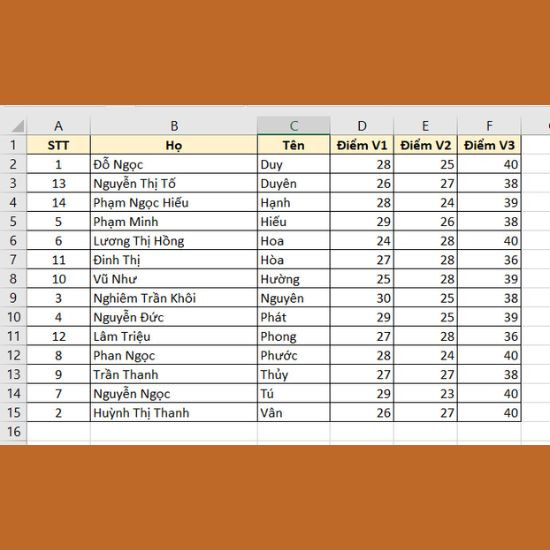
✿ Bước 3: Để sắp xếp lại số thứ tự, hãy điền số 1 vào ô đầu tiên chứa dữ liệu của cột này (A2). Sau đó, di chuyển con trỏ chuột vào ô vuông màu xanh ở góc dưới bên phải của ô tính, nhấn giữ chuột trái và kéo xuống đến hết dòng chứa dữ liệu.
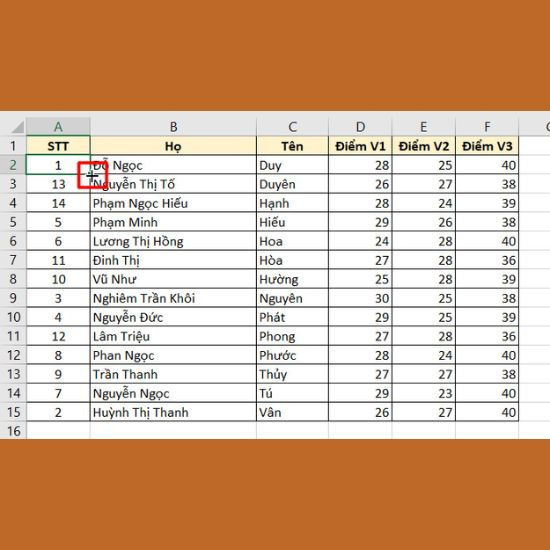
Kết quả tạm thời sau bước này sẽ như sau:
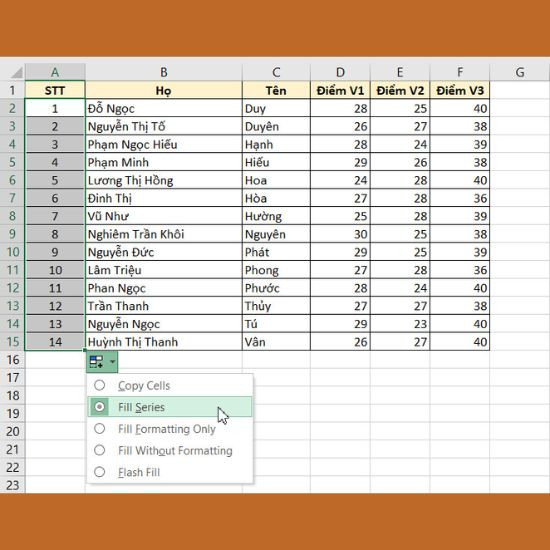
Bây giờ, bấm vào biểu tượng Auto Fill Options ở dưới cuối phần đã bôi đen. Bảng chọn sẽ xuất hiện, tại đây, chọn Fill Series, số thứ tự sẽ được sắp xếp lại như mong muốn.
Khi họ và tên đồng loạt nằm trong một cột, việc sắp xếp theo thứ tự abc không phải đơn giản. Excel thường sắp xếp theo quy ước tên kiểu phương Tây, với tên được xếp trước họ. Nếu bạn dùng Sort A to Z, Excel sẽ sắp xếp theo phần họ thay vì tên.
Để giải quyết vấn đề này, cách duy nhất là tách riêng họ và tên, sau đó sắp xếp cột tên để cột họ tự động thay đổi theo. Bạn cũng có thể tách Họ, Tên đệm, và Tên thành 3 cột riêng biệt.
✿ Bước 1: Chọn toàn bộ cột nằm bên phải cột Họ và Tên, trong trường hợp này là cột B. Sau đó, chuột phải và chọn Insert để thêm cột mới giữa hai cột này. Đừng quên sửa lại tiêu đề cột để tránh nhầm lẫn.
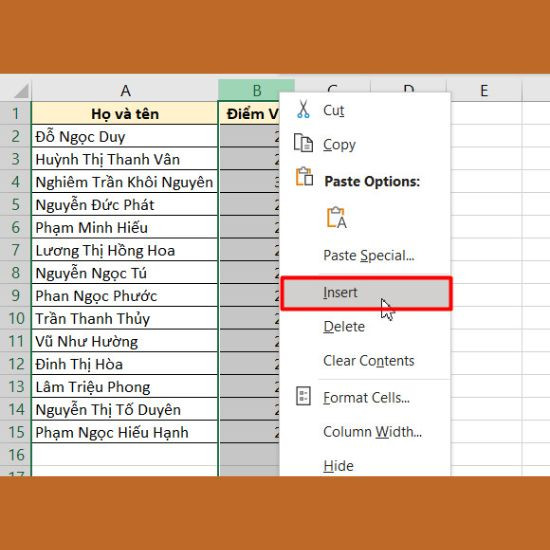
✿ Bước 2: Bấm vào ô trống đầu tiên của cột Tên (trong ví dụ, ô B2) và điền tên của người đó vào đó.
✿ Bước 3: Bôi đen vùng chứa dữ liệu của cột Tên.
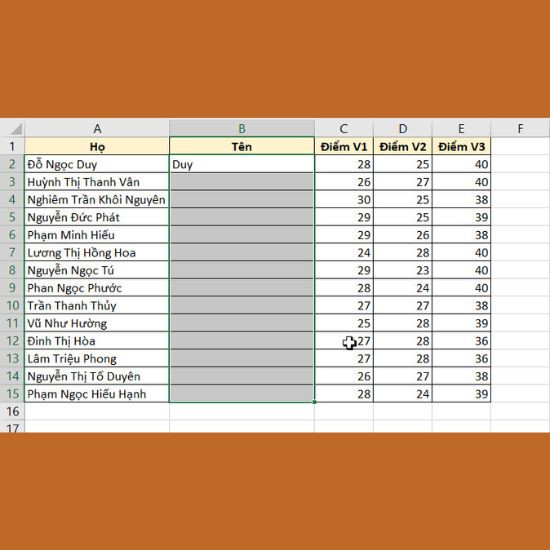
✿ Bước 4: Bấm tổ hợp phím Ctrl + E để Excel tự động điền tên cho những người còn lại. Đây là tính năng Flash Fill rất tiện lợi của Excel.
✿ Bước 5: Tiếp tục tạo một cột mới bên cạnh cột Tên và tách Họ + Tên đệm mà không chứa tên, sử dụng cách tương tự. Kết quả sẽ như sau:
Bây giờ, xóa cột đầu tiên chứa cả họ và tên đi.
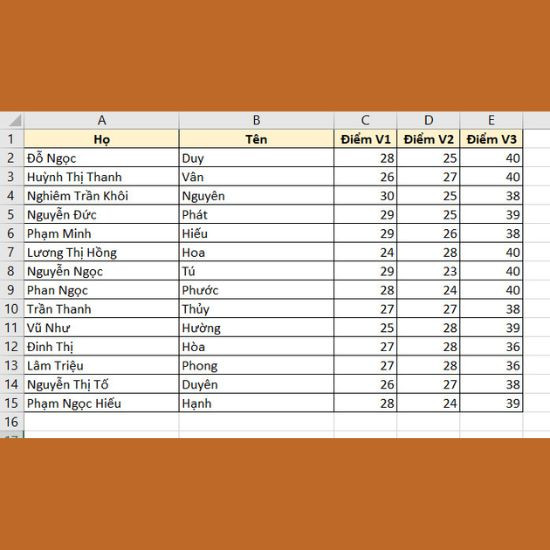
✿ Bước 6: Chọn cột Tên, sau đó vào Data, chọn Sort A to Z để sắp xếp tên theo bảng chữ cái trong Excel. Kết quả như sau:
✿ Bước 7: Để ghép chung họ và tên vào một cột thì bạn hãy chèn một cột trống, đặt tiêu đề là Họ và Tên (bước này có thể bỏ qua nếu không muốn ghép Họ và Tên).
Tại ô C2, nhập công thức ghép nối chuỗi: =A2&" "&B2
Sao chép công thức xuống các dòng dưới để có kết quả như sau:
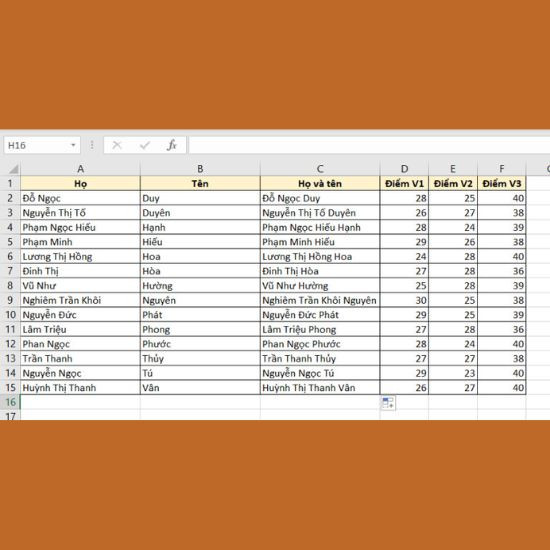
Bây giờ, chọn cột Họ và tên vừa ghép, nhấn Ctrl + C để sao chép, sau đó chuột phải và chọn Paste Value để dán giá trị không kèm công thức.
Cuối cùng, xóa cột Họ và cột Tên riêng. Kết quả cuối cùng sẽ như sau:
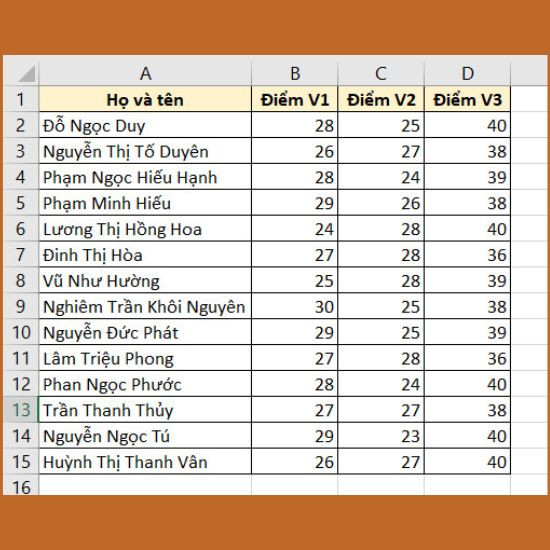
Cách này cũng áp dụng được cho các phiên bản Excel khác, chỉ có sự khác biệt nhỏ về giao diện. Hãy thử áp dụng cách sắp xếp tên theo bảng chữ cái trong Excel này cho các phiên bản từ 2003 đến 2021 nhé.
Biết cách sắp xếp họ tên theo abc trong Excel 2010 không chỉ giúp tạo ra bảng dữ liệu gọn gàng, dễ đọc mà còn tăng cường khả năng quản lý thông tin của bạn. Hy vọng rằng bài viết đã mang lại cho bạn cái nhìn rõ ràng về cách thực hiện một cách đơn giản và tiện lợi. Chúc bạn thành công và tiếp tục khám phá thêm nhiều tính năng hữu ích khác của Excel 2010!
Nguyễn Văn Tâm

Đã kiểm duyệt nội dung

Hỏi đáp
(0 bình luận)

Thủ Thuật Máy Tính

Thủ Thuật Máy Tính

Thủ Thuật Máy Tính













