Linh kiện tốt - Thao tác chuẩn

Sửa nhanh - Đúng hẹn

Tư vấn rõ ràng - Quy trình minh bạch

Bảo hành dài - Hỗ trợ tận tâm
Cam kết
Linh kiện tốt - Thao tác chuẩn
Sửa nhanh - Đúng hẹn
Tư vấn rõ ràng - Quy trình minh bạch
Bảo hành dài - Hỗ trợ tận tâm






Thủ Thuật Điện Thoại
10:40, ngày 01/10/2025

Cập nhật cuối: 01/10/2025
Chắc hẳn những người chơi Roblox đã không còn lạ lẫm với những lỗi phổ biến như: Không tìm thấy Roblox, lỗi 268, lỗi 403, không tìm thấy Roblox,... Bài viết này của FASTCARE đã tổng hợp đầy đủ tất cả các lỗi và hướng dẫn cách sửa lỗi Roblox trên máy tính, điện thoại chi tiết, dễ hiểu và sẽ giúp bạn giải quyết dứt điểm lỗi. Tìm hiểu và áp dụng ngay nhé!
Trước khi tìm hiểu cách sửa lỗi Roblox trên máy tính hay cách sửa lỗi Roblox trên điện thoại, bạn hãy cùng FASTCARE điểm qua những lý do phổ biến khiến Roblox dở chứng, không vào được, chơi bị giật lag,... không hoạt động như mong muốn:
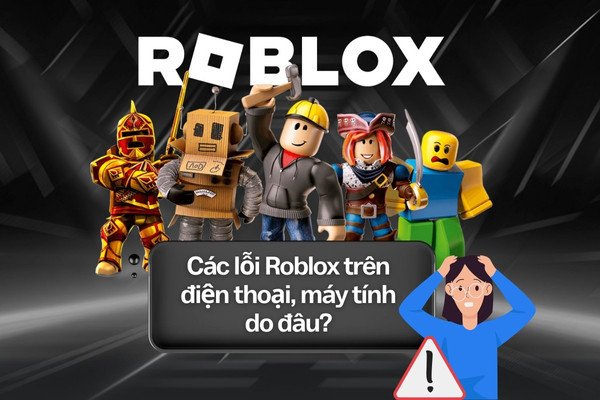
Là một nền tảng game sở hữu hàng triệu người chơi trên toàn thế giới, nhưng Roblox vẫn mắc các lỗi phổ biến như mất kết nối, game giật, lag,... Phổ biến nhất, phải kể đến:
Các lỗi Roblox trên máy tính khiến bạn cảm thấy bị gián đoạn khi đang chơi game? Để đảm bảo game luôn chạy mượt mà, hãy áp dụng ngay những cách sửa lỗi Roblox hiệu quả dưới đây!
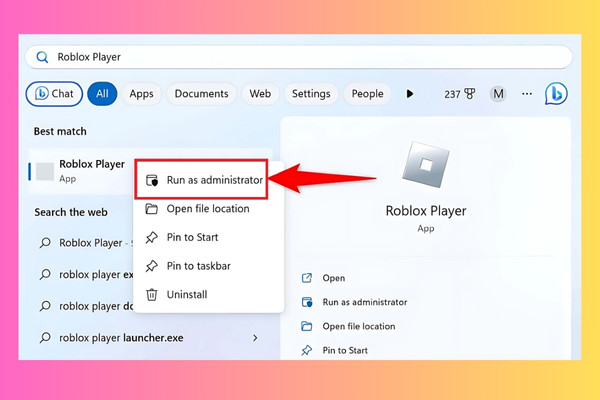
Một số game yêu cầu quyền cao hơn để hoạt động ổn định, và Roblox cũng không ngoại lệ. Nếu khi mở game, bạn thấy màn hình đứng yên hoặc ứng dụng không phản hồi, rất có thể hệ thống chưa cấp đủ quyền cho Roblox
Bạn hãy thử chạy game với quyền quản trị viên để xem có khắc phục được không nhé:
Lỗi "Không tìm thấy Roblox" thường xảy ra khi file cài đặt bị hỏng, ứng dụng bị xóa nhầm hoặc bị phần mềm bảo mật chặn mà bạn không hay biết, khiến game không thể khởi động dù bạn đã cài đặt trước đó.
Để khắc phục, hãy áp dụng cách sửa lỗi Roblox dưới đây cùng FASTCARE ngay:
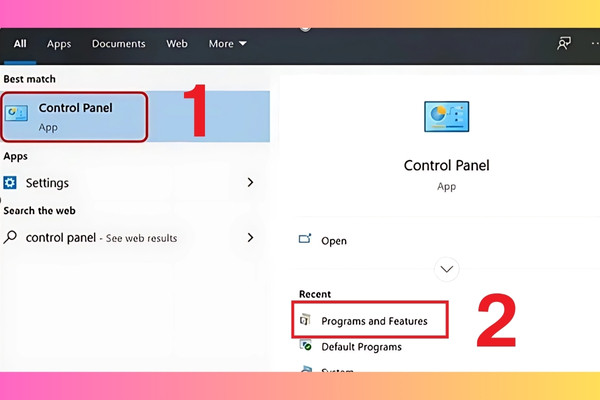
Bước 1: Mở “Control Panel” > chọn “Programs and Features” để kiểm tra xem Roblox có còn trong danh sách ứng dụng hay không.
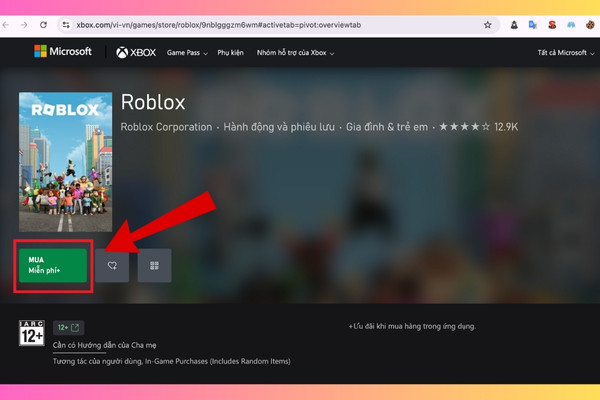
Bước 2: Nếu Roblox bị thiếu, hãy tải lại từ trang web chính thức và cài đặt lại.
Bước 3: Nếu vẫn lỗi, kiểm tra “Windows Defender” hoặc “Phần mềm diệt virus” có chặn Roblox không.
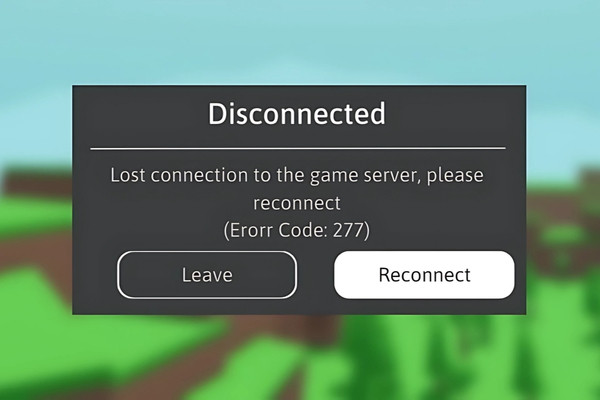
Lỗi 260 trong Roblox có tên đầy đủ là “Error Code: 260 – There was a problem receiving data, please reconnect". Đơn giản là kết nối giữa client(điện thoại của bạn) và sever(Máy chủ Roblox) bị ngắt. Nguyên nhân của sự cố này thường là do lỗi đường truyền hoặc hệ thống đang gặp sự cố. Để xử lý tình huống này, bạn có thể thực hiện theo các thao tác sau đây:
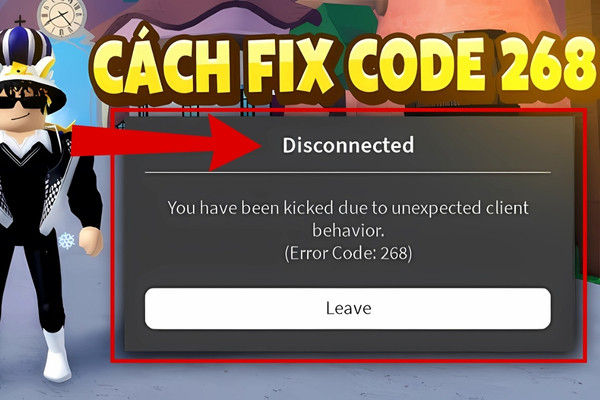
Bạn đang chơi thì bỗng nhiên bị thoát ra khỏi game kèm theo thông báo lỗi 268? Lỗi này thường xảy ra khi hệ thống nghi ngờ bạn sử dụng phần mềm gian lận hoặc do kết nối mạng không ổn định và dưới đây là cách sửa lỗi Roblox 268:
Nếu Roblox bị giật lag, load chậm hoặc gặp lỗi không rõ nguyên nhân, rất có thể máy bạn đang chạy phiên bản Windows hoặc driver card đồ họa quá cũ, không còn tương thích tốt với game.
Hãy cùng FASTCARE kiểm tra và cập nhật hệ điều hành để tối ưu hiệu suất ngay:
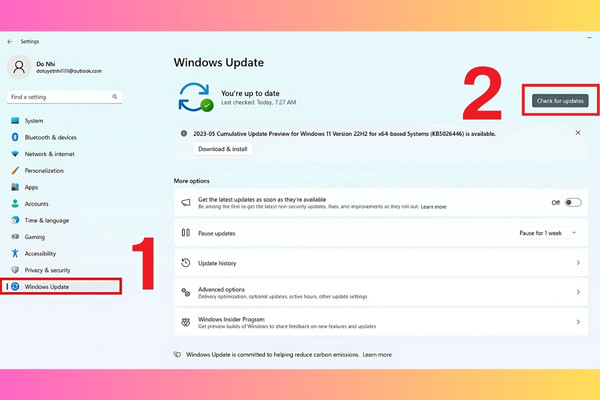
Bước 1: Mở “Settings” (Cài đặt) > chọn “Update & Security” > chọn “Windows Update”.
Bước 2: Nhấn “Check for updates” (Kiểm tra cập nhật) và cập nhật nếu có phiên bản mới.
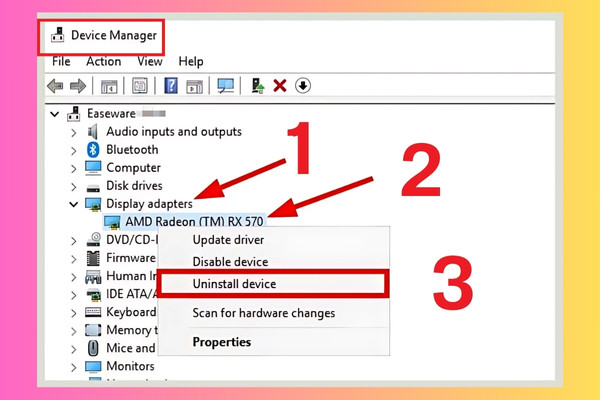
Bước 3: Cập nhật trình điều khiển card đồ họa bằng cách vào “Device Manager” > chọn “Display adapters” > nhấp chuột phải vào card đồ họa và chọn “Update driver”.
Nếu bạn gặp tình trạng giật lag, nhân vật di chuyển không mượt hoặc không vào được phòng chơi, rất có thể nguyên nhân đến từ mạng yếu. Trước khi thử các phương án phức tạp hơn, hãy kiểm tra lại đường truyền Internet của bạn bằng các cách sau:
Bạn chơi Roblox trên trình duyệt và gặp lỗi load mãi không vào được? Việc xóa cache giúp trình duyệt tải lại toàn bộ dữ liệu game mới nhất, giảm lỗi và cải thiện hiệu suất. Hãy thực hiện ngay cách sửa lỗi Roblox trên máy tính đơn giản như sau:
Bước 1: Mở trình duyệt, nhấn “Ctrl” + “Shift” + “Delete”.
Bước 2: Chọn mục “Cookies and other site data” > chọn “Cached images and files”.
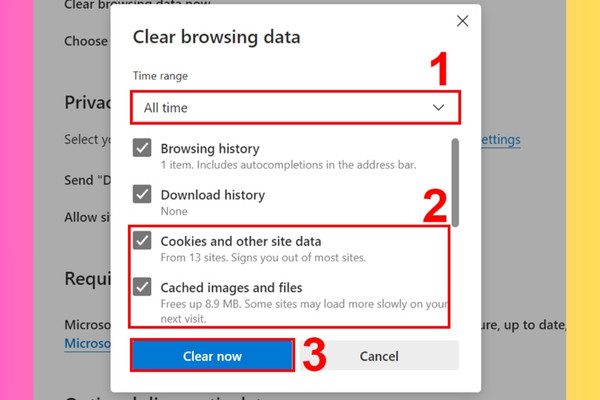
Bước 3: Nhấn “Clear data” để xóa > sau cùng bạn hãy thử đăng nhập lại vào Roblox để kiểm tra lỗi đã được khắc phục hoàn toàn chưa nhé.
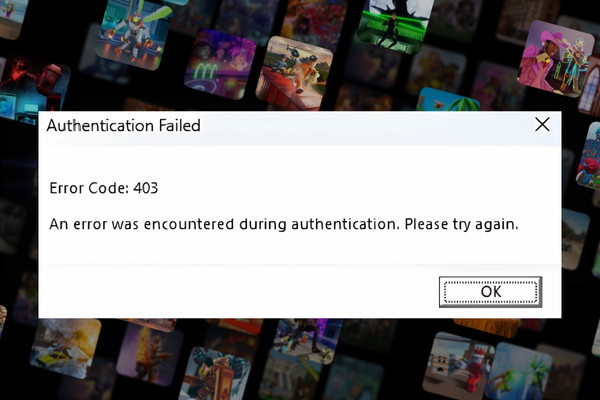
Lỗi 403 thường xảy ra khi tài khoản của bạn gặp vấn đề về quyền truy cập, chẳng hạn như bị hạn chế hoặc bị khóa tạm thời. Trước khi liên hệ với hệ thống Roblox để được hỗ trợ, bạn có thể thử một số cách sửa lỗi Roblox sau để tự kiểm tra và khắc phục:
Khi tất cả các phương pháp sửa lỗi khác đều không hiệu quả, rất có thể file cài đặt của Roblox đã bị hỏng nghiêm trọng. Trong trường hợp này, cách sửa lỗi Roblox nhanh nhất là xóa hoàn toàn game khỏi máy và cài đặt lại từ đầu:
Bước 1: Mở “Control Panel” > chọn “Programs” > chọn “Uninstall a program”.
Bước 2: Chọn “Roblox” > sau đó nhấn vào “Uninstall”.
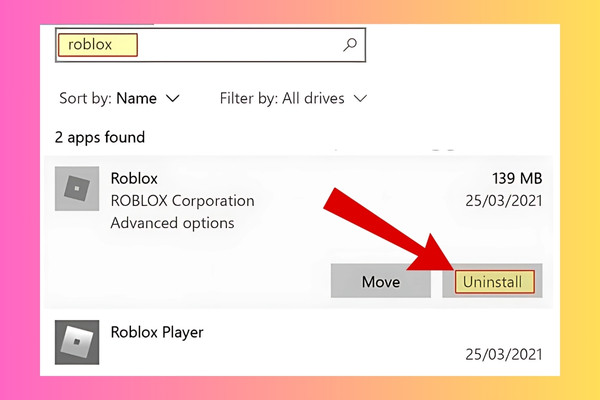
Bước 3: Truy cập LINK và tải lại game Roblox miễn phí.
Bạn đã tải Roblox về nhưng mỗi khi mở game lại bị yêu cầu cài đặt lại từ đầu? Đây là dấu hiệu cho thấy hệ thống không nhận diện được Roblox đã được cài đặt, có thể do lỗi trong quá trình cài đặt hoặc do phần mềm bảo mật ngăn chặn.
Bạn có thể áp dụng các cách sửa lỗi Roblox hiệu quả dưới đây để khắc phục lỗi vòng lặp cài đặt vô hạn:
Lưu ý: Bụi bẩn tích tụ trong quạt và khe tản nhiệt khiến laptop dễ bị nóng, chạy chậm, tắt nguồn gấy gián đoạn trải nghiệm Roblox. Bạn nên thường xuyên vệ sinh laptop định kỳ để tránh các sự cố đáng tiếc.
Bên cạnh các cách sửa lỗi trên máy tính, Roblox trên điện thoại cũng có thể gặp nhiều vấn đề như không tải được, bị đứng hình hoặc văng game. Hãy áp dụng các cách sửa lỗi Roblox được FASTCARE hướng dẫn dưới đây để giải quyết dứt điểm các lỗi trên Roblox ngay!
Nếu điện thoại của bạn gần đầy bộ nhớ, Roblox có thể bị giật lag hoặc không mở được và các game khác cũng sẽ mắc phải lỗi tương tự. Vì vậy, bạn hãy thử cách sửa lỗi Roblox trên điện thoại theo các bước được hướng dẫn dưới đây:
Bước 1: Mở “Cài đặt” > chọn “Cài đặt chung” > chọn “Dung lượng iPhone” (hoặc Android Storage).
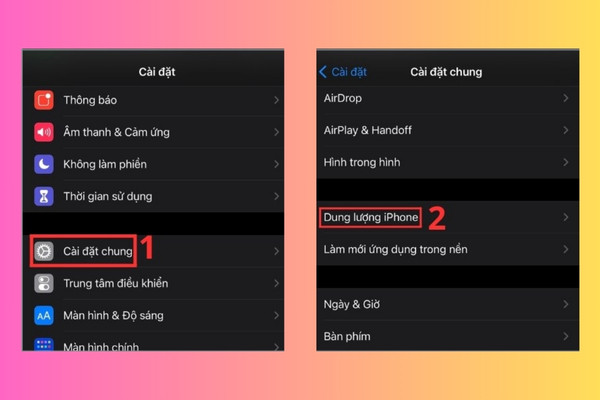
Bước 2: Xóa các ứng dụng hoặc dữ liệu không cần thiết để giải phóng dung lượng trống.
Bước 3: Xóa bộ nhớ cache của Roblox bằng cách vào “Cài đặt ứng dụng” > chọn “Roblox” > sau đó nhấn “Xóa bộ nhớ đệm” (Clear cache).
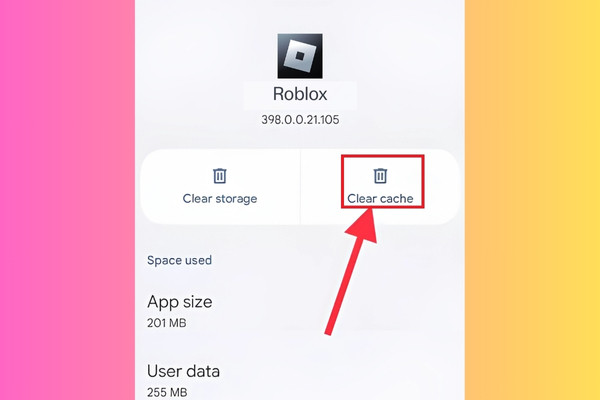
Phiên bản quá cũ của hệ điều hành hoặc ứng dụng có thể khiến Roblox gặp lỗi không mong muốn. Cách sửa lỗi Roblox trong trường hợp này là cập nhật hệ điều hành ứng dụng Roblox ngay để đảm bảo game chạy mượt mà:
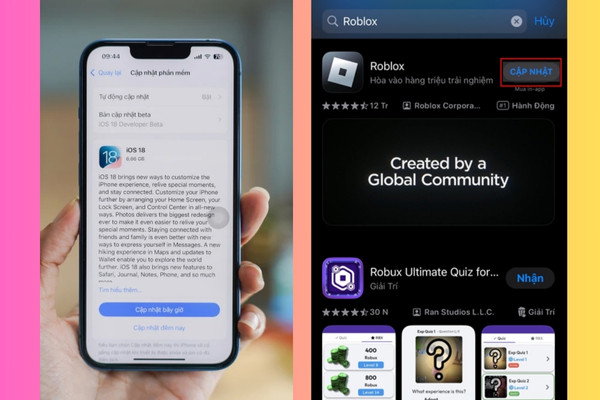
Nếu bạn đã thử các cách sửa lỗi Roblox mà game vẫn không hoạt động ổn định, cách nhanh nhất để khắc phục là xóa và cài lại ứng dụng. Dưới đây hướng dẫn chi tiết là các bước thực hiện:
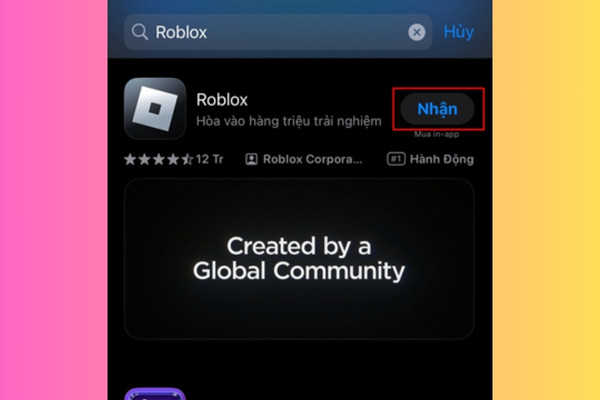
Hy vọng với những cách sửa lỗi Roblox được hướng dẫn chi tiết từ FASTCARE, bạn đã có thể khắc phục dứt điểm các lỗi Roblox trên máy tính và điện thoại. Nếu vẫn gặp sự cố, đừng quên kiểm tra lại kết nối mạng, cập nhật hệ điều hành hoặc thử cài đặt lại game để đảm bảo trải nghiệm chơi Roblox luôn mượt mà nhé!
Xem thêm:
Trinh

Đã kiểm duyệt nội dung