Bạn muốn biết cách bật âm thanh gốc trên TikTok để tạo sự thu hút hơn. Không cần tìm đâu xa, FASTCARE sẽ chỉ ngay cách tạo âm thanh gốc trên TikTok đơn giản.
Cách tạo âm thanh gốc trên Tiktok
Hiện nay, ứng dụng TikTok được biết đến là xu hướng mới của người dùng công nghệ, đặc biệt là người trẻ rất ưa chuộng. Để có được những video trên TikTok tuyệt vời thì âm thanh chính là điểm mấu chốt. FASTCARE sẽ hướng dẫn bạn cách tạo âm thanh gốc trên TikTok ngay sau đây!
FASTCARE hướng dẫn chi tiết cách tạo âm thanh gốc trên TikTok
Để dùng được âm thanh gốc trên TikTok có nhiều cách tùy thuộc vào sở thích và kỹ năng của mỗi người. Bạn có thể lấy âm thanh gốc trên TikTok bằng cách chèn nhạc, hoặc tự mình tạo âm thanh riêng để mang tính độc đáo.
Sau đây FASTCARE sẽ hướng dẫn các cách tạo âm thanh trên TikTok phổ biến nhất hiện nay, cùng theo dõi và làm theo nhé!
Cách làm âm thanh gốc trên TikTok- Chèn file dùng âm thanh tự tạo
Thay vì chọn 1 bản nhạc mặc định sẵn có, bạn có thể sáng tạo cách làm âm thanh gốc trên TikTok theo sở thích cá nhân với các bước làm như sau:
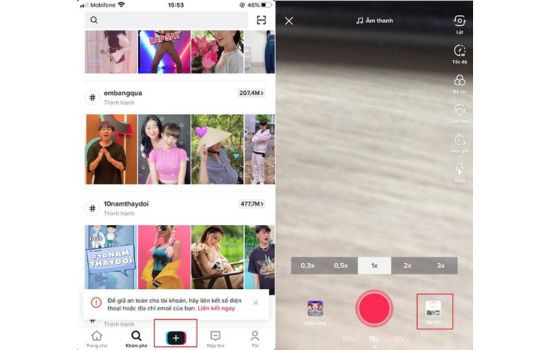
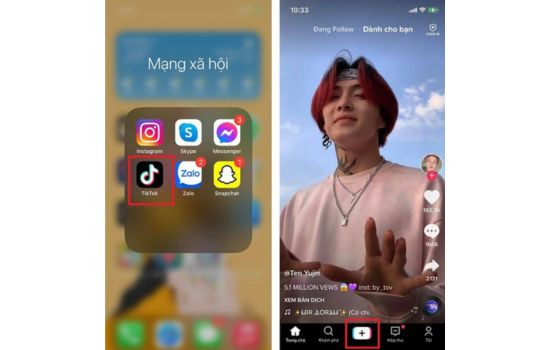
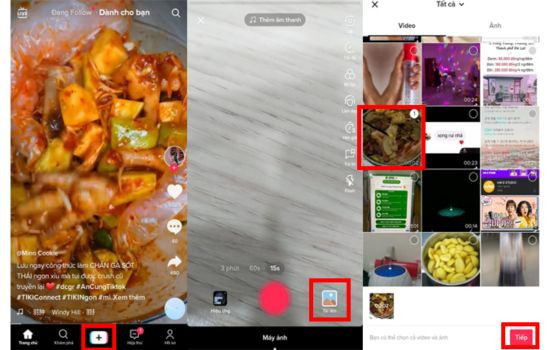
Bước 1: Cách tạo âm thanh gốc trên TikTok trước tiên hãy mở và truy cập vào TikTok app > Nhấp vào biểu tượng dấu cộng nằm ngay chính giữa dưới màn hình.
Cách làm âm thanh gốc trên TikTok-dùng âm thanh tự tạo bước 1
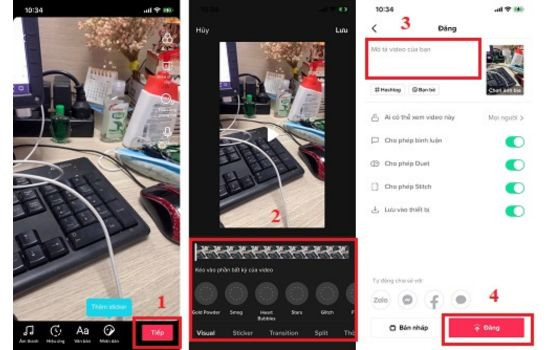
Bước 2: Nhấp chuột để chọn quay video > Tạo âm thanh gốc bạn đừng nên nhấp chọn chèn nhạc, thay vào đó hãy tự lấy âm thanh của mình (như là 1 câu nói, lời chào, hay 1 bài hát bất kỳ) > Hoàn thành > Nhấp vào tùy chỉnh tốc độ/hoặc thêm hiệu ứng nào đó vào video > Điền vào phần Caption > Chọn mục Đăng.
Cách làm âm thanh gốc trên TikTok-dùng âm thanh tự tạo bước 2
Bước 3: Sau khi đăng video > Tiếp tục nhấn vào mục Âm thanh bên dưới của video mới tải lên là thành công. Vậy là bạn đã làm được cách tải âm thanh gốc lên TikTok rồi đấy.
Cách tạo âm thanh riêng trên TikTok
Nếu là người thích sáng tạo, muốn thử cách tạo âm thanh gốc trên TikTok làm ra các âm thanh khác biệt trên TikTok, bạn hãy thử thêm vào các hiệu ứng âm thanh của riêng mình.
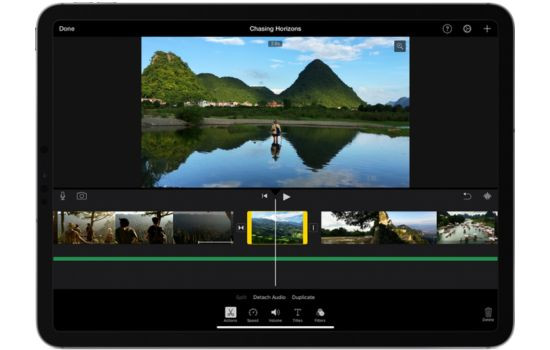
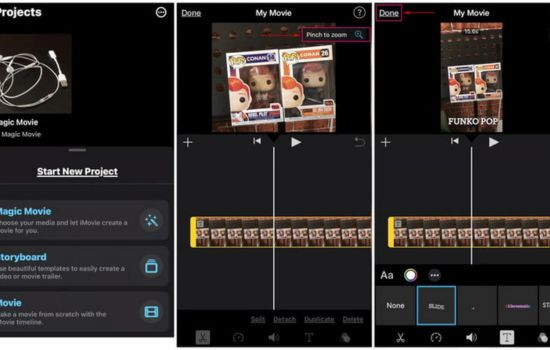
Trong cách tạo âm thanh trên TikTok riêng biệt này FASTCARE chọn tiến hành trên iMovie của Apple để bạn dễ nắm bắt hơn. Sau khi tải app và cài đặt xong thì hãy làm theo các bước sau:
Cách tạo âm thanh riêng trên TikTok trên Apple Imovie
Mở iMovie > Nhấn và chọn Phim > Chọn 1 video > Nhấn tiếp mục Tạo phim > Tiếp tục nhấp vào +.
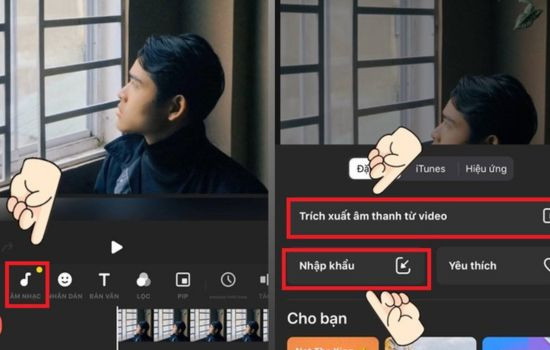
Tìm âm thanh mà bạn muốn thêm vào (Nếu nó đã nằm sẵn trong thư viện nhạc > chỉ cần nhấn Âm thanh > Nhấn vào Nhạc của tôi); Trường hợp âm thanh này đã lưu trữ ở dạng file > Nhấn vào mục File.
Sau khi đã thêm âm thanh vào video xong > Nhấp chuột vào Xon > Bấm vào biểu tượng Chia sẻ (nằm cuối màn hình) > Chọn Lưu video.
Video được lưu trong Ảnh, bất cứ lúc nào bạn đều có thể tải video lên TikTok từ đó.
Khi thấy xuất hiện các thanh màu đen nằm bên trái và phải của video, bạn hãy dùng ứng dụng Ảnh để loại bỏ chúng. Và đây là cách làm:
Cắt các thanh đen trên Video Tiktok Imovie
Mở phần ứng dụng Ảnh > Nhấn chọn video > Click chọn vào chỉnh sửa > Nhấn biểu tượng Cắt.
Ở trên cùng sẽ có biểu tượng Crop Preset sát bên cạnh 3 dấu chấm > Nhấn vào đó.
Nhấn chọn 16: 9 > Sau đó chọn vào biểu tượng có hình vuông dọc > Nhấp chuột vào mục Xong để lưu các thay đổi. Vậy là bạn đã có 1 video TikTok với âm thanh riêng mình - độc đáo là không có bất kỳ thanh đen nào nữa.
Lưu ý quan trọng khi thực hiện cách tạo âm thanh trên TikTok
Khi thực hiện cách bật âm thanh gốc trên TikTok bạn cần lưu ý các điều này:
Lưu ý quan trọng khi thực hiện cách tạo âm thanh trên TikTok
Âm thanh gốc tự tạo ra sẽ có thời gian giới hạn > Chỉ nên quay vừa đủ thời gian là tốt nhất, để không bị cắt tốn thời gian.
Âm thanh gốc tự làm ra sẽ được hiển thị công khai và người khác có thể sao chép (copy) về và sử dụng theo ý họ.
Nếu chọn cài đặt tài khoản riêng tư thì tệp âm thanh gốc tải lên sẽ không còn được hiển thị công khai.
Các thủ thuật trên đây được FASTCARE chọn thực hiện trên iPhone vậy nên bạn hoàn toàn yên tâm để thực hiện cách tạo âm thanh gốc trên TikTok tương tự theo các bước trên đây nhé!
Cách tắt âm thanh gốc TikTok nhanh, cực đơn giản
Đến đây chắc bạn đã biết cách bật âm thanh gốc trên TikTok, vậy để tắt nó đi thì làm sao? Cách tắt đơn giản với vài bước sau:
Cách tắt âm thanh gốc TikTok nhanh, cực đơn giản
Bước 1: Mở TikTok trên smartphone > Tiến hành đăng nhập vào tài khoản TikTok cá nhân.
Bước 2: Nhấp biểu tượng “dấu cộng +” ngay giữa ở phía dưới màn hình > Chọn mục Tải lên.
Bước 3: Tiến hành chọn 1 Video cần đăng lên TikTok > Sau đó bấm Tiếp.
Bước 4: Chọn Lồng tiếng ở phía bên phải của màn hình > Bỏ đi dấu tích trong mục Giữ âm thanh gốc > Sau đó chọn Lưu.
Với các cách tạo âm thanh gốc trên Tiktok bằng cách chèn vào thêm giọng nói hay bản nhạc sẵn có khá dễ làm, FASTCARE chúc bạn thành công và có được âm thanh tuyệt vời nhất.
Viết bởi: Trinh
Trinh
Biên tập viên nội dung tại FASTCARE
Đã kiểm duyệt nội dung
Xin chào, mình là Trinh - Content Writer tại FASTCARE. Mình là một người đam mê công nghệ, thích chơi game và luôn tò mò với mọi điều mới mẻ. Với mình, mỗi bài viết không chỉ là thông tin, mà còn là cách để chia sẻ đam mê, góc nhìn và những trải nghiệm thực tế nhất . Mong rằng những chia sẻ của mình sẽ hữu ích với bạn đọc.