


Sửa nhanh đúng hẹn

Kinh nghiệm 13 năm trong nghề

Xem sửa trực tiếp

Hoàn tiền 100% nếu không hài lòng
Cam kết
Sửa nhanh đúng hẹn
Kinh nghiệm 13 năm trong nghề
Xem sửa trực tiếp
Hoàn tiền 100% nếu không hài lòng


Cập nhật cuối: 07/05/2025
Sử dụng Drop list trong Excel sẽ nâng cấp file tính của bạn. Theo dõi ngay bài viết dưới đây để biết cách tạo Drop list có điều kiện trong Excel nhé.
Nhập liệu Excel thủ công đôi khi sẽ xảy ra sai sót. Chính vì vậy Excel có một tính năng là danh sách thả xuống hay còn gọi là Drop list. Trên trang tính của bạn tận dụng được những tính năng có sẵn sẽ giúp bạn tiết kiệm thời gian và file Excel sẽ chuyên nghiệp hơn. Cùng FASTCARE đi sâu và tìm hiểu tính năng này là gì và cách tạo Drop list có điều kiện trong Excel dễ dàng nhất.
Tính năng Drop list trong Excel là một tính năng cho phép bạn tạo một danh sách thả xuống trong ô tính. Danh sách thả xuống này bao gồm các giá trị cố định hoặc các giá trị được lấy từ một phạm vi như bảng.
Tính năng Drop list có nhiều chức năng hữu ích, bao gồm:
✤ Giúp người dùng nhập dữ liệu nhanh chóng và chính xác: Thay vì phải nhập dữ liệu thủ công, người dùng chỉ cần chọn giá trị từ danh sách thả xuống. Điều này giúp giảm thiểu khả năng nhập sai dữ liệu.

✤ Giúp đảm bảo tính nhất quán của dữ liệu: Nếu danh sách thả xuống chỉ bao gồm các giá trị hợp lệ, thì người dùng sẽ không thể nhập các giá trị không hợp lệ. Điều này giúp đảm bảo tính nhất quán của dữ liệu.
✤ Giúp tổ chức dữ liệu: Nếu danh sách thả xuống được sử dụng để chọn các giá trị đại diện cho một danh mục, thì danh sách thả xuống có thể giúp tổ chức dữ liệu một cách trực quan.
Với sự hữu ích mà tính năng này đem lại như trên, bạn nên bỏ túi ngay cách tạo Drop list có điều kiện trong Excel dưới đây nhé. Chỉ một cài đặt nhỏ như Drop list sẽ giúp trang tính của bạn chuyên nghiệp hơn.
Cách tạo Drop list có điều kiện trong Excel đơn giản và dễ thực hiện. Có nhiều cách dựa trên trang tính của bạn để bạn áp dụng.
Nhập thủ công ở đây không phải là bạn tự nhập từng ô tính, mà bạn sẽ tự nhập giá trị trong cài đặt Drop list
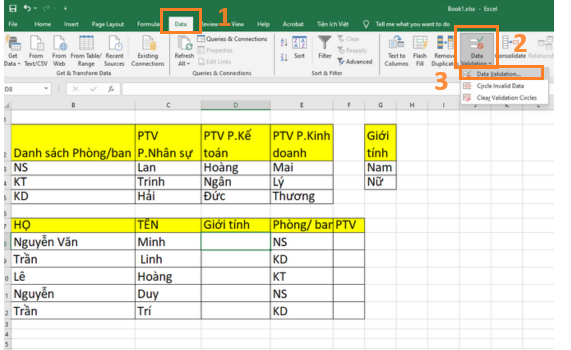
Bước 1: Tại trang tính Excel bạn chọn tab Data > chọn mục Data Validation
Bước 2: Cửa sổ Data Validation hiện lên, bạn nhấn chọn từng thao tác trong phần Settings. Tại mục Allow bạn chọn List. Tiếp theo, nhập giá trị bạn muốn đưa vào Drop list trong mục Source. Cuối cùng nhấn OK
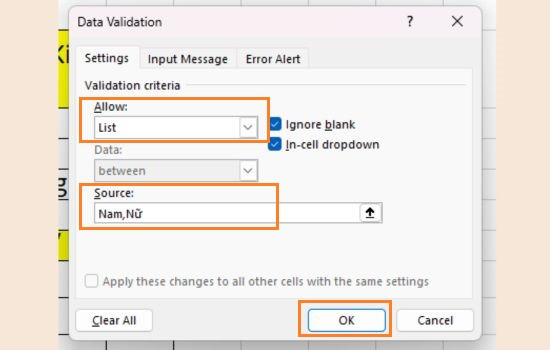
Với hai bước đơn giản bạn đã có ngay 1 Drop list tiện lợi trong trang tính của mình. Tuy nhiên bạn chỉ nên áp dụng nếu các giá trị trong Drop list ngắn. Danh sách thả xuống nhiều mục dài thì bạn cần tham khảo cách tiếp theo.
Xem thêm:
✤ Cách copy từ Excel sang Word không kèm theo khung hiệu quả
✤ Hướng dẫn cách chèn nhiều dòng hoặc cột trong Excel cụ thể
Nếu bạn không muốn thực hiện cách nhập thủ công thì có thể thử cách sau. FASTCARE sẽ hướng dẫn bạn sử dụng bảng danh sách có sẵn để đưa vào Drop list
Bước 1: Bạn cần tạo một bảng thể hiện giá trị cần đưa vào Drop list
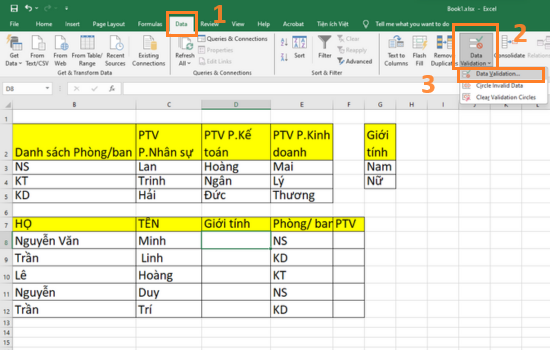
Bước 2: Nhấn chọn tab Data trên thanh công cụ > Nhấn chọn Data Validation
Bước 3: Trên cửa sổ Data Validation, tại mục Allow nhấn chọn List như ở cách đầu. Tuy nhiên tại mục Source hãy nhấn chọn biểu tượng mũi tên bên cạnh.
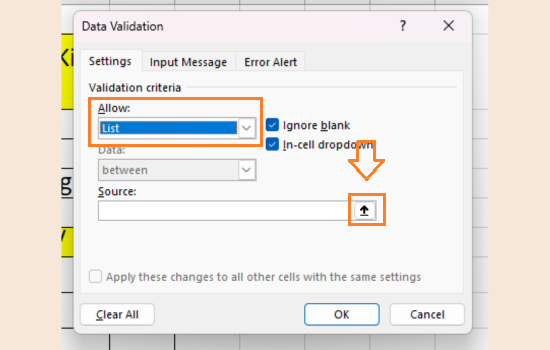
Bước 4: Chọn vùng bảng tính chứa giá trị đưa vào Drop list.
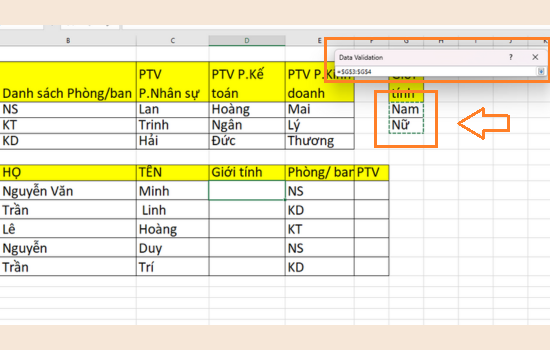
Bước 5: Cuối cùng bạn nhấn chọn OK là Excel sẽ tự động đưa các giá trị trong bảng tính và danh sách thả xuống.
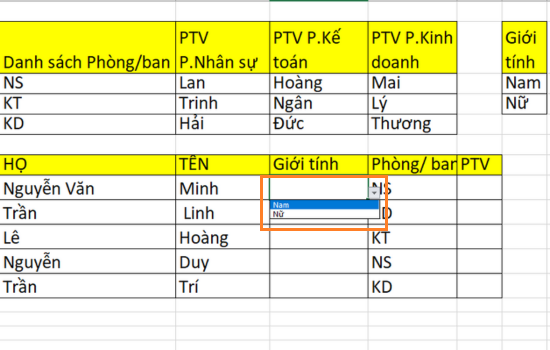
Với cách này bạn chỉ cần thao tác trên bảng và cài đặt. Cách sử dụng danh sách này không khó nhớ và được nhiều người dùng sử dụng
Nếu bảng giá trị của bạn khá dài và cần phân loại trong chính Drop list, thì cách sau đây sẽ giúp bạn. Dưới đây là cách tạo Drop list có điều kiện trong Excel kết hợp list phụ thuộc. Như ví dụ dưới đây, bạn cần chọn giá trị là tên người phụ trách. Nhưng mỗi team phụ trách sẽ có những người quản lí khác nhau. Nếu để chung vào một Drop list sẽ khá dài và rối. Hãy làm theo các bước sau để giải quyết vấn đề này nhé:
Bước 1: Nhập một bảng tính chứa các dữ liệu cần đưa vào Drop list đã được phân loại
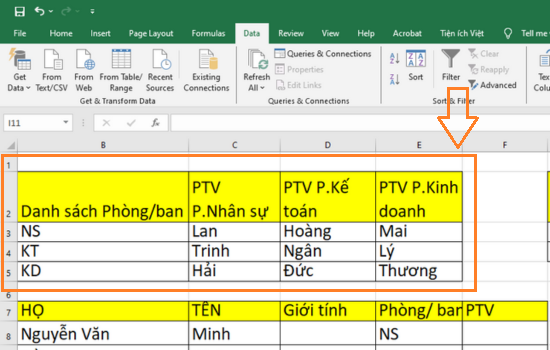
Bước 2: Ở mỗi cột, bạn bôi đen và nhấp chuột phải. Nhấn chọn Define Name
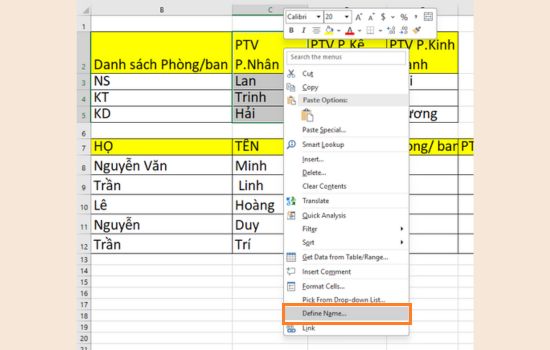
Bước 3: Tại cửa sổ New Name bạn nhập tên và nhấn chọn OK. Lưu ý tên phải khớp với tên trong danh sách và không có dấu cách giữa các kí tự
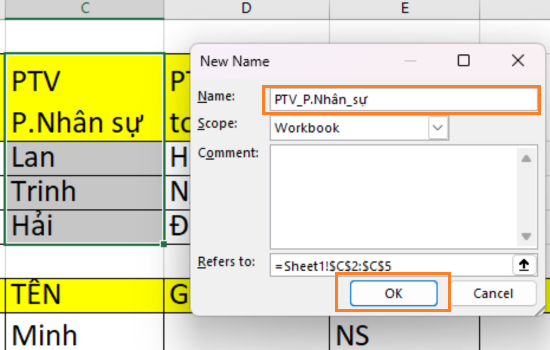
Bước 4: Bạn nhấn chọn Data và chọn Data Validation. Tiếp tục chọn List tại mục Allow. Ở mục Source, bạn nhập công thức:
=INDIRECT(vị trí ô tính có trong danh sách phụ thuộc)
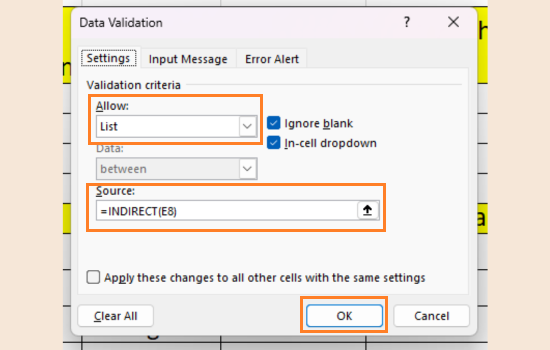
Sau khi nhập xong bạn nhấn chọn OK là hoàn thành. Danh sách thả xuống của bạn sẽ được tạo phù hợp với danh sách phụ thuộc bạn đã tạo trước đó. Đây là cách kết hợp danh sách để khi tạo Drop list không bị quá dài lúc nhập liệu.
Hãy trang bị cho bản thân biết cách tạo Drop list có điều kiện trong Excel. Chỉ một cài đặt nhỏ trong trang tính học file báo cáo bạn sẽ gây ấn tượng với giáo viên hoặc cấp trên của mình rất nhiều. Chúc bạn thực hiện những thủ thuật này thành công.
Nếu bạn đang sử dụng iPhone 11 Pro Max và gặp các tình trạng vỏ bị trầy xước, móp méo hay nứt vỡ. Dịch vụ thay vỏ iPhone 11 Pro Max tại FASTCARE sẽ là giải pháp tốt nhất dành cho bạn. Đặt lịch sửa chữa hôm nay để nhận ưu đãi giảm giá 10% bạn nhé. Chúc bạn thành công!
Nguyễn Văn Tâm

Đã kiểm duyệt nội dung

Thủ Thuật Máy Tính
00:10, ngày 07/05/2025















