


Sửa nhanh đúng hẹn

Kinh nghiệm 13 năm trong nghề

Xem sửa trực tiếp

Hoàn tiền 100% nếu không hài lòng
Cam kết
Sửa nhanh đúng hẹn
Kinh nghiệm 13 năm trong nghề
Xem sửa trực tiếp
Hoàn tiền 100% nếu không hài lòng


Cập nhật cuối: 14/09/2026
Nếu bạn đang cần Hướng dẫn cách tạo mục lục Level 4 trong Word 2010, 2013, 2016 mà chưa tìm được cách thì đừng bỏ qua bài viết ngay dưới đây nha.
Một cách thể hiện được sự chuyên nghiệp của bạn trong công việc đó chính là tạo mục lục trình bày cho văn bản tài liệu gửi đi. Nhưng bạn đã bao giờ làm tới mục lục Level 4 chưa? Nếu chưa làm hoặc không biết cách làm thì đây là bài viết dành cho bạn đấy. Cùng tìm hiểu cách tạo mục lục Level 4 trong Word 2010, 2013, 2016 thông qua những chia sẻ ngay sau đây bạn nhé.

Việc tạo mục long Microsoft Word rất quan trọng và mang tới nhiều lợi ích, đặc biệt khi mà bạn đang soạn thảo một lượng lớn tài liệu với nhiều nội dung khác nhau. Làm điều thành sẽ dễ dàng cho bạn hơn trong việc:
Trên đây chỉ là một số các lợi ích mà cách tạo mục lục Level 4 trong Word 2010, 2013, 2016 có thể mang tới cho bạn khi bỏ túi thủ thuật Word hay này. Và về mặt giao diện thì cả 3 phiên bản đều không có quá nhiều sự khác biệt.
Thế nên, với các bước được hướng dẫn ở dưới đây, các bạn có thể áp dụng và thực hiện chung trên cả ba cũng được nhé. Đồng thời, nếu bạn cần thay màn hình laptop, đừng quên ghé qua các cửa hàng của chúng tôi để nhận được dịch vụ tốt nhất.
Lưu ý: Tất cả các ảnh minh họa trong bài viết được mình sử dụng phiên bản Microsoft Word 2016, tuy nhiên giao diện so với 2010 không quá khác biệt nên các bạn cứ áp dụng thực tiễn nhé.
Đối với các cách tạo mục lục Level 4 trong Word 2010 hoặc cách tạo mục lục Level 4 trong Word 2013 thì mọi người cứ áp dụng tương tự nhé. Bạn cũng có thể tham khảo thêm Hướng dẫn cách tách 1 ô thành nhiều ô trong Excel nếu có nhu cầu làm việc văn phòng nâng cao.
Trước hết mình sẽ tạo thử trước một mục lục đơn giản. Như hình các bạn có thể thấy là mình chỉ có thể tạo mục lục được tới Level 3.
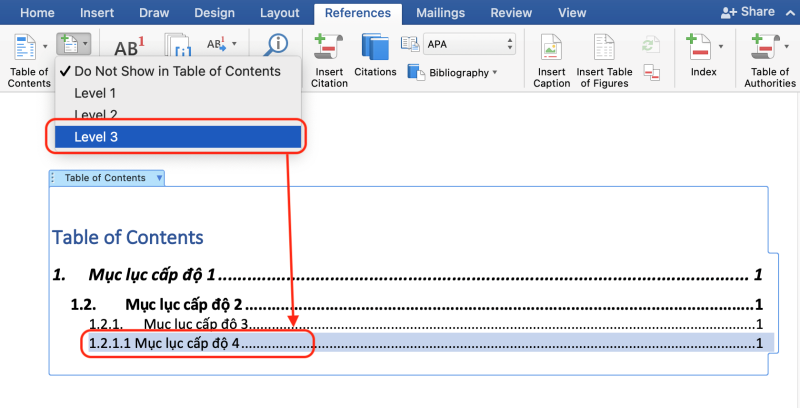
Để thực hiện cách tạo mục lục Level 4 trong Word 2016, các bạn thực hiện các bước như sau:
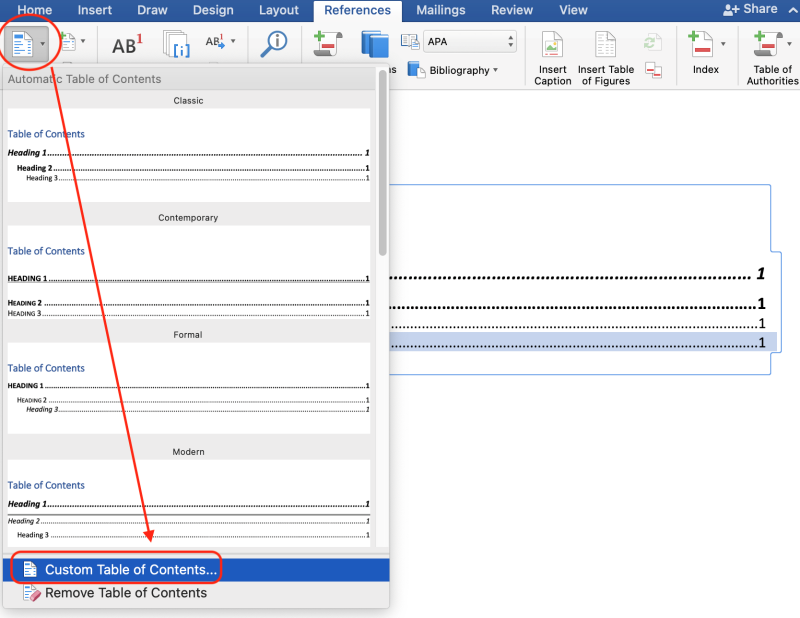
Bước 1: Truy cập vào bản thảo Word, bấm vào tab References > chọn mục đầu tiên bên trái là Table of Contents > sau đó chọn mục Custom Table of Contents ở dưới cùng.
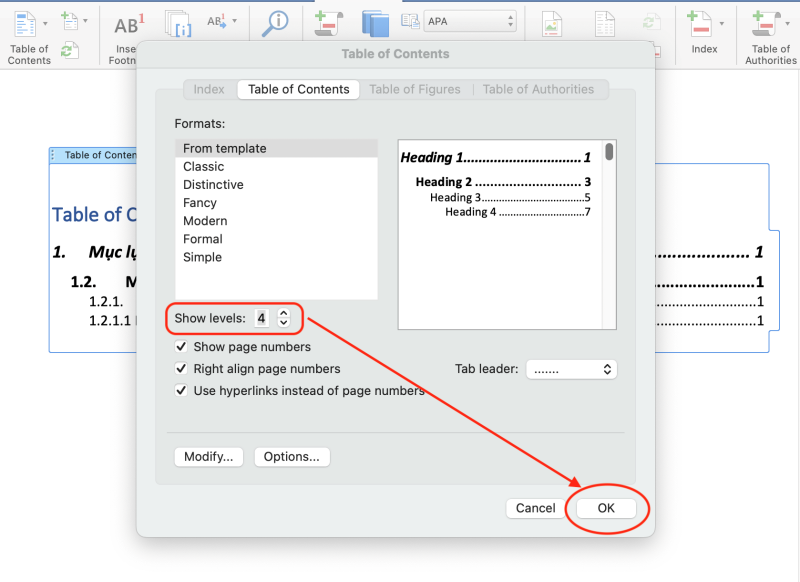
Bước 2: Hộp tùy chỉnh Table of Contents xuất hiện, ở mục cùng tên, các bạn chú ý vào mục Show Level. Hiện đang ở ở mức 3, các bạn tùy chỉnh hoặc nhập số 4 vào khung bên cạnh > sau đó nhấn OK để lưu cài đặt.
Bước 3: Sau khi thoát ra hãy thử làm một mục lục đơn giản để kiểm tra lại nhé. Sau khi làm đủ các bước thì mình đã có được một mục lục như hình với mục lục Level 4 đã sẵn sàng.
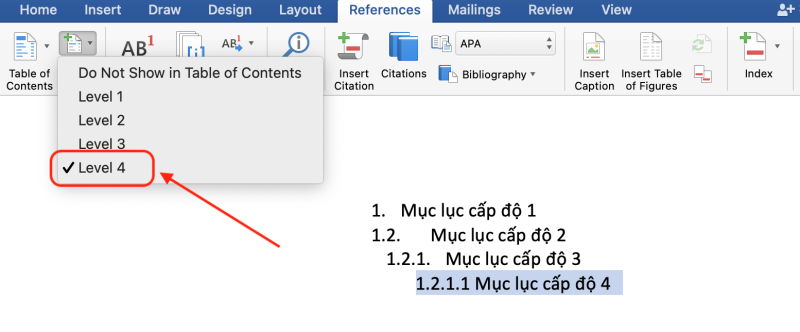
Thành quả chúng ta có được sau khi tạo xong mục lục Level 4 trong Word.
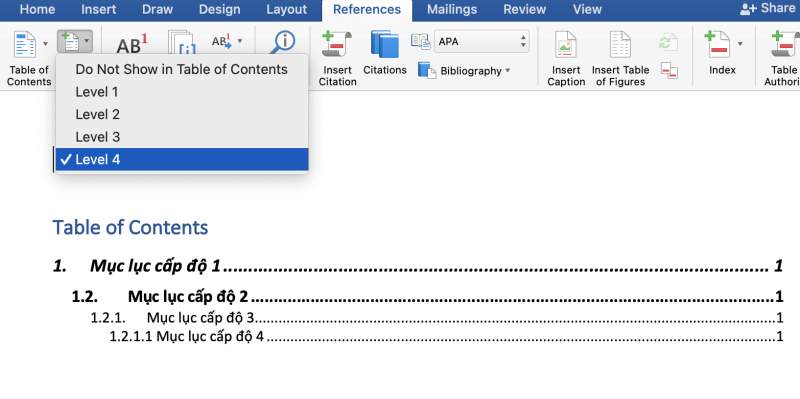
Rất nhanh chóng và cũng rất đơn giản các bạn nhỉ? Với cách tạo mục này này thì mọi người hoàn toàn có thể áp dụng cho các level lớn hơn như 5,6,7,8,9,10,.... bằng cách chỉ cần thay đổi ở mục Show Level. Giờ thì bạn đã sẵn sàng cho việc trình bày lại các dữ liệu của mình được sắp xếp thật đẹp mắt và cũng dễ đọc hơn nữa.
Và trên đây là cách tạo mục lục Level 4 trong Word 2010, 2013, 2016, một trong những thủ thuật hay mà bạn nên ghi nhớ và làm nó một cách thuần thục. Vì tính chuyên nghiệp của bạn cũng được thể hiện qua nó rất nhiều trong công việc đấy. Chúc các bạn thực hiện thành công nhé!
Nguyễn Văn Tâm

Đã kiểm duyệt nội dung

Thủ Thuật Máy Tính
10:59, ngày 03/12/2024















