fastcare-banner-ads-mobile
fastcare-logo
Linh kiện tốt

Linh kiện tốt - Thao tác chuẩn

Sửa nhanh

Sửa nhanh - Đúng hẹn

Tư vấn rõ ràng

Tư vấn rõ ràng - Quy trình minh bạch

Bảo hành dài

Bảo hành dài - Hỗ trợ tận tâm

Trang chủcaret-right
fastcare-banner
fastcare-banner
fastcare-banner
fastcare-banner
fastcare-banner
fastcare-banner

Thủ Thuật Điện Thoại

14:23, ngày 09/10/2025

Cách tạo tài khoản QQ nhanh chóng, đảm bảo thành công

Trần Hoàng Phúc
Trần Hoàng Phúc

Cập nhật cuối: 09/10/2025

Bạn cảm thấy hứng thú với ứng dụng giải trí QQ nổi tiếng ở Trung Quốc nhưng lại không biết sử dụng? Cùng mình tìm hiểu ngay cách tạo tài khoản QQ trong bài viết sau.

Nếu là một người yêu công nghệ và thường xuyên cập nhật tin tức từ nước bạn, chắc chắn bạn sẽ biết đến nền tảng “chim cánh cụt” siêu hot tại Trung Quốc.Ứng dụng có tên QQ và hiện đang có hơn 1 tỷ tài khoản đăng ký sử dụng. Để gia nhập vào nền tảng thú vị này, chúng mình hãy cùng khám phá cách tạo tài khoản QQ cực kì đơn giản bên dưới đây

Hướng dẫn cách tạo tài khoản QQ cho người mới

Ứng dụng QQ hiện đang được hỗ trợ đa nền tảng, vì vậy bạn đọc yên tâm rằng có rất nhiều cách tạo tài khoản QQ cho cả điện thoại và máy tính. Trong bài viết này, mình sẽ lần lượt thông tin từng cách chi tiết và dễ hiểu nhất.

Tạo tài khoản QQ trên web

Với những bạn dùng laptop hay PC, bạn thực hiện các bước theo hướng dẫn sau để đăng ký account nhé.
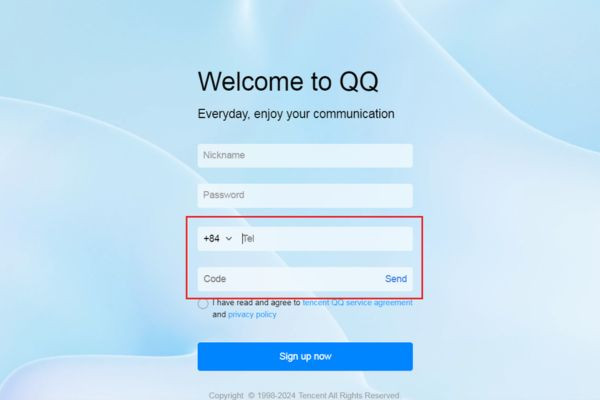
  • Bước 1: Truy cập vào đường dẫn "https://ssl.zc.qq.com/v3/index-en.html" để tải ứng dụng QQ về máy tính. Bạn chọn ngôn ngữ là English để thuận tiện cho việc thao tác
  • Bước 2: Trên màn hình đăng ký, bạn hãy điền vào ô Nickname là tên người dùng, ô Password là mật khẩu tài khoản.
  • Bước 3: Tại ô số điện thoại, bạn chuyển đổi mã vùng từ đầu số +86 (Trung Quốc) sang +84 (Việt Nam) và nhập số điện thoại cá nhân. Bạn chọn nút Send và chờ vài phút để hệ thống gửi mã xác nhận về điện thoại thông qua tin nhắn SMS. 
Tạo tài khoản QQ trên web bước 3
  • Bước 4: Bạn nhập chính xác mã vừa nhận được vào ô Code và đánh dấu tick vào ô đồng ý các điều khoản đăng ký.
  • Bước 5: Cuối cùng, bạn nhấn nút Sign up now để đăng ký tài khoản QQ Trung Quốc free và trực tiếp đăng nhập vào ứng dụng.

Lưu ý: Khi đặt mặt khẩu cần đảm bảo:

  • Chứa từ 8 đến 16 ký tự
  • Không ngắt quãng
  • Sử dụng cả chữ và số, hạn chế dùng ngày sinh
  • Thêm ký tự đặc biệt để tăng cường bảo mật

Với một số cách đặt mật khẩu QQ live trên, chúng tôi đảm bảo tài khoản của bạn sẽ được bảo mật toàn diện. Tránh tình trạng hack nick, mất nick hiệu quả.

Cách tạo tài khoản QQ trên iOS

Nếu sử dụng iPhone, bạn cũng có thể dễ dàng tạo ngay cho mình một tài khoản QQ cực kì nhanh chóng theo các bước bên dưới.
  • Bước 1: Truy cập vào kho ứng dụng App Store và tìm kiếm từ khóa “QQ”.
  • Bước 2: Bạn chọn nút “Get” và xác thực Face ID/Touch ID để tải app về điện thoại.
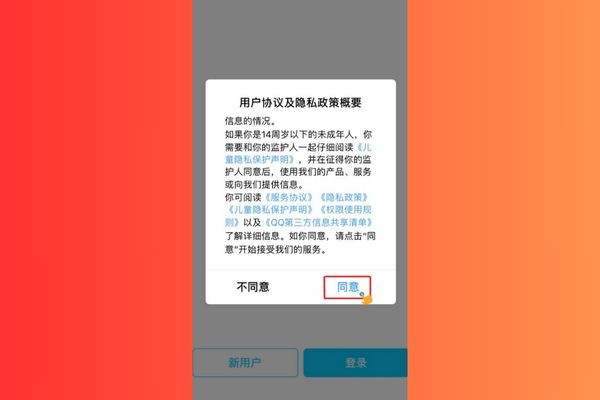
  • Bước 3: Mở ứng dụng QQ đã cài đặt thành công lên và nhấn vào tùy chọn bên phải trên thông báo như hình dưới đây.
Cách tạo tài khoản QQ trên iOS bước 3
  • Bước 4: Sau đó app sẽ chuyển sang giao diện đăng nhập và đăng ký. Nút bên trái là đăng ký, còn nút bên phải là đăng nhập. Vì bạn chưa có account nên hãy chọn ô màu trắng bên trái để lập tài khoản QQ.
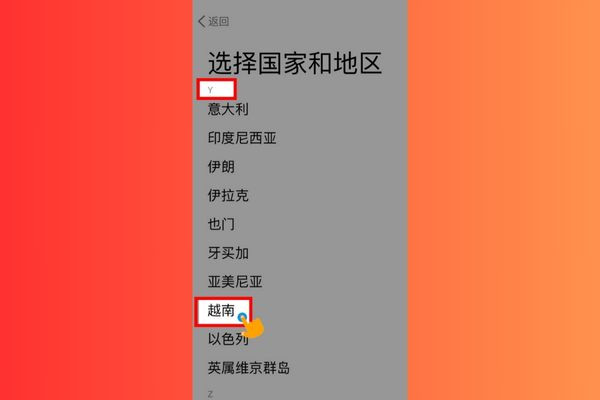
  • Bước 5: Trên trang vừa được điều hướng đến, bạn kéo xuống chữ cái Y và chọn dòng chữ  “越南” (Việt Nam).
Cách tạo tài khoản QQ trên iOS bước 5
  • Bước 6: Đừng quên chuyển đổi mã vùng sang +84 và nhập số điện thoại của mình vào ô trống. Tiếp tục tick chọn đồng ý các điều khoản và nhấn vào nút màu xanh để tiến hành đăng ký.
  • Bước 7: Bạn thực hiện kéo mảnh ghép sao cho khớp với hình có sẵn để xác nhận đăng ký.
  • Bước 8: Ứng dụng sẽ gửi một mã xác nhận về điện thoại của bạn, bạn tiến hành nhập chính xác mã này để chuyển sang bước cuối cùng.
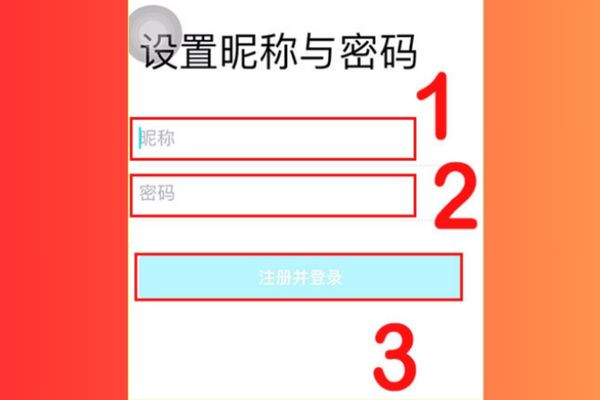
  • Bước 9: Bạn lần lượt nhập tên tài khoản và mật khẩu vào ô trống 1 và 2 như hình bên dưới là hoàn tất quá trình tạo tài khoản QQ mới nhất.
Cách tạo tài khoản QQ trên iOS bước 9

Tạo tài khoản QQ trên Android

Đối với những smartphone chạy hệ điều hành Android, bạn cũng thực hiện tương tự như các bước mình vừa hướng dẫn cho iPhone.

  • Bước 1: Truy cập vào cửa hàng ứng dụng Google Play và tìm kiếm từ khóa “QQ”.
  • Bước 2: Nhấn chọn nút “Install” để tải app về điện thoại. 
  • Bước 3: Mở ứng dụng lên và thực hiện các bước còn lại giống như trường hợp dành cho iPhone.

Sửa lỗi không tạo được tài khoản QQLive

Ứng dụng nào cũng sẽ có những điểm cộng và hạn chế của nó. Với QQ cũng vậy, trong quá trình tạo tài khoản mới, có thể bạn sẽ gặp phải những lỗi sau đây.

Lỗi không xác nhận số điện thoại

Tình trạng này xảy ra do hai nguyên nhân chủ yếu: một là bạn quên đổi mã vùng và hai là do lượng người dùng truy cập vào quá nhiều dẫn đến quá tải hệ thống. Vì vậy, mình khuyên bạn nên kiểm tra đầu số +84 kỹ càng và thực hiện đăng ký vào các khung giờ từ 11 giờ đêm đến 7 giờ sáng. Đây là thời điểm ít người sử dụng và giúp tăng tỉ lệ thành công cho việc lập tài khoản QQ.com.

Tạo tài khoản QQ bằng Gmail được không?

Câu trả lời hiện tại là không. Vì các nhà phát triển ứng dụng đã cho tạm dừng cập nhật phiên bản QQ International và đồng thời gỡ bỏ các tính năng đăng nhập bằng Gmail và Facebook. Do đó, bạn chỉ có thể sử dụng số điện thoại chính chủ để thực hiện đăng ký tài khoản.

Tạo tài khoản QQ bằng Gmail được không

Kết luận

Bên cạnh những siêu ứng dụng như WeChat, Weibo,... QQ cũng là một chiếc app thú vị đáng để trải nghiệm. Hy vọng chia sẻ trên đây của mình về cách tạo tài khoản QQ đã giúp bạn biết thêm thông tin hữu ích. Đừng ngần ngại cho FASTCARE biết review của bạn khi dùng những ứng dụng này bằng cách để lại bình luận nhé!

Có thể bạn quan tâm:

Sau khi tạo tài khoản QQ nếu bạn đang gặp vấn đề về hiển thị hình ảnh, nóng máy ảnh hưởng đến nhu cầu sử dụng mạng QQ. Hãy mang ngay thiết bị đến với trung tâm FASTCARE gần nhất để được hỗ trợ kiểm tra pin miễn phí, vệ sinh máy chuyên sâu khôi phục lại hiệu năng một cách hiệu quả. Truy cập vào đường Link bên dưới hoặc dành thời gian đến với cửa hàng gần nhất. Xem ngay!

Viết bởi: Trần Hoàng Phúc
Trần Hoàng Phúc-avatar

Trần Hoàng Phúc

SEO Excutive tại FASTCARE
double-check

Đã kiểm duyệt nội dung

Là một SEOer với kinh nghiệm hơn 3 năm trong lĩnh vực SEO website. Tôi tin với sự đam mê và sáng tạo của mình, tôi có thể mang đến nội dung hữu ích và chuẩn hóa nội dung theo tiêu chí EEAT của Google.
Xem thêm thông tinxem-them

Hỏi đáp

(0 bình luận)
Trang chủ

Cửa hàng
Tra cứu
Đặt lịch