


Sửa nhanh đúng hẹn

Kinh nghiệm 13 năm trong nghề

Xem sửa trực tiếp

Hoàn tiền 100% nếu không hài lòng
Cam kết
Sửa nhanh đúng hẹn
Kinh nghiệm 13 năm trong nghề
Xem sửa trực tiếp
Hoàn tiền 100% nếu không hài lòng


Cập nhật cuối: 25/11/2023
Bạn muốn chèn thêm dòng vào bảng dữ liệu trước đó trên Excel? Hãy cùng FASTCARE tìm hiểu cách thêm dòng trong Excel mà không mất dữ liệu nhé!
Trong quá trình làm việc với Excel, việc thêm dòng mới vào bảng dữ liệu là một tình huống phổ biến mà bạn sẽ gặp phải. Tuy nhiên, đôi khi việc này có thể gặp khó khăn khi bạn muốn bổ sung thông tin mà không muốn mất dữ liệu đang tồn tại trong bảng
Hãy cùng FASTCARE tìm hiểu cách thêm dòng trong Excel mà không mất dữ liệu qua bài viết sau đây nha!

Cách thêm dòng trong Excel giữ nguyên công thức là thủ thuật được đông đảo người dùng tìm kiếm. Để giải quyết vấn đề này, dưới đây là 3 phương pháp thêm dòng trong Excel mà không làm mất dữ liệu hiện có do FASTCARE chia sẻ.
✤ Bước 1: Mở bảng dữ liệu trong Excel và chọn vị trí dòng mà bạn muốn thêm dòng mới.
✤ Bước 2: Chuột phải vào vị trí dòng đã chọn.
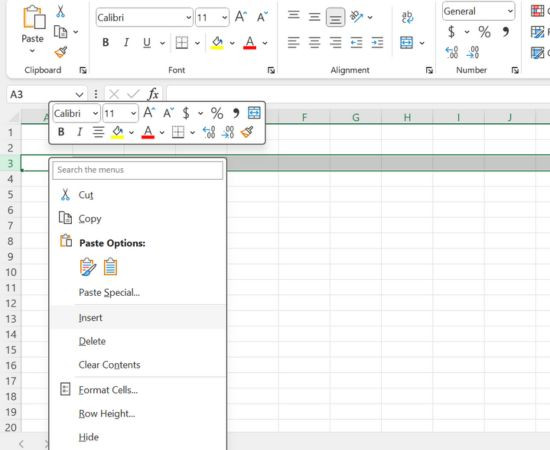
✤ Bước 3: Trong menu hiển thị, chọn tùy chọn "Insert" để chèn dòng mới ngay vào vị trí đã chọn. Điều này sẽ tự động dịch chuyển các dòng phía dưới xuống một cấp để tạo ra không gian cho dòng mới được thêm vào.
Thay vì chọn toàn bộ dòng, có thể bạn chỉ muốn thêm dòng mới bằng cách chọn một ô cụ thể trong dòng đó. Dưới đây là cách thêm dòng trong Excel chỉ bằng một ô:
✤ Bước 1: Kích chuột phải vào ô cụ thể trong dòng mà bạn muốn thêm dòng mới. Hành động này sẽ hiển thị menu chuột phải tương ứng với ô đó.
✤ Bước 2: Chọn tùy chọn "Insert" từ menu hiển thị.
✤ Bước 3: Hộp thoại "Insert" sẽ xuất hiện, trong đó bạn có các tùy chọn như "Shift cells right" (Chèn ô bên phải) hoặc "Shift cells down" (Chèn ô phía dưới), "Entire row" (Chèn dòng mới) và "Entire column" (Chèn cột mới). Trong trường hợp này, bạn chọn "Entire row" và nhấn nút "OK".
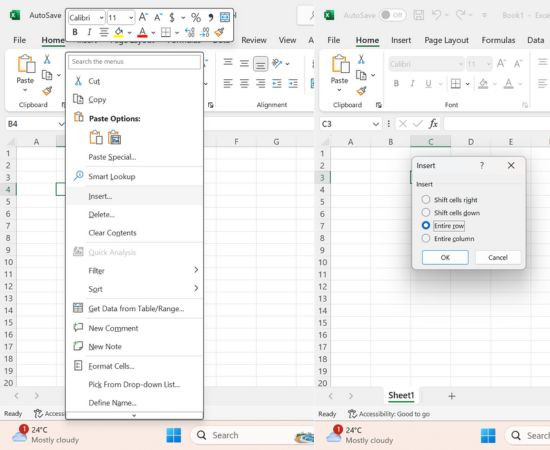
✤ Bước 4: Một dòng mới sẽ tự động được thêm vào vị trí ô mà bạn đã chọn, giữ nguyên dữ liệu trong các ô khác của dòng đó.
Cách thêm dòng chỉ bằng cách chọn một ô giúp bạn thực hiện tác vụ này một cách nhanh chóng và hiệu quả, đặc biệt là khi bạn là người thích sử dụng menu chuột phải trong quá trình làm việc với Excel. Tùy chọn này là một trong những cách thuận tiện để quản lý và điều chỉnh cấu trúc của bảng dữ liệu của bạn.
Xem thêm:
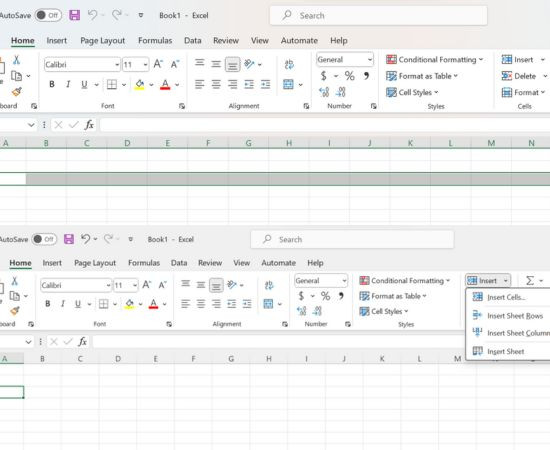
Sử dụng thanh công cụ Ribbon là một cách thuận tiện bạn có thể thêm dòng mới tại vị trí cụ thể trong Excel. Để thêm dòng trong Excel từ thanh ribbon, thực hiện các bước sau:
✤ Bước 1: Kích chuột vào số thứ tự của dòng mà bạn muốn thêm trong Excel.
✤ Bước 2: Trên thanh công cụ ribbon, chọn thẻ "Home", sau đó nhấn nút "Insert" trong nhóm Cells, nằm ở góc phía ngoài cùng bên phải.
Nếu bạn chỉ muốn chọn một ô trong dòng thay vì chọn toàn bộ dòng, bạn có thể thực hiện theo các bước sau:
✤ Bước 1: Kích chuột trái để chọn một ô ở vị trí mà bạn muốn thêm dòng trong Excel.
✤ Bước 2: Trên thanh công cụ ribbon, chọn thẻ "Home", sau đó nhấn nút "Insert" trong nhóm Cells, nằm ở góc ngoài cùng bên phải. Từ menu xổ xuống, chọn tùy chọn "Insert Sheet Rows".
Việc sử dụng phím tắt giúp quá trình xử lý dữ liệu trong Excel, làm cho công việc của bạn trở nên hiệu quả và thuận tiện hơn. Để thêm dòng trong Excel bằng phím tắt, thực hiện theo các bước sau:
✤ Bước 1: Chọn vị trí dòng muốn thêm bằng cách kích vào số của dòng đó trong bảng dữ liệu Excel.
✤ Bước 2: Nhấn tổ hợp phím Ctrl + Shift + phím dấu + trên bàn phím. Nếu bạn sử dụng laptop có bàn phím số phụ, có thể nhấn tổ hợp phím Ctrl + phím + trên bàn phím.
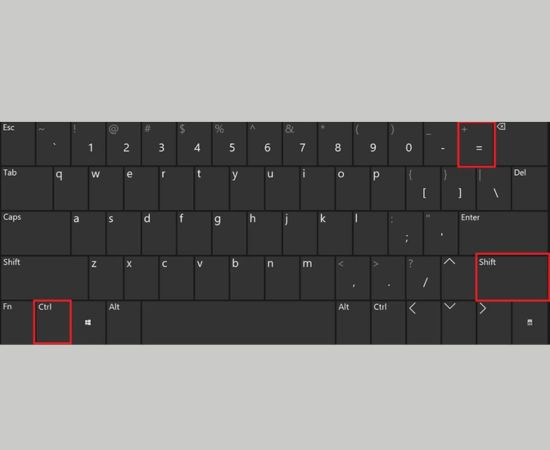
Với cách thêm dòng trong excel trên laptop kể trên, bạn đã có thể thêm một dòng mới vào bảng tính Excel một cách dễ dàng và nhanh chóng. Thủ thuật này sẽ giúp quá trình làm việc của bạn trở nên hiệu quả và tiết kiệm thời gian hơn.
Trên đây là những cách thêm dòng trong Excel mà không mất dữ liệu do FASTCARE chia sẻ. Chúc bạn có trải nghiệm xử lý thông tin trên dữ liệu Excel một cách nhanh chóng và thuận tiện nhất nhé!
Nguyễn Văn Tâm

Đã kiểm duyệt nội dung

Thủ Thuật Máy Tính
22:26, ngày 25/11/2023















