


Sửa nhanh đúng hẹn

Kinh nghiệm 13 năm trong nghề

Xem sửa trực tiếp

Hoàn tiền 100% nếu không hài lòng
Cam kết
Sửa nhanh đúng hẹn
Kinh nghiệm 13 năm trong nghề
Xem sửa trực tiếp
Hoàn tiền 100% nếu không hài lòng


Cập nhật cuối: 13/11/2024
Thành thạo tin học văn phòng không khó với cách tính số ngày trong Excel trừ Chủ Nhật. Theo dõi ngay bài viết dưới đây để tìm hiểu và áp dụng vào file tính.
Công thức cho cách tính số ngày trong Excel trừ Chủ Nhật thường áp dụng cho người đi làm văn phòng. Cách tính này còn có thể gọi là tính theo bảng chấm công. Nhân viên văn phòng thường nghỉ vào ngày cuối tuần, nên để tính công thực tế cần bỏ các ngày cuối tuần này. FASTCARE sẽ hướng dẫn bạn sử dụng công thức tính nhanh giúp tiết kiệm thời gian và tăng hiệu suất cho báo cáo của bạn.
Để tính số ngày trừ Chủ Nhật có nhiều cách, nhưng bạn có thể bắt đầu tìm hiểu từ cách sử dụng công thức cộng đơn giản. Công thức như sau:
= Ngày kết thúc - Ngày bắt đầu +1 - INT( Ngày kết thúc - Ngày bắt đầu - WEEKDAY( Ngày kết thúc) +8)/7)
FASTCARE có thực hiện công thức trên ví dụ như sau để bạn dễ hình dung hơn.
Bước 1: Dưới đây là bảng tính số ngày công thực tế của các nhân viên trong tháng 11. Tháng 11 có 30 ngày, trừ ngày Chủ Nhật còn 26 ngày. Bạn cần nhập ngày bắt đầu và ngày kết thúc làm việc trong tháng của từng nhân viên.
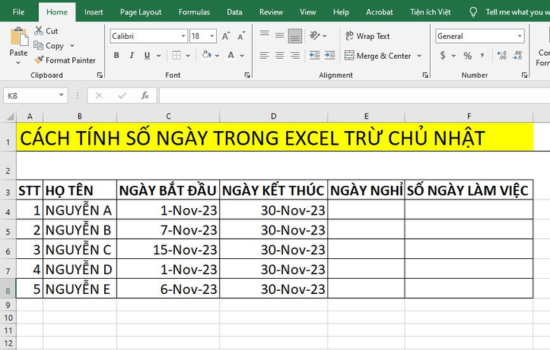
Bước 2: Nhập công thức dưới đây vào ô số ngày làm việc
=D4-C4+1-INT((D4-C4-WEEKDAY(D4)+8)/7)
Trong đó có thể hiểu như sau:
D4-C4+1 để tính số ngày trong tháng có đi làm đã bao gồm cả ngày cuối tuần
INT((D4-C4-WEEKDAY(D4)+8)/7) là công thức để làm tròn sử dụng hàm INT, tính số ngày cuối tuần (trong đây là ngày Chủ Nhật)
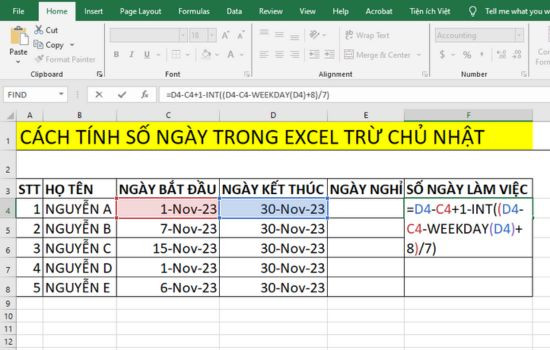
Kết quả cho ra sẽ là 26. Cuối dùng kéo công thức áp dụng cho các nhân viên còn lại sẽ ra số ngày làm việc thực tế. Cách tính số ngày trong Excel trừ Chủ Nhật này sử dụng công thức cộng trừ đơn giản. Tuy nhiên công thức sẽ khó nhớ với những người dùng không thạo Excel. FASTCARE sẽ hướng dẫn thêm các hàm Excel đếm số ngày trừ Chủ Nhật.
Trong Excel có 1 hàm chuyên dùng để tính ngày công thực tế cho dân văn phòng. Đó là hàm NETWORKDAYS. Cùng FASTCARE tìm hiểu đây là hàm gì và cách sử dụng hàm như thế nào nhé.
Hàm NETWORKDAYS trong Excel là một hàm ngày và giờ được sử dụng để tính số ngày làm việc giữa hai ngày. Không chỉ vậy mà hàm còn có thể loại bỏ hai ngày cuối tuần và ngày nghỉ lễ trong tháng nếu có.

Công thức của hàm NETWORKDAYS như sau:
=NETWORKDAYS(start_date, end_date, [holidays])
Trong đó:
start_date: Đây là ngày bắt đầu.
end_date: Ngày kết thúc.
holidays (tùy chọn):Một phạm vi hoặc danh sách các ngày nghỉ trong quá trình tính toán (bao gồm ngày nghỉ lễ và ngày nghỉ phép không phải cuối tuần)
Hàm thường sử dụng trong quản lý thời gian và tính toán số ngày làm việc trong các dự án hoặc lịch làm việc văn phòng. Đây là cách tính số ngày trong Excel trừ Chủ Nhật dễ hiểu nhất.
Xem thêm:
✤ Hướng dẫn cách xóa dòng trống trong Excel 2010 đơn giản
✤ Hướng dẫn cách chèn nhiều dòng hoặc cột trong Excel cụ thể
Hàm NETWORKDAYS sử dụng rất đơn giản như sau. Bạn chỉ cần áp dụng y đúc ví dụ dưới đây
Bước 1: Bạn mở file tính đã nhập các ngày bắt đầu làm việc và ngày kết thúc trong tháng của từng nhân viên
Bước 2: Bạn nhập hàm như sau:
=NETWORKDAYS(C5,D5)
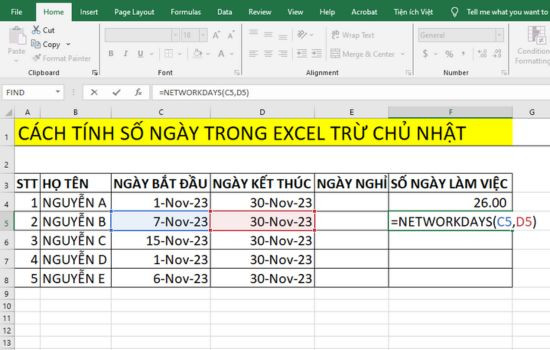
Trong đó có thể hiểu, hàm sẽ tính số ngày làm việc trong phạm vi C5:D5 mà đã trừ đi ngày cuối tuần trong tháng. Trong ví dụ từ ngày 07/11/2023 đến ngày 30/11/2023 sẽ tính ra 18 ngày làm việc thực tế. Hàm NETWORKDAYS sẽ là cách tính ngày trừ Thứ 7 và Chủ Nhật trong Excel.
Bên cạnh đó, nếu muốn thử cách tính số ngày trong Excel trừ Chủ Nhật với NETWORKDAYS, bạn chỉ cần áp dụng công thức như sau:
=NETWORKDAYS.INTL(C5,D5,11)
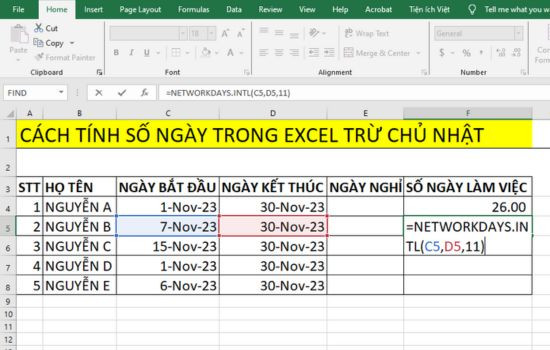
Trong đó, công thức tính số ngày trong phạm vi C5:D5 và 11 trong hàm biểu thị cho “Sunday only”. Kết quả sẽ cho ra 21 ngày thay vì chỉ 18 ngày, vì công thức trên đã tính bao gồm cả ngày Thứ 7 và chỉ trừ ra ngày Chủ Nhật..
Trên đây FASTCARE đã hướng dẫn xong các cách tính số ngày trong Excel trừ Chủ Nhật dễ hiểu nhất. Bạn chỉ cần áp dụng hàm NETWORKDAYS và NETWORKDAYS.INTL vào file tính để làm việc hiệu quả hơn. Mong các thủ thuật vừa rồi hữu ích với bạn. Hẹn gặp lại bạn ở những bài viết mới nhé.
Nguyễn Văn Tâm

Đã kiểm duyệt nội dung

Thủ Thuật Máy Tính
10:45, ngày 13/11/2024















