


Sửa nhanh đúng hẹn

Kinh nghiệm 13 năm trong nghề

Xem sửa trực tiếp

Hoàn tiền 100% nếu không hài lòng
Cam kết
Sửa nhanh đúng hẹn
Kinh nghiệm 13 năm trong nghề
Xem sửa trực tiếp
Hoàn tiền 100% nếu không hài lòng


Cập nhật cuối: 12/12/2023
Bạn đang tìm cách tính tổng trong Excel không dùng hàm Sum chính xác, nhanh chóng? Tham khảo ngay thông tin chi tiết dưới đây!
Hàm SUM được sử dụng phổ biến nhất để tính tổng các số trong Excel. Tuy nhiên, đó không phải là cách duy nhất để thực hiện tác vụ này. Trong bài viết dưới đây, chúng mình sẽ cùng tìm hiểu 4 cách tính tổng trong Excel không dùng hàm Sum hiệu quả, giúp bạn có thêm nhiều phương án để lựa chọn phù hợp với nhu cầu.
Tính tổng trong Excel là một trong những tác vụ phổ biến nhất khi sử dụng phần mềm này, giúp người dùng tổng hợp các giá trị dữ liệu từ một loạt các ô hoặc cột, từ đó cung cấp thông tin tổng quan. Tính tổng trong Excel có nhiều lợi ích, bao gồm:
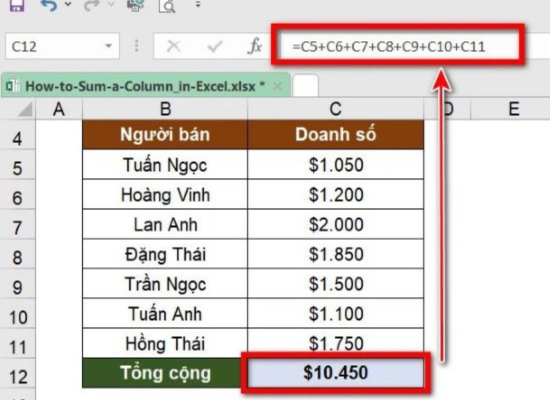
Có nhiều cách tính tổng trong Excel không dùng hàm sum, nhưng cách đơn giản nhất là sử dụng phép cộng đơn giản. Bạn có thể thực hiện theo các bước mình gợi ý dưới đây:
Đặt chuột tại vị trí muốn có kết quả tính toán. Ví dụ, để tính tổng các ô từ C5 đến C11, bạn đặt chuột ở ô C12 > Nhập dấu cộng (+) > Nhập các ô C5, C6, C7, C8, C9, C10, C11, cách nhau bằng dấu cộng (+) > Nhấn phím Enter. Kết quả sẽ là tổng các ô từ C5 đến C11.
Lưu ý: Cách tính tổng này chỉ phù hợp với các tập dữ liệu nhỏ, không thể áp dụng với các tập dữ liệu lớn vì tốn nhiều thời gian thực hiện.
Thanh trạng thái nằm ở góc dưới cùng bên phải của cửa sổ Excel, cung cấp các thông tin tổng quan về bảng tính, bao gồm tổng, trung bình, số lượng. Để tính tổng một cột trong Excel thông qua thanh trạng thái, bạn tiến hành theo các bước sau:
Bước 1: Chọn cột có số liệu cần tính tổng.
Bước 2: Nhìn vào thanh trạng thái, bạn sẽ thấy tổng của cột được chọn được hiển thị ở mục Sum.
Có thể bạn cần:
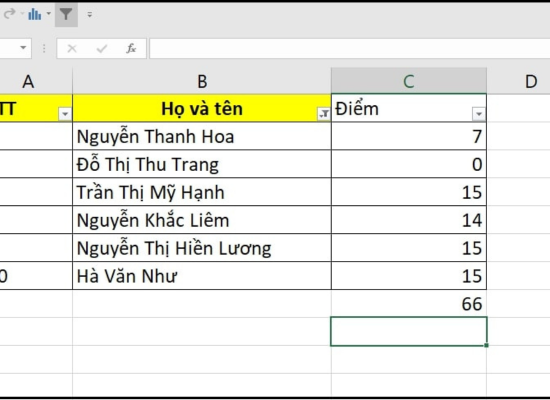
Tính năng bộ lọc Filter trong Excel thường được sử dụng để lọc dữ liệu theo các tiêu chí khác nhau. Không chỉ vậy, tính năng này cũng có thể được áp dụng để thực hiện cách tính tổng trong Excel không dùng hàm sum một cách nhanh chóng và dễ dàng. Điều này đặc biệt hữu ích trong các hoạt động kinh doanh, khi cần tính tổng doanh số của từng bộ phận.
Cách tính tổng trong Excel bằng tính năng Filter như sau:
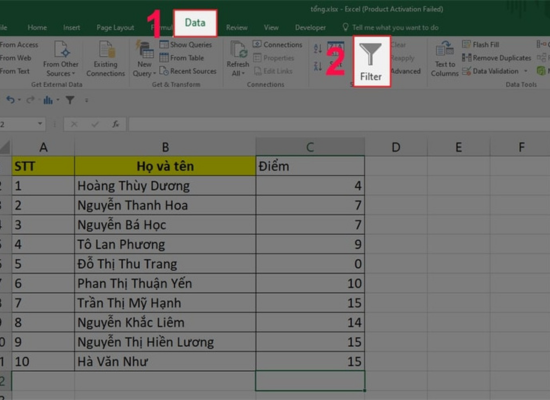
Bước 1: Chọn vùng dữ liệu cần lọc > Tại thẻ Data, chọn Filter.
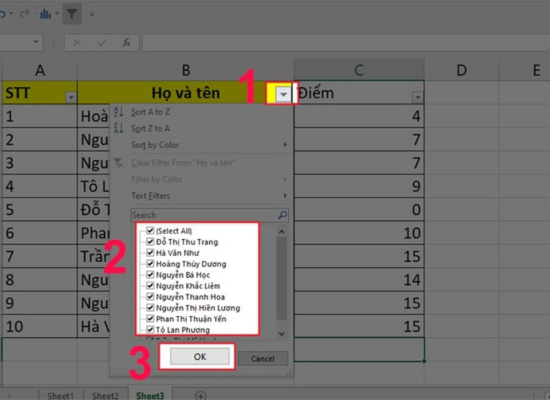
Bước 2: Trong cột cần lọc, click vào ô chọn và chọn dữ liệu cần lọc.
Bước 3: Sau khi Excel lọc ra kết quả bạn đặt con trỏ chuột vào ô đầu tiên của cột dữ liệu cần tính tổng. Sau đó, bạn click vào biểu tượng AutoSum ở góc dưới bên phải màn hình. Excel sẽ tự động tính tổng cho bạn.
Để tính tổng bằng bảng dữ liệu, bạn thực hiện theo các bước sau:
Bước 1: Chọn toàn bộ phạm vi của bảng dữ liệu cần tính tổng > Di chuột qua tab Insert và bấm nút Table từ nhóm công cụ Tables.
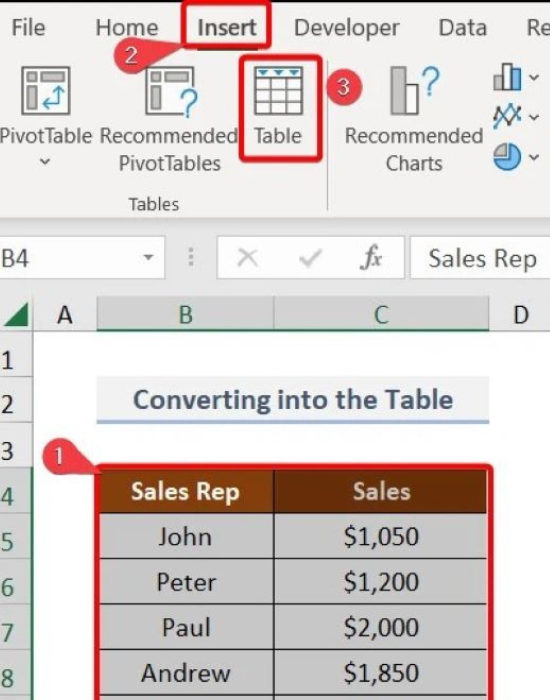
Bước 2: Cửa sổ Create Table sẽ xuất hiện. Bạn bấm vào tùy chọn My table has headers và bấm OK.
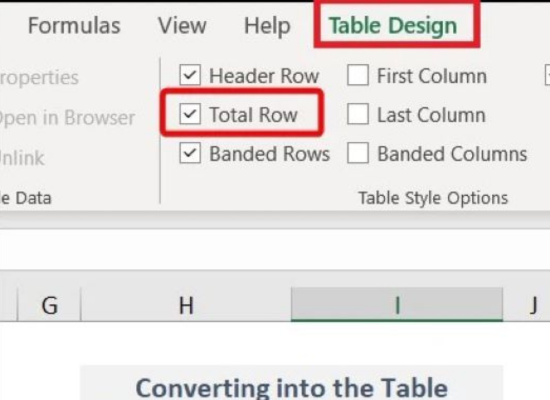
Bước 3: Chuyển đến tab Table Design và bấm tùy chọn Total Row thuộc nhóm tính năng Table Style Options. Sau khi thực hiện xong các bước trên, bạn sẽ nhận được kết quả tính tổng ở ngay dưới cùng của bảng dữ liệu.
Trên đây là 4 cách tính tổng trong Excel không dùng hàm Sum hiệu quả. Mỗi phương thức đều có những ưu và nhược điểm riêng, tùy thuộc vào nhu cầu sử dụng mà bạn có thể lựa chọn cách phù hợp nhất. Hy vọng qua bài viết này mình đã cung cấp cho bạn những thủ thuật cần thiết, giúp ích trong quá trình sử dụng Excel.
Nguyễn Văn Tâm

Đã kiểm duyệt nội dung

Thủ Thuật Máy Tính
20:10, ngày 12/12/2023















