fastcare-banner-ads-mobile
fastcare-logo
Linh kiện tốt

Linh kiện tốt - Thao tác chuẩn

Sửa nhanh

Sửa nhanh - Đúng hẹn

Tư vấn rõ ràng

Tư vấn rõ ràng - Quy trình minh bạch

Bảo hành dài

Bảo hành dài - Hỗ trợ tận tâm

Trang chủcaret-right
fastcare-banner
fastcare-banner
fastcare-banner
fastcare-banner
fastcare-banner
fastcare-banner

Thủ Thuật Điện Thoại

15:14, ngày 24/10/2025

Bật mí cách cắt ảnh 4x6 online miễn phí, tiện lợi

Bảo Lâm
Bảo Lâm

Cập nhật cuối: 24/10/2025

Cắt ảnh 4x6 online nhanh chóng để làm hộ chiếu, hoàn thiện hồ sơ dễ dàng hơn? Bạn đang quan tâm và muốn tìm cách cắt ảnh 4x6 online để làm hộ chiếu hay hoàn thiện hồ sơ? Thay vì phải tìm kiếm nơi chỉnh sửa/ chụp ảnh chuyên nghiệp, bạn hoàn toàn có thể cắt ảnh thẻ ngay tại nhà thông qua các ứng dụng mà FASTCARE giới thiệu trong bài viết hôm nay. Cùng tìm hiểu và chọn ngay phần mềm cắt ảnh thẻ 4x6 online tiện lợi nhất nhé!

Ảnh 4x6 có thể sử dụng trong trường hợp nào? 

Ảnh 4x6 thường được sử dụng trong nhiều trường hợp khác nhau, đặc biệt là các giấy tờ chính thức và hồ sơ cá nhân. Dưới đây là một vài trường hợp cụ thể: 

  • Làm giấy tờ tùy thân: Ảnh 4x6 là kích thước phổ biến để dùng trong các giấy tờ như chứng minh nhân dân, căn cước công dân, hộ chiếu, giấy phép lái xe, thẻ sinh viên và thẻ công nhân.
  • Hồ sơ xin việc: Ngoài làm giấy tờ tùy thân, nhiều người cắt ảnh 4x6 online để in đính kèm trong CV, sơ yếu lý lịch hoặc hồ sơ xin việc với mục đích thể hiện sự chuyên nghiệp.
  • Hồ sơ học tập: Cắt ảnh thẻ 4x6 online cũng được sử dụng trong hồ sơ tuyển sinh, hồ sơ học bạ, bằng tốt nghiệp hoặc chứng chỉ của các trường học.
  • Giấy tờ hành chính: Trong một số trường hợp, các giấy tờ hành chính liên quan đến nhà đất, kinh doanh hoặc các thủ tục hành chính khác cũng yêu cầu ảnh 4x6. 
  • Sử dụng trong Visa: Nếu bạn có nhu cầu đi nước ngoài thì nhiều quốc gia hiện nay sẽ yêu cầu cắt ảnh 4x6 online để in cho hồ sơ xin cấp visa hoặc thị thực nhập cảnh.

Tùy vào yêu cầu cụ thể của từng loại giấy tờ hay tổ chức mà ảnh 4x6 có thể yêu cầu về màu nền hoặc trang phục cụ thể trong ảnh.

Ảnh 4x6 có thể sử dụng trong trường hợp nào?

Gợi ý một số trang web cắt ảnh 4x6 online miễn phí 

Dưới đây là một số trang web hỗ trợ cắt ảnh 4x6 online hoặc cắt ảnh 3x4 online hoàn toàn miễn phí, được đánh giá cao với thao tác đơn giản, đầy đủ định dạng, mà bạn có thể tham khảo:

  • Photopea: Đây là một ứng dụng chỉnh sửa ảnh trực tuyến với giao diện tương tự như Photoshop. Bạn có thể dễ dàng chỉnh sửa, cắt ảnh theo kích thước 4x6 chỉ trong vài thao tác.
  • Canva: Canva là một công cụ thiết kế nổi tiếng nhanh chóng và tiện lợi, trong đó cắt ảnh theo kích thước là một trong những tính năng nổi bật được sử dụng nhiều nhất. Bạn có thể cắt ảnh 4x6 online miễn phí cùng lúc chỉ trong vài phút. 
  • IloveIMG: Trang web này cho phép bạn cắt ảnh theo kích thước tùy chỉnh, bao gồm cả kích thước 4x6. Đồng thời, IloveIMG cũng hỗ trợ nhiều công cụ chỉnh sửa ảnh khác như nén, thay đổi định dạng,... mang đến trải nghiệm chỉnh sửa ảnh toàn diện hơn.

Ngoài ra, bạn cũng có thể tham khảo thêm các công cụ cắt ảnh 4x6 chuyên nghiệp khác như: IMG2GO, PicResize, Fotor,... Những công cụ này đều hỗ trợ cắt ảnh nhanh chóng, trực tuyến mà không cần phải cài đặt phần mềm, thuận tiện cho người dùng.

Gợi ý một số trang web cắt ảnh 4x6 online miễn phí

Xem thêm:

Lý Do Không Online Nhưng Nick Facebook Vẫn Sáng Và Giải Pháp

Tạo chữ 3D online cực dễ dàng và đẹp mắt, bạn đã biết chưa?

Hướng dẫn cách cắt ảnh 4x6 online hàng loạt miễn phí 

Để giúp bạn dễ dàng hình dung và áp dụng các cách cắt ảnh 4x6 online thuận tiện nhất FASTCARE sẽ hướng dẫn cách sử dụng 3 công cụ cắt ảnh phổ biến là Photopea, Canva và IloveIMG ngay sau đây: 

Các bước cắt ảnh 4x6 online bằng Photopea

Các bước cắt ảnh thẻ 4x6 online bằng Photopea khá đơn giản. Không cần đăng kí tài khoản, bạn chỉ cần truy cập vào web và tiến hành thao tác cắt ảnh theo hướng dẫn sau:
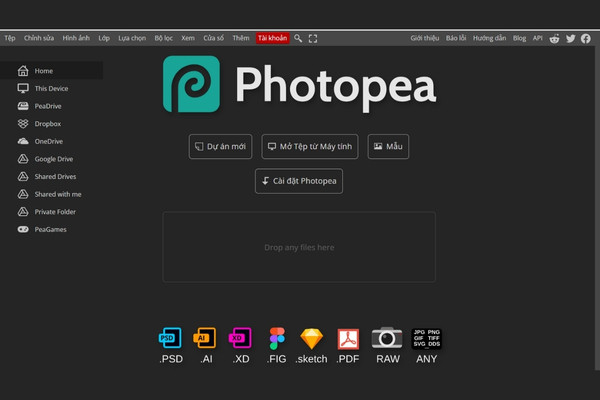
  • Bước 1: Truy cập trang web: https://www.photopea.com/, chọn “Mở tệp từ máy tính” và tải ảnh muốn cắt lên
    Các bước cắt ảnh 4x6 online bằng Photopea b1
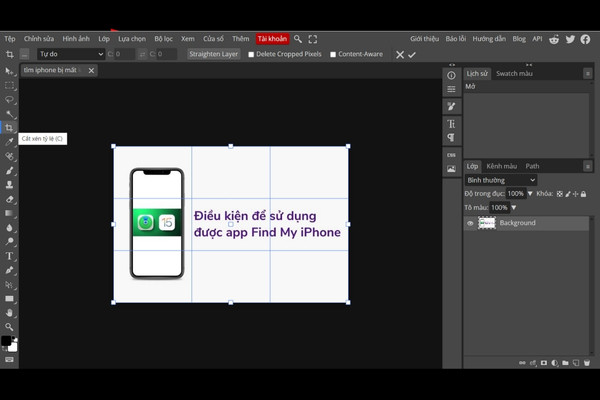
  • Bước 2: Nhấn vào tính năng “Cắt xén tỷ lệ”, sau đó chọn “Kích thước cố định”, cuối cùng chọn tỷ lệ 4:6 để hoàn thiện cắt ảnh và lưu ảnh
    Các bước cắt ảnh 4x6 online bằng Photopea b2

Các bước cắt ảnh 4x6 online bằng Canva

Nếu Photopea khiến bạn cảm thấy phức tạp thì có thể tham khảo Canva, giao diện của ứng dụng này vô cùng tiện lợi và dễ dàng thao tác với các bước sau: 
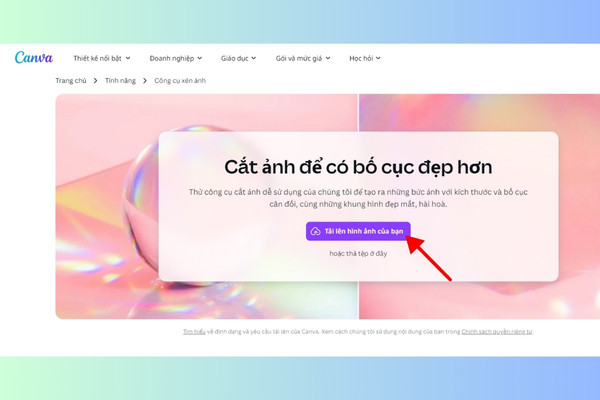
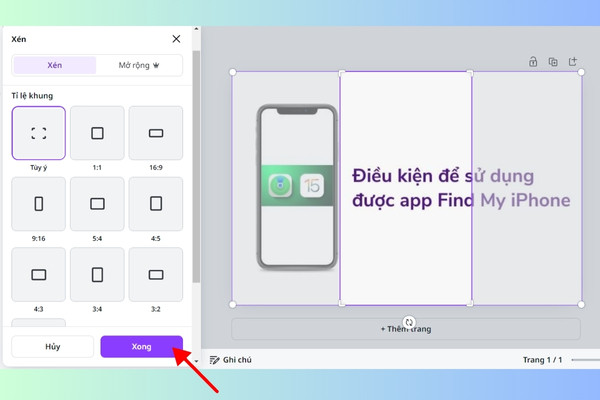
  • Bước 1: Truy cập vào đường link sau: https://www.canva.com/vi_vn/tinh-nang/cat-anh-online/ và nhấn “Tải lên hình ảnh của bạn” để cắt ảnh 4x6 online.
    Các bước cắt ảnh 4x6 online bằng Canva 1
  • Bước 2: Lựa chọn tỷ lệ cắt ảnh mong muốn và nhấp vào “Xong” và tải về. Canva có nhiều kích thước thông dụng khác nhau như cắt ảnh 3x4 online, 1:1, 16:9,.. bạn có thể dễ dàng lựa chọn.
    Các bước cắt ảnh 4x6 online bằng Canva 2

Các bước cắt ảnh 4x6 online bằng IloveIMG

Khác với Photopea hay Canva, bạn có thể dễ dàng cắt nhiều ảnh 4x6 hoặc 3x4 cùng một lúc với ứng dụng IloveIMG, hãy làm theo hướng dẫn cụ thể như sau: 
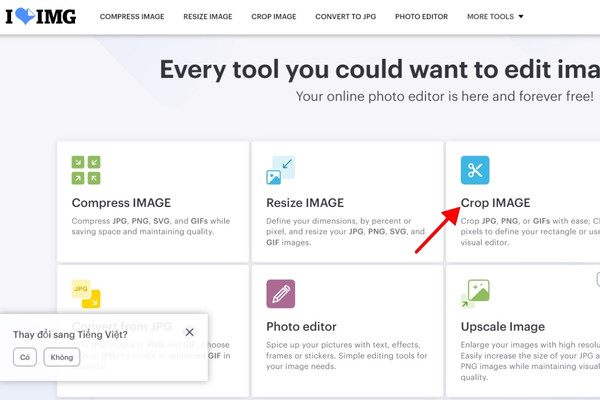
  • Bước 1: Truy cập trang web: https://www.iloveimg.com/ để cắt ảnh thẻ 4x6 online.
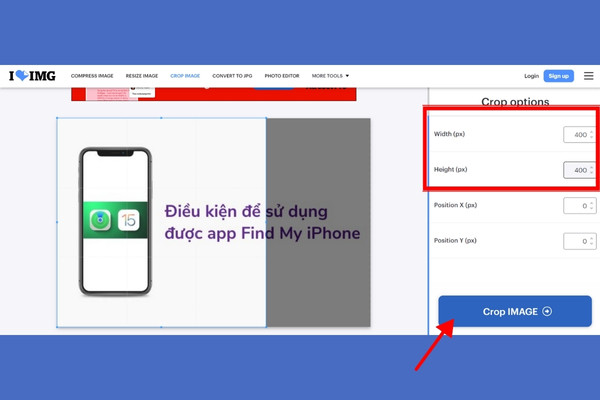
  • Bước 2: Chọn tính năng “Crop image” và nhấn tải ảnh lên .
    Các bước cắt ảnh 4x6 online bằng IloveIMG 2
  • Bước 3: Bạn chỉnh sửa lại “Width” và “Height” sao cho phù hợp với tỷ lệ 4x6 và chọn “Crop image” để hoàn thiện tải về. 
    Các bước cắt ảnh 4x6 online bằng IloveIMG b3

Trên đây là bài thủ thuật những phần mềm cũng như những cách cắt ảnh 4x6 online miễn phí, tiện lợi nhất mà bạn có thể tham khảo và lựa chọn. Hầu hết những website mà FASTCARE giới thiệu đều thao tác dễ dàng và nhanh chóng. Không chỉ cắt từng ảnh, bạn còn có thể áp dụng cắt ảnh thẻ hàng loạt, tiết kiệm thời gian. 

Nếu bạn đang có nhu cầu thay màn hình iPhone chính hãng với chi phí sữa chữa tốt nhất, hãy truy cập vào đường Link bên dưới hoặc dành thời gian đến với cửa hàng gần nhất của FASTCARE nhé! Hiện các chương trình đang được giảm thêm 10% khi đặt lịch trước. Xem ngay!

Viết bởi: Bảo Lâm
Bảo Lâm-avatar

Bảo Lâm

Biên tập viên tại FASTCARE
double-check

Đã kiểm duyệt nội dung

Xin chào, mình là Bảo Lâm - Content Editor tại FASTCARE. Mình đam mê công nghệ, game và luôn theo sát những xu hướng mới. Mỗi bài viết được chia sẻ đều do mình chọn lọc kỹ lưỡng để mang đến thông tin hữu ích. Cùng theo dõi các bài viết của mình nhé!
Xem thêm thông tinxem-them

Hỏi đáp

(0 bình luận)
Trang chủ
Cửa hàng
Tra cứu
Đặt lịch