fastcare-banner-ads-mobile
fastcare-logo
Linh kiện tốt

Linh kiện tốt - Thao tác chuẩn

Sửa nhanh

Sửa nhanh - Đúng hẹn

Tư vấn rõ ràng

Tư vấn rõ ràng - Quy trình minh bạch

Bảo hành dài

Bảo hành dài - Hỗ trợ tận tâm

Trang chủcaret-right
fastcare-banner
fastcare-banner
fastcare-banner
fastcare-banner
fastcare-banner
fastcare-banner

Thủ Thuật Điện Thoại

23:50, ngày 03/03/2025

Eclipse là gì? Hướng dẫn từ A đến Z cho người mới

Lê Kính
Lê Kính

Cập nhật cuối: 03/03/2025

Cùng FASTCARE tìm hiểu về Eclipse - Một nền tảng phát triển phần mềm mã nguồn mở, hỗ trợ nhiều ngôn ngữ lập trình và tính năng mở rộng mạnh mẽ.

Eclipse là một nền tảng phát triển phần mềm mã nguồn mở, có thể giúp bạn xây dựng mọi thứ từ ứng dụng đơn giản đến hệ thống phức tạp. Với khả năng hỗ trợ nhiều ngôn ngữ lập trình và hàng loạt tính năng mạnh mẽ, Eclipse không chỉ là một IDE thông thường mà còn là một công cụ giúp bạn tối ưu hóa mọi bước trong quá trình phát triển phần mềm. Cùng FASTCARE khám phá lý do tại sao hàng triệu lập trình viên tin tưởng và sử dụng Eclipse mỗi ngày!
Cùng FASTCARE khám phá Eclipse

Eclipse là gì?

Eclipse là một môi trường phát triển tích hợp (IDE) mã nguồn mở, được sử dụng phổ biến để phát triển các ứng dụng Java, nhưng cũng hỗ trợ nhiều ngôn ngữ lập trình khác như C/C++, Python, PHP, và JavaScript thông qua các plugin. Eclipse được biết đến với khả năng mở rộng và hỗ trợ đa nền tảng, cho phép các lập trình viên dễ dàng xây dựng, biên dịch và kiểm thử mã nguồn của mình.

Eclipse không chỉ là một IDE mà còn là một nền tảng phát triển phần mềm, cung cấp các công cụ và dịch vụ hỗ trợ việc phát triển phần mềm với giao diện đồ họa mạnh mẽ và dễ sử dụng. Eclipse thường được sử dụng trong phát triển phần mềm, đặc biệt là phát triển ứng dụng doanh nghiệp, ứng dụng web và các ứng dụng Android.
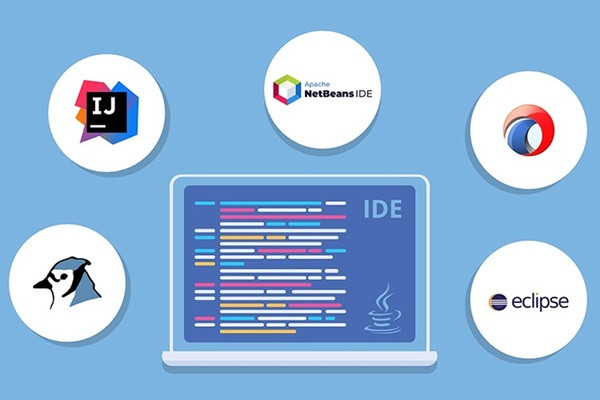
Eclipse là gì

Cách tải và cài đặt Eclipse

Tải Eclipse

Để tải Eclipse, bạn có thể làm theo các bước đơn giản sau:
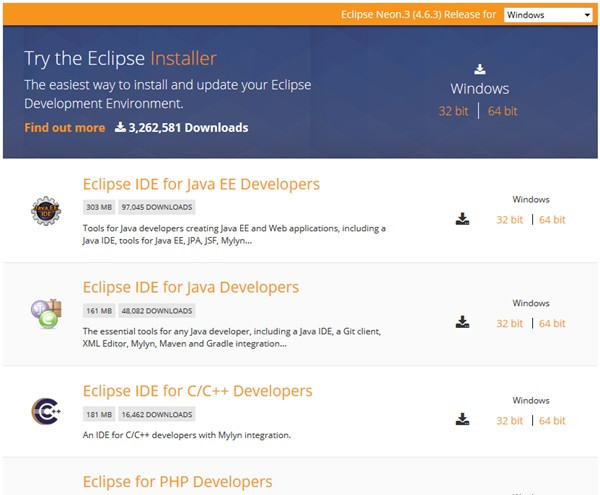
  • Bước 1: Truy cập vào trang web chính thức của Eclipse tại https://www.eclipse.org/downloads/.
  • Bước 2: Trên trang tải xuống, bạn sẽ thấy nhiều phiên bản Eclipse khác nhau. Nếu bạn là người mới bắt đầu lập trình Java, hãy tải phiên bản "Eclipse IDE for Java Developers" hoặc "Eclipse IDE for Java EE Developers" nếu bạn cần phát triển các ứng dụng web.
  • Bước 3: Chọn phiên bản Eclipse phù hợp với hệ điều hành của bạn (Windows, mac, hoặc Linux).
  • Bước 4: Nhấp vào liên kết tải về và đợi quá trình tải xuống hoàn tất.
Tải Eclipse

Cài Eclipse

Sau khi tải xong file cài đặt, bạn cần thực hiện các bước sau để cài đặt Eclipse:
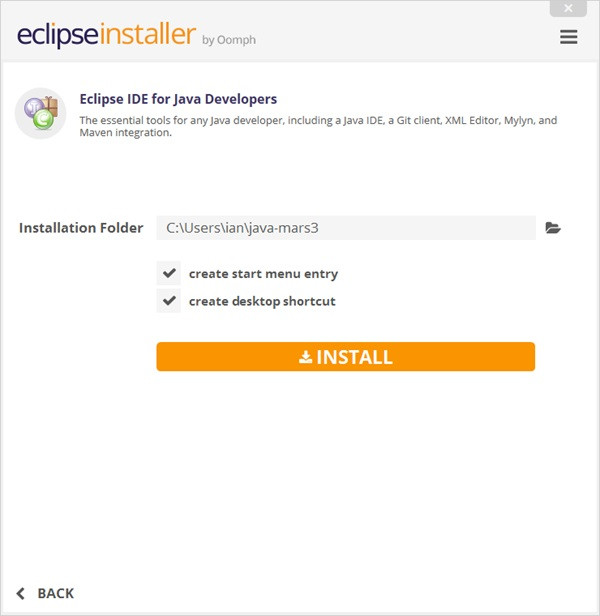
  • Bước 1: Mở file cài đặt.
  • Bước 2: Chọn thư mục cài đặt cho Eclipse hoặc để mặc định. Cài đặt Eclipse vào thư mục mà bạn muốn.
  • Bước 3: Sau khi cài đặt hoàn tất, mở Eclipse. Lần đầu tiên mở, bạn sẽ được yêu cầu chọn một workspace – nơi bạn sẽ lưu trữ các dự án của mình. Bạn có thể chọn thư mục mặc định hoặc thay đổi vị trí theo ý muốn.
  • Bước 4: Eclipse sẽ tự động mở giao diện IDE với workspace đã chọn
Cài Eclipse

Hướng dẫn sử dụng Eclipse

Sau khi đã cài đặt Eclipse, bạn có thể bắt đầu sử dụng phần mềm để phát triển ứng dụng. Dưới đây là các bước cơ bản để sử dụng Eclipse:

Tạo dự án mới

Để bắt đầu phát triển ứng dụng, bạn cần tạo một dự án mới trong Eclipse:

  • Bước 1: Mở Eclipse và chọn File > New > Java Project (hoặc chọn loại dự án bạn cần, ví dụ Java, C++, PHP,...).
  • Bước 2: Nhập tên dự án và nhấn Finish. Sau đó, Eclipse sẽ tạo ra một dự án mới trong workspace mà bạn đã chọn khi cài đặt.

Tạo lớp Java mới

Một khi dự án đã được tạo, bạn sẽ cần tạo các lớp Java để viết mã cho ứng dụng của mình:
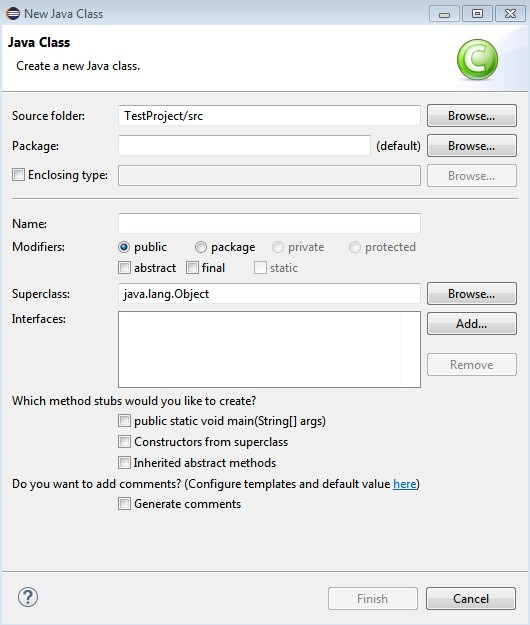
  • Bước 1: Nhấp chuột phải vào thư mục src trong dự án vừa tạo và chọn New > Class.
  • Bước 2: Trong cửa sổ mới, nhập tên lớp (ví dụ: Main) và đánh dấu vào ô public static void main(String[] args) nếu bạn muốn tạo phương thức main() để chạy ứng dụng.
  • Bước 3: Nhấn Finish, Eclipse sẽ tạo lớp Java mới cho bạn.
Tạo lớp Java mới

Viết mã trong lớp Java

Sau khi lớp Java đã được tạo, bạn có thể bắt đầu viết mã trong đó.

  • Bước 1: Mở lớp Java vừa tạo từ thư mục src.
  • Bước 2: Viết mã nguồn Java trong cửa sổ soạn thảo của Eclipse. Ví dụ:

public class Main {

public static void main(String[] args) {

System.out.println("FASTCARE xin chao!");

}

}

Biên dịch và chạy ứng dụng

Để biên dịch và chạy ứng dụng trong Eclipse:

  • Bước 1: Sau khi viết mã xong, nhấn vào nút Run (hình tam giác xanh) trên thanh công cụ hoặc nhấn Ctrl + F11 để biên dịch và chạy chương trình.
  • Bước 2: Kết quả chương trình sẽ hiển thị trong Console (cửa sổ bên dưới), ví dụ như: FASTCARE xin chao!.

Sử dụng Debugger

Eclipse có một công cụ Debugger rất mạnh mẽ giúp bạn theo dõi và kiểm tra chương trình khi gặp lỗi:

  • Bước 1: Đặt Breakpoint (điểm dừng) trong mã của bạn bằng cách nhấp chuột vào lề bên trái của dòng mã mà bạn muốn dừng khi chạy chương trình.
  • Bước 2: Nhấn vào nút Debug (hình con bọ cạp) trên thanh công cụ hoặc nhấn F11 để bắt đầu chế độ Debug.
  • Bước 3: Chương trình sẽ dừng lại ở các điểm dừng (breakpoint) mà bạn đã đặt. Bạn có thể kiểm tra giá trị các biến và bước qua từng dòng mã để kiểm tra lỗi.

Cài đặt Plugin và tùy chỉnh Eclipse

Eclipse hỗ trợ rất nhiều plugin để mở rộng tính năng. Để cài đặt plugin:

  • Bước 1: Vào Help > Eclipse Marketplace.
  • Bước 2: Tìm kiếm plugin bạn muốn cài (ví dụ như PyDev cho Python hoặc Android Development Tools (ADT) cho Android).
  • Bước 3: Chọn plugin và nhấn Install, sau đó làm theo hướng dẫn để cài đặt plugin.

Các plugin giúp bạn mở rộng khả năng phát triển và làm việc với nhiều ngôn ngữ và công cụ khác nhau.
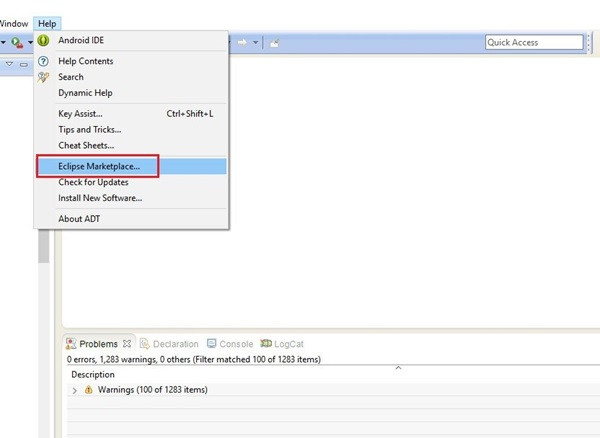
Cài đặt Plugin trên Eclipse

Quản lý dự án và tệp nguồn

Trong Eclipse, bạn có thể quản lý các dự án và tệp nguồn dễ dàng:

  • Dự Án: Bạn có thể thêm, xóa hoặc thay đổi các dự án Java và các dự án khác từ menu File > New hoặc nhấp chuột phải vào dự án trong Project Explorer.
  • Tệp Nguồn: Bạn có thể tạo, sửa đổi hoặc xóa các tệp nguồn (Java, C++, v.v.) bằng cách nhấp chuột phải vào thư mục src và chọn New.

Trên đây là cách tải, cài đặt kèm theo hướng dẫn sử dụng ứng dụng Eclipse. Hi vọng những thông tin trên đây của FASTCARE sẽ giúp ích cho bạn trong quá trình học tập và làm việc. Nếu có vấn đề nào trong bài viết khiến bạn thắc mắc, hãy để lại ý kiến dưới phần bình luận. Xin chào và hẹn gặp lại ở nhũng chia sẻ sắp tới.

Viết bởi: Lê Kính
Lê Kính-avatar

Lê Kính

Quản trị website tại FASTCARE
double-check

Đã kiểm duyệt nội dung

Lê Kính là quản trị viên website tại FASTCARE, phụ trách vận hành, tối ưu tốc độ, bảo mật và trải nghiệm người dùng. Với kinh nghiệm trong quản trị web và SEO kỹ thuật. Nhiệm vụ đảm bảo website hoạt động ổn định, chuẩn hóa theo tiêu chí EEAT của Google.

Xem thêm thông tinxem-them

Hỏi đáp

(0 bình luận)
Trang chủ
Cửa hàng
Tra cứu
Đặt lịch