Linh kiện tốt - Thao tác chuẩn

Sửa nhanh - Đúng hẹn

Tư vấn rõ ràng - Quy trình minh bạch

Bảo hành dài - Hỗ trợ tận tâm
Cam kết
Linh kiện tốt - Thao tác chuẩn
Sửa nhanh - Đúng hẹn
Tư vấn rõ ràng - Quy trình minh bạch
Bảo hành dài - Hỗ trợ tận tâm






Thủ Thuật Điện Thoại
16:39, ngày 17/08/2024

Cập nhật cuối: 17/08/2024
Facebook báo lỗi thực hiện truy vấn có thể gây ra sự gián đoạn không mong muốn cho người dùng. Cùng FASTCARE tìm lại trải nghiệm mượt mà qua bài viết này nhé!
Trong quá trình sử dụng Facebook, không ít người dùng gặp phải lỗi Facebook báo lỗi thực hiện truy vấn khiến trải nghiệm trên nền tảng này bị gián đoạn. Vậy lỗi này thực chất là gì, nguyên nhân do đâu, và làm sao để khắc phục hiệu quả? Trong bài viết này, FASTCARE sẽ chia sẻ chi tiết nguyên nhân và giải pháp cụ thể giúp bạn xử lý lỗi này một cách triệt để.

Facebook báo lỗi thực hiện truy vấn “Error performing query" khi hệ thống không thể xử lý yêu cầu của user một cách bình thường. Lỗi này có thể xuất hiện trong nhiều tình huống khác nhau, chẳng hạn như khi truy cập Fanpage hoặc gửi tin nhắn qua Marketplace, dẫn đến việc không thể tải trang, gửi tin nhắn, hay thực hiện các hành động khác trên nền tảng.
Có nhiều nguyên nhân dẫn đến lỗi này, dưới đây là một số lý do phổ biến:

Để khắc phục hiệu quả Facebook báo lỗi thực hiện truy vấn, bạn có thể thử một số phương pháp đơn giản với hướng dẫn chi tiết dưới đây giúp bạn nhanh chóng khôi phục hoạt động bình thường trên cả điện thoại và máy tính:
Nếu bạn đang gặp phải tình trạng Facebook báo lỗi thực hiện truy vấn, việc khắc phục có thể đơn giản hơn bạn nghĩ. Dưới đây là những bước cụ thể giúp bạn sửa lỗi và tiếp tục sử dụng Facebook một cách bình thường ngay trên điện thoại của mình:
Một trong những phương pháp đầu tiên để khắc phục lỗi truy vấn trên Facebook khi sử dụng điện thoại là khởi động lại thiết bị. Việc này giúp làm mới các quy trình và dọn dẹp các tạm thời còn sót lại.
Để thực hiện, hãy tắt nguồn điện thoại, đợi một vài giây, sau đó bật lại. Khi điện thoại khởi động xong, hãy thử mở ứng dụng Facebook để kiểm tra xem lỗi đã được giải quyết hay chưa.

Đăng xuất khỏi tài khoản Facebook trước khi khởi động lại thiết bị có thể giúp xóa các tệp tạm thời và làm mới phiên đăng nhập của bạn. Phương pháp này thường hiệu quả trong việc giải quyết một số vấn đề liên quan đến lỗi truy vấn khi sử dụng Facebook trên smartphone.
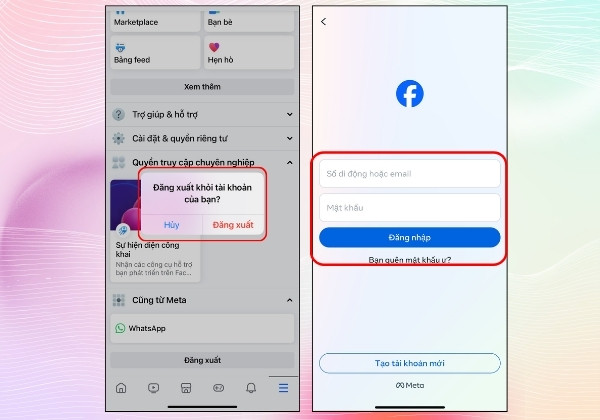
Cập nhật phiên bản mới nhất của ứng dụng Facebook là một bước quan trọng để khắc phục lỗi truy vấn trên điện thoại di động. Phiên bản cũ có thể gây ra lỗi hoặc vấn đề không tương thích, trong khi bản cập nhật mới thường bao gồm các bản sửa lỗi và cải tiến.
Để kiểm tra và cập nhật ứng dụng Facebook, hãy mở Cửa hàng Play (trên thiết bị Android) hoặc App Store (trên thiết bị iOS). Trong ô tìm kiếm của cửa hàng ứng dụng, gõ từ khóa "Facebook". Nếu có bản cập nhật mới, bạn sẽ thấy nút "Cập nhật" xuất hiện bên cạnh ứng dụng.

Nếu các phương pháp khắc phục trước đó không giúp bạn giải quyết tình trạng Facebook báo lỗi thực hiện truy vấn, hãy thử gỡ cài đặt ứng dụng và cài đặt lại.
Để làm điều này, bạn hãy nhấn và giữ biểu tượng ứng dụng Facebook trên màn hình chính của điện thoại, sau đó chọn tùy chọn Gỡ cài đặt. Tiếp theo, khởi động lại thiết bị của bạn và cài đặt lại ứng dụng Facebook từ CH Play (trên Android) hoặc App Store (trên iOS).
Nếu lỗi vẫn không được khắc phục, bạn có thể tìm kiếm thông tin thêm trên trang hỗ trợ của Facebook hoặc tham gia các diễn đàn người dùng để xem liệu có ai khác gặp phải vấn đề tương tự không. Nếu vấn đề là do lỗi hệ thống của Facebook, bạn có thể cần chờ đợi cho đến khi Facebook phát hành bản sửa lỗi.

Xem thêm:
➥ Xử lý lỗi nhập đúng mật khẩu nhưng không vào được Facebook
➥ Khắc phục lỗi Facebook không cho đăng nhập vì thử quá nhiều
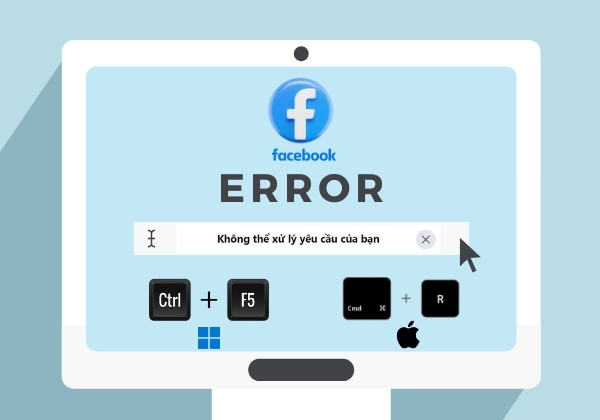
Để khắc phục lỗi truy vấn trên Facebook khi sử dụng máy tính, bạn có thể bắt đầu bằng cách làm mới trang web với tổ hợp phím Ctrl + F5 trên Windows hoặc Command + R trên Mac. Nếu lỗi vẫn tiếp tục, hãy thử đăng xuất khỏi tài khoản Facebook và đăng nhập lại.
Ngoài ra, xóa cache và cookie trên trình duyệt của bạn có thể giúp loại bỏ dữ liệu tạm thời gây ra vấn đề. Điều này làm sạch các dữ liệu lỗi có thể ảnh hưởng đến quá trình truy vấn. Nếu sự cố vẫn tồn tại, hãy thử sử dụng một trình duyệt khác để xác định xem lỗi có phải do sự không tương thích của trình duyệt hiện tại với Facebook không.
Facebook báo lỗi thực hiện truy vấn có thể làm gián đoạn trải nghiệm của bạn, nhưng với các khắc phục đơn giản mà FASTCARE đã chia sẻ, hy vọng bạn có thể dễ dàng khắc phục vấn đề và tận hưởng trải nghiệm Facebook mượt mà như trước. Hãy theo dõi các bài viết mới của FASTCARE với nhiều thủ thuật hữu ích hơn nữa nhé!
Bảo Lâm

Đã kiểm duyệt nội dung