Linh kiện tốt - Thao tác chuẩn

Sửa nhanh - Đúng hẹn

Tư vấn rõ ràng - Quy trình minh bạch

Bảo hành dài - Hỗ trợ tận tâm
Cam kết
Linh kiện tốt - Thao tác chuẩn
Sửa nhanh - Đúng hẹn
Tư vấn rõ ràng - Quy trình minh bạch
Bảo hành dài - Hỗ trợ tận tâm






Thủ Thuật Điện Thoại
11:48, ngày 13/12/2024

Cập nhật cuối: 13/12/2024
Không vô hiệu hóa được messenger và bạn đang tìm cách để xử lý vấn đề này. Nếu vẫn chưa có cách hãy thực hiện theo các hướng dẫn của FASTCARE.
Không vô hiệu hóa được messenger đang làm phiền nhiều người dùng. Tại sao không vô hiệu hóa messenger được? Có phải là do messenger không có nút vô hiệu hóa? Và nhiều câu hỏi khác liên quan, FASTCARE sẽ giải thích và trình bày cách vô hiệu hóa ngay sau đây!
Tính năng vô hiệu hóa được tạo ra để chặn toàn bộ các thông báo mà bạn được nhận hoặc gửi đi gồm cả việc nghe và gọi. Điều này cho phép người dùng tránh bị làm phiền.
Vậy tại sao không có nút vô hiệu hóa trên Messenger? Tình trạng này rất thường gặp với đa số người dùng ứng dụng hiện nay. Thực tế nút vô hiệu hóa đã bị ẩn đi và bạn sẽ không còn thấy được nữa. Messenger không có mục vô hiệu hoá theo chính sách mới của hệ thống Facebook và Mess. Nút này đã bị ẩn đi để người dùng không vô hiệu hóa tính năng tùy ý nữa.
Không như Facebook, nút vô hiệu hóa trên Messenger không thể được tìm kiếm dễ dàng, chỉ khi người dùng đồng ý với một số chính sách của Messenger thì bạn mới được quyền vô hiệu hóa tin nhắn.
Để có thể vô hiệu hóa Messenger trước tiên phải khóa acc của Facebook trước. Tuy nhiên, sau khi vô hiệu hóa Facebook bạn cũng sẽ không còn dùng được cả Messenger cho tới khi đăng nhập lại tài khoản. Nếu vẫn kiên quyết khóa thì hãy thực hiện theo mình các cách sau.
Khi messenger không có phần vô hiệu hoá bạn làm theo mình các bước này:
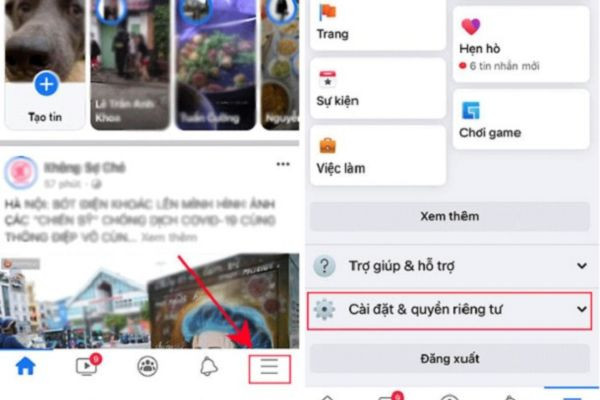
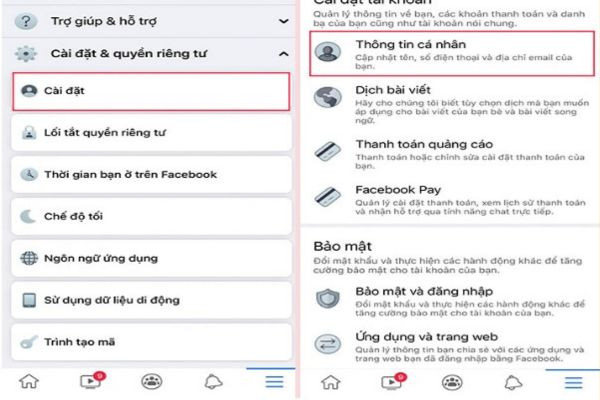
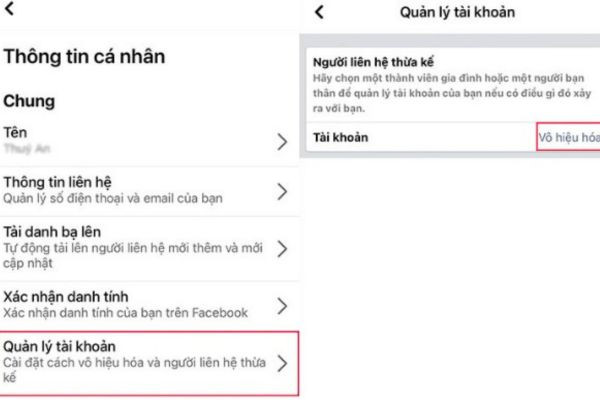
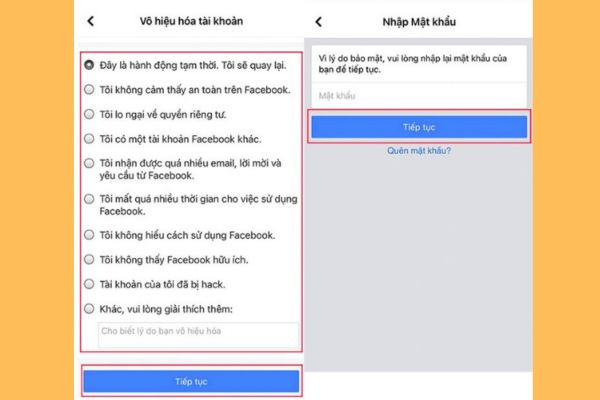
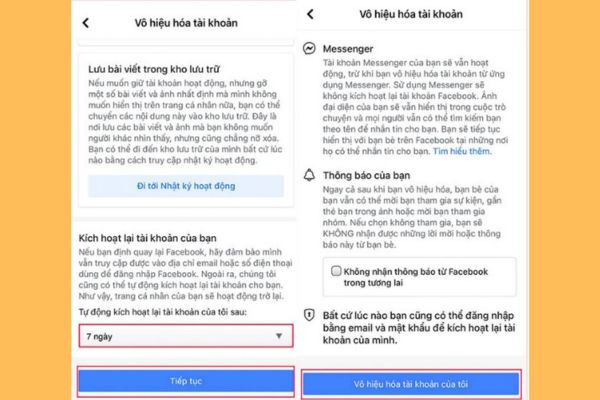
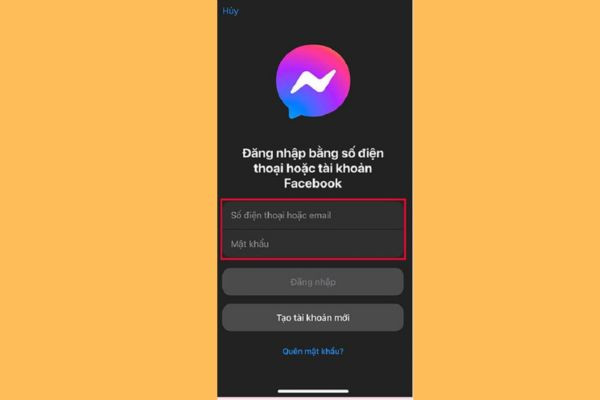
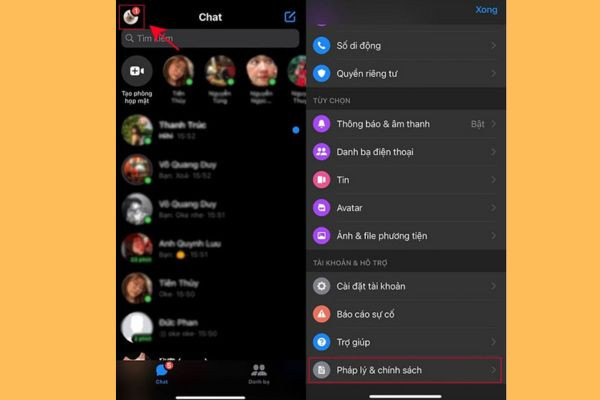
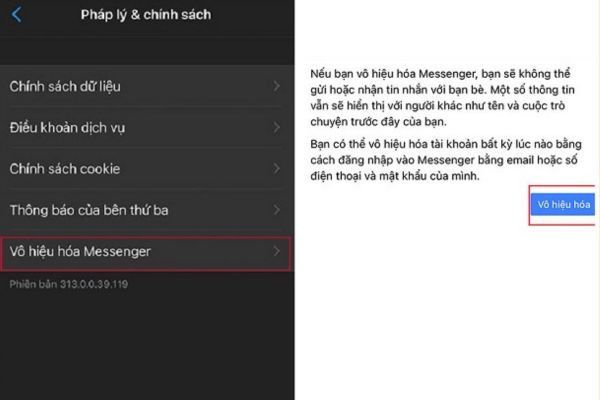
Thực hiện việc vô hiệu hóa trên PC bạn cũng cần vào tài khoản Facebook. Truy cập web để đăng nhập hoặc tải phần mềm về máy để thực hiện các bước tương tự như trên iPhone là có thể vô hiệu hóa rồi nhé.
Xem thêm:
Khắc phục messenger không vô hiệu hoá được nhưng đây chỉ là tạm thời, trừ khi bạn xóa tài khoản Facebook vĩnh viễn thì mới không sử dụng được nữa.
Chỉ cần bạn kích hoạt tài khoản của mess lại là đã có thể tiếp tục sử dụng và khi đó Facebook cũng sẽ tự động kích hoạt theo.
Không vô hiệu hóa được messenger bạn hãy từng bước thực hiện theo những bước mà mình đã hướng dẫn chi tiết ở trên. Nếu cần thêm các kiến thức và thủ thuật khác, bạn hãy vào Blog của FASTCARE nhé!
Trinh

Đã kiểm duyệt nội dung