Linh kiện tốt - Thao tác chuẩn

Sửa nhanh - Đúng hẹn

Tư vấn rõ ràng - Quy trình minh bạch

Bảo hành dài - Hỗ trợ tận tâm
Cam kết
Linh kiện tốt - Thao tác chuẩn
Sửa nhanh - Đúng hẹn
Tư vấn rõ ràng - Quy trình minh bạch
Bảo hành dài - Hỗ trợ tận tâm






Thủ Thuật Điện Thoại
14:43, ngày 27/05/2024

Cập nhật cuối: 27/05/2024
Bạn chưa biết Locket là gì? Tại bài viết này, cùng FASTCARE tìm hiểu ngay cách sử dụng Locket Widget chia sẻ ảnh với bạn bè thật ấn tượng và dễ thực hiện nhé!
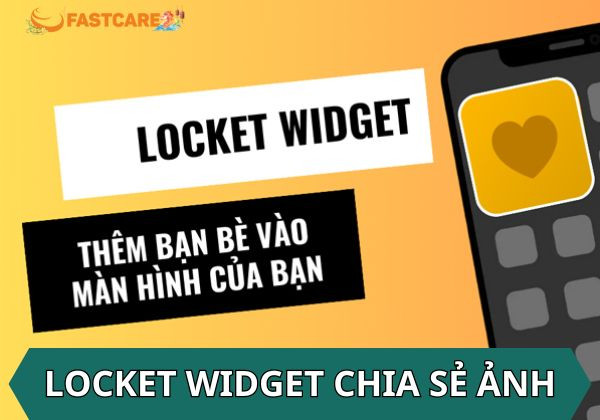
Gần đây, Locket là cái tên gây sốt trong cộng đồng Gen Z bởi tính năng chia sẻ ảnh theo thời gian thực. Tuy nhiên, không phải bất cứ ai cũng biết cách cài đặt và sử dụng Locket thành thạo. Còn chần chờ gì mà không cùng FASTCARE khám phá ngay bí quyết dùng Locket Widget chia sẻ ảnh tại bài viết dưới đây!
Locket Widget hay nói ngắn gọn là Locket - một ứng dụng cho phép bạn bè hoặc người thân xem ảnh mà bạn đăng dưới dạng Widget. Điều này có nghĩa rằng, họ có thể xem ảnh từ một khung hình thu nhỏ với đầy đủ nội dung mà bạn muốn.
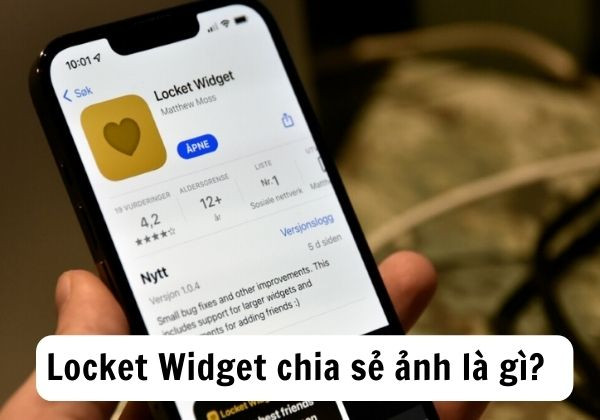
Ngoài việc dùng Locket Widget chia sẻ ảnh, bạn cũng có thể xem ảnh từ bạn bè bằng cách thêm Widget lên màn hình chính điện thoại. Chúng tương tự như một mạng xã hội, giúp người dùng tương tác, chia sẻ nội dung, và tạo kết nối với bạn bè.
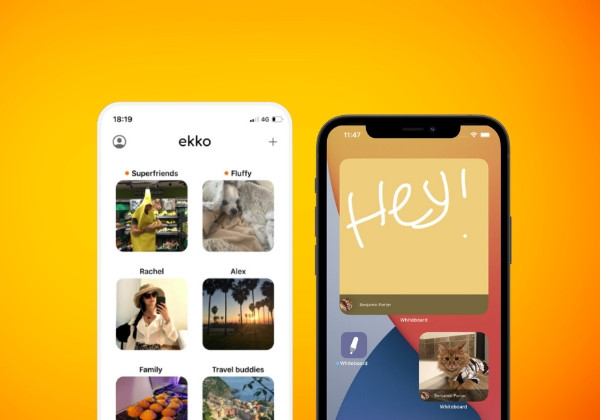
Điều khiến việc dùng Locket Widget chia sẻ ảnh trở nên đặc biệt đó là bạn không thể đăng ảnh đã được lưu sẵn trong máy. Đồng thời, các khoảnh khắc đăng tải cũng không có sự can thiệp của các công cụ chỉnh sửa. Vì vậy, khi người dùng chia sẻ ảnh bằng Locket Widget sẽ cảm thấy thú vị và chân thật hơn.
Một lưu ý nho nhỏ dành cho những bạn muốn sử dụng Locket, phiên bản miễn phí của ứng dụng này chỉ cho phép bạn kết bạn với tối đa 20 người dùng. Việc kết bạn Locket không vượt quá 20 người vừa mang đến sự riêng tư, vừa tạo nên sự gắn kết tình cảm một cách đặc biệt.
Nếu muốn dùng Locket Widget chia sẻ ảnh vừa chụp, bạn phải cài đặt ứng dụng về điện thoại. Cách tải Locket cụ thể như sau:
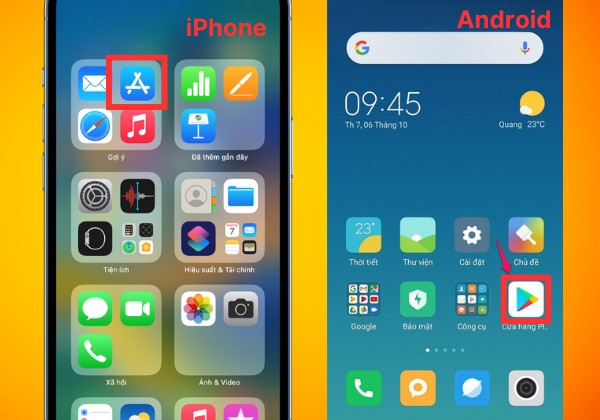
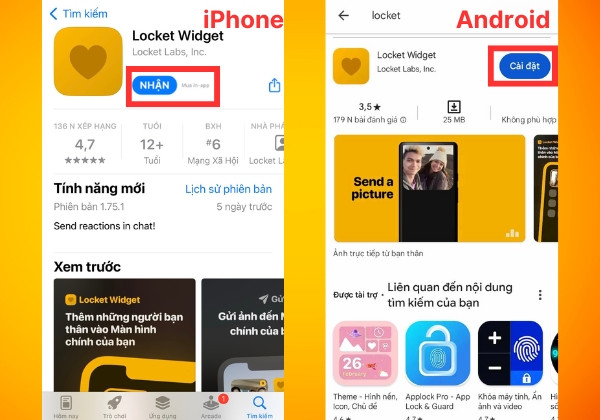
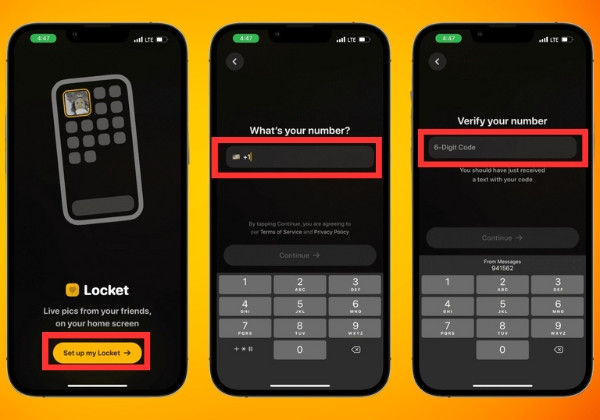
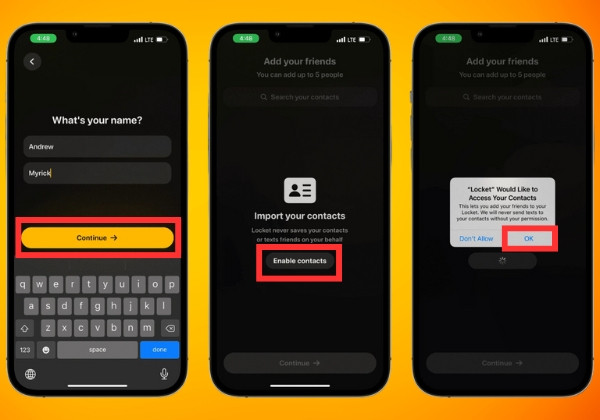
Sau khi thực hiện xong 6 bước, bạn có thể thêm tối đa 20 người từ danh bạ nếu họ đều đang sử dụng Locket từ trước. Vậy là bạn đã có thể dùng Locket Widget chia sẻ ảnh vừa chụp tùy thích rồi!
Bạn tò mò không biết GenZ chia sẻ bằng Locket Widget như thế nào? FASTCARE sẽ bật mí cho bạn ngay tại hướng dẫn bên dưới.
Giao diện của Locket Widget chia sẻ ảnh khá giống camera thông thường. Ngay khi mở ứng dụng, bạn sẽ được điều hướng đến ngay máy ảnh Locket. Chỉ cần ấn nút chụp và bấm vào icon có biểu tượng mũi tên bạn đã có thể gửi ảnh đến tất cả bạn bè trên Locket của mình.
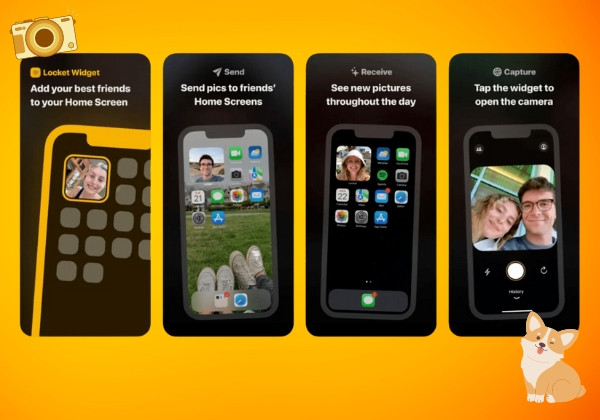
Ngược lại, mỗi khi bạn bè Locket của bạn chụp hình và gửi cho bạn, thì bạn cũng sẽ nhìn thấy khoảnh khắc đó xuất hiện trên màn hình chính. Không chỉ có vậy, bạn còn có thể thêm caption, chèn nhạc kèm theo ảnh hay phản hồi (Reply) các hình ảnh của bạn bè chia sẻ tương tự các mạng xã hội khác.
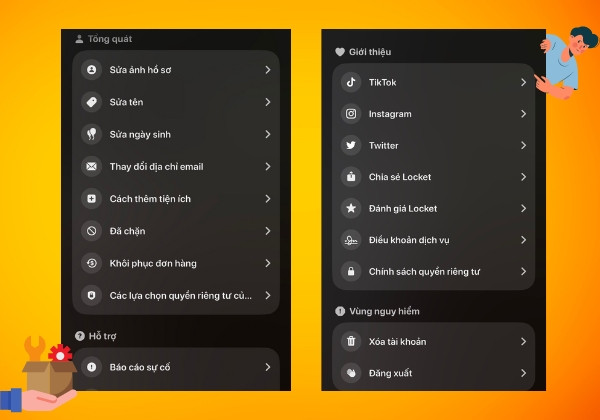
Ngoài việc dùng Locket Widget để chia sẻ ảnh vừa chụp, ứng dụng còn cung cấp các tùy chọn quản lý tài khoản và bảo mật. Bạn hoàn toàn có thể chỉnh sửa thông tin cá nhân, cài đặt bảo mật và quản lý danh sách bạn trên Locket của mình. Thậm chí, chỉnh sửa tên của mình và bạn bè trên Locket từ danh bạ theo cách mà mình muốn.
Xem thêm:
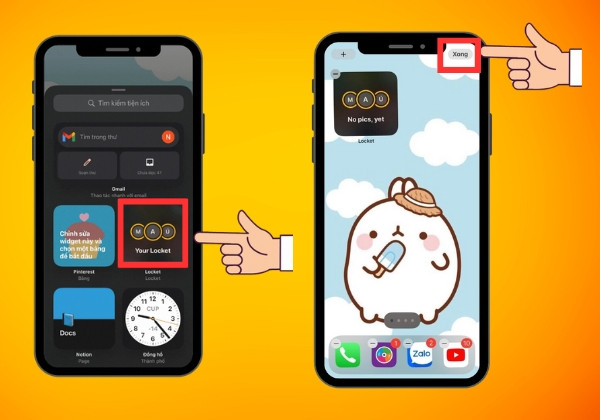
Để thêm Locket Widget chia sẻ ảnh vào màn hình chính, bạn có thể làm theo hướng dẫn sau đây của FASTCARE:
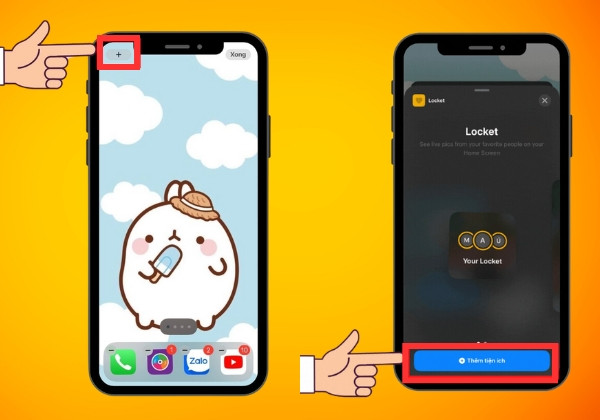
Qua bài viết trên, bạn đã biết cách sử dụng Locket Widget chia sẻ ảnh đơn giản đúng không nào? Mong rằng với những thông tin này , bạn sẽ có được những trải nghiệm đầy thú vị và chân thật khi dùng Locket với bạn bè, người thân. Đừng quên theo dõi FASTCARE để cập nhật những tin tức mới nhất về ứng dụng nhé!
Trinh

Đã kiểm duyệt nội dung