


Sửa nhanh đúng hẹn

Kinh nghiệm 13 năm trong nghề

Xem sửa trực tiếp

Hoàn tiền 100% nếu không hài lòng
Cam kết
Sửa nhanh đúng hẹn
Kinh nghiệm 13 năm trong nghề
Xem sửa trực tiếp
Hoàn tiền 100% nếu không hài lòng


Cập nhật cuối: 16/09/2026
Nếu bạn gặp phải lỗi Excel bị mất số 0 ở đầu và cuối nhưng không biết cách khắc phục thì hãy click ngay vào bài viết này để được hướng dẫn cách thực hiện nhé!
Excel ngày càng được sử dụng rộng rãi hơn bởi khả năng xử lý và quản lý dữ liệu vô cùng tốt. Tuy nhiên, trong quá trình sử dụng công cụ này, rất nhiều người dùng đã gặp phải lỗi hiển thị số liệu. Và nếu như các bạn cũng đang gặp vấn đề này thì hãy theo dõi ngay bài viết dưới đây để được hướng dẫn những cách khắc phục lỗi Excel bị mất số 0 ở đầu và cuối đơn giản, hiệu quả nhất nhé!
Nguyên nhân chủ yếu dẫn đến lỗi Excel bị mất số 0 ở đầu và cuối đó là do định dạng sai kiểu dữ liệu. Trong đó có thể kể dữ liệu dạng số (number), định dạng phần thập phân,...
Ngoài ra, chế độ mặc định của Microsoft Excel, sẽ bỏ đi những chữ số 0 ở đầu nếu chúng được thiết lập định dạng số. Đây cũng là nguyên nhân phổ biến dẫn đến lỗi hiển thị sai.
Với lỗi mất số 0 trong Excel, tùy vào trường hợp mà có những cách khắc phục khác nhau. Vì vậy, dưới đây mình sẽ hướng dẫn các bạn những cách giải quyết chi tiết khi gặp lỗi này, cùng theo dõi nhé!
Có đến 4 cách để các bạn xử lý nhanh lỗi Excel bị mất số 0 ở đầu vô cùng hiệu quả.
Có thể nói, cách đơn giản nhất để các bạn có thể bắt đầu dãy số với chữ số 0 đó là thêm dấu nháy đơn ở phía trước nó.
Ví dụ: Các bạn muốn nhập số điện thoại: 0987654321, các bạn sẽ gõ ‘0987654321 như hình bên dưới.
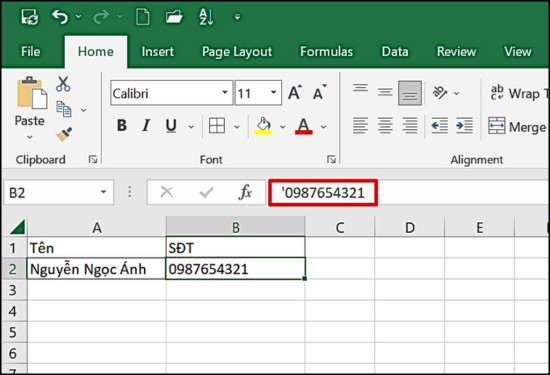
Trường hợp cần nhập dữ liệu lớn thì cách gõ dấu nháy đơn trước dãy số sẽ mất khá nhiều thời gian. Vì vậy, các bạn có thể tham khảo cài đặt hiển thị số 0 trong Excel dưới đây để tiết kiệm thời gian hơn.
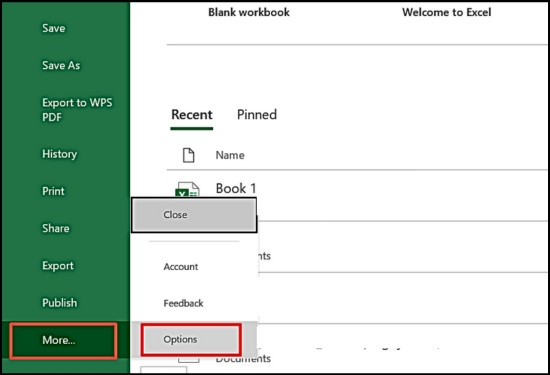
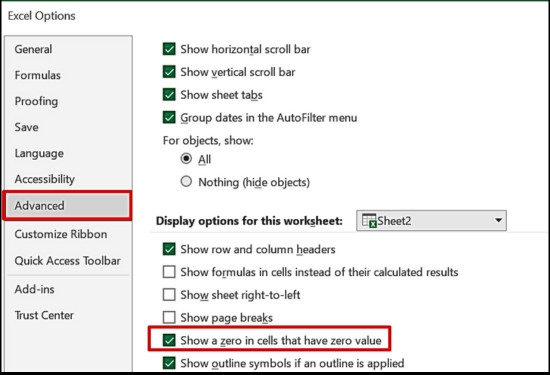
Đây là cách khắc phục hiệu quả khi dữ liệu của bạn đang bị định dạng sai dẫn đến mất số 0.
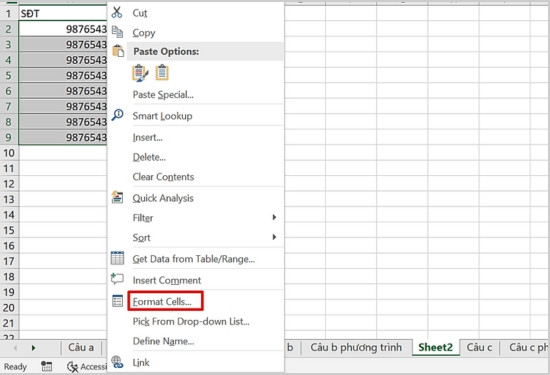
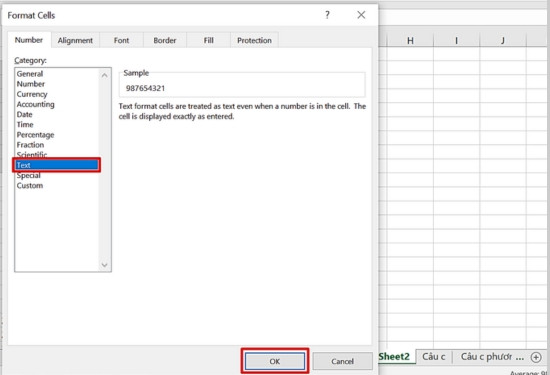
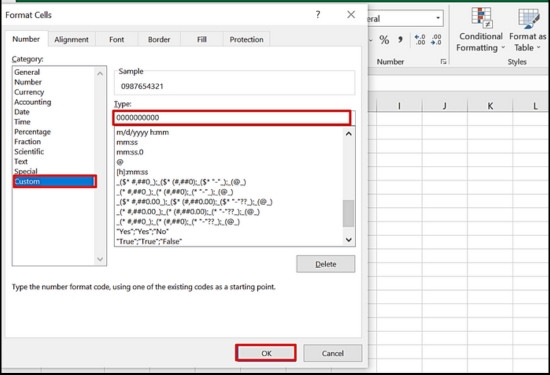
Nếu muốn số 0 xuất hiện ở đầu, các bạn sẽ nhập số lượng chữ số 0 nhiều hơn 1 so với dãy số.
Ví dụ: Với số điện thoại bắt đầu bằng 0 với 9 số sau đó thì các bạn cần nhập 10 số 0 vào mục Type để có thể hiển thị đầy đủ số điện thoại.
Có thể bạn cũng cần: Cách sửa lỗi Excel không nhảy công thức siêu nhan
Dưới đây là 2 cách để giúp các bạn xử lý nhanh khi gặp phải lỗi Excel bị mất số 0 ở cuối. Đừng bỏ qua nhé!
Cách này có thể giúp các bạn khắc phục lỗi Excel bị mất số 0 ở đầu và cuối nhanh chóng.
Công thức hàm Right: =RIGHT(00&Ô,độ dài chuỗi)
Trong đó:
Như vậy, nếu các bạn muốn thêm số 0 vào trước dãy số, các bạn sẽ nhập =RIGHT(0&A2,10).
Ngược lại, nếu các bạn muốn bổ sung số 0 ở phía sau, các bạn sẽ nhập =RIGHT(A2&0,10)
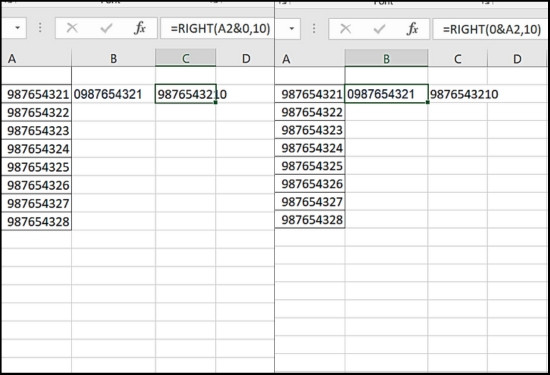
Đây là giải pháp hữu hiệu để các bạn khắc phục lỗi Excel bị mất số 0 ở cuối và sau đây mình sẽ hướng dẫn các bạn chi tiết cách thực hiện:
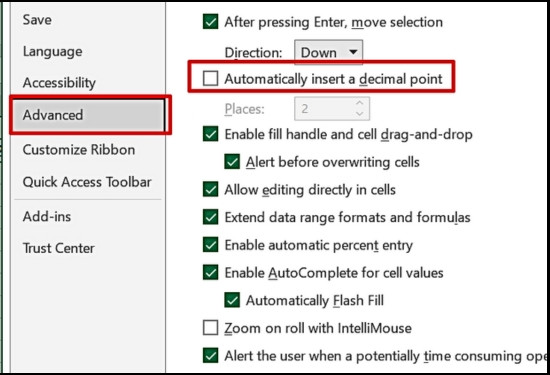
Trên đây là những cách khắc phục lỗi Excel bị mất số 0 ở đầu và cuối đơn giản và nhanh chóng nhất mà mình muốn giới thiệu đến các bạn. Cho dù bạn đang làm việc với dữ liệu tài chính hay những dữ liệu khác, những thủ thuật này có thể giúp bạn dọn dẹp dữ liệu và làm việc với dữ liệu đó hiệu quả hơn.
Hãy kiểm tra kỹ dữ liệu của bạn và chọn phương pháp thích hợp cho nhu cầu của mình nhằm tạo bảng tính có tổ chức hơn bạn nhé! Hy vọng các bạn thực hiện thành công!
Nguyễn Văn Tâm

Đã kiểm duyệt nội dung

Thủ Thuật Máy Tính
11:40, ngày 05/08/2024















