Linh kiện tốt - Thao tác chuẩn

Sửa nhanh - Đúng hẹn

Tư vấn rõ ràng - Quy trình minh bạch

Bảo hành dài - Hỗ trợ tận tâm
Cam kết
Linh kiện tốt - Thao tác chuẩn
Sửa nhanh - Đúng hẹn
Tư vấn rõ ràng - Quy trình minh bạch
Bảo hành dài - Hỗ trợ tận tâm






Thủ Thuật Điện Thoại
14:26, ngày 10/10/2025

Cập nhật cuối: 10/10/2025
Điện thoại Samsung bị đơ khiến người dùng không thể thao tác, bao gồm cả việc tắt nguồn. Trong bài viết này, FASTCARE sẽ hướng dẫn cách tắt nguồn Samsung khi bị lag, đơ, treo nhanh chóng nhất giúp bạn khắc phục sự cố hiệu quả và đưa thiết bị trở lại trạng thái hoạt động bình thường.
Tình trạng đơ, treo, giật lag trên điện thoại Samsung gây ra nhiều phiền toái cho người dùng, gián đoạn thời gian làm việc, học tập và giải trí. Do đó, để khắc phục nhanh lỗi này, bạn có thể áp dụng các cách tắt nguồn Samsung dưới đây:
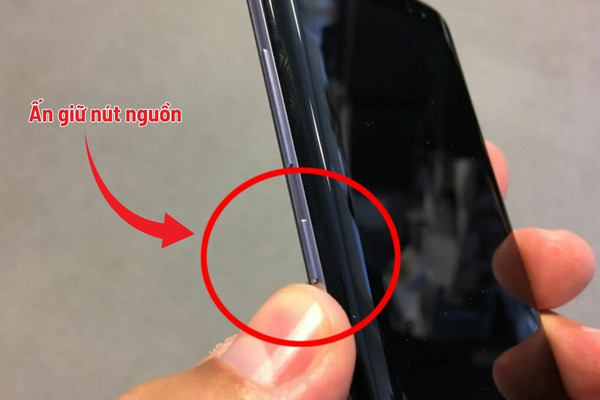
Khi điện thoại Samsung bị đơ và không thể thao tác trên màn hình cảm ứng, bạn có thể sử dụng phím tắt vật lý để tắt nguồn bằng cách nhấn và giữ phím nguồn (Power) trong khoảng 3 - 5s. Điện thoại sẽ tự động khởi động lại hoặc tắt nguồn tùy thuộc vào từng dòng máy.
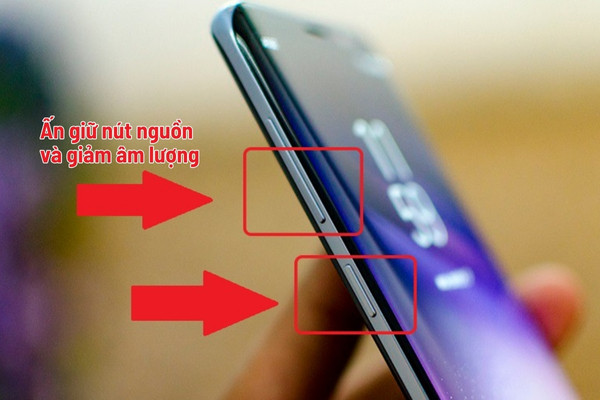
Tương tự cách tắt nguồn Samsung bằng phím tắt vật lý, bạn nhấn và giữ đồng thời phím nguồn và phím giảm âm lượng trên cạnh thiết bị trong khoảng 7 - 10s. Màn hình sẽ tắt và khởi động lại, sau đó, bạn kiểm tra xem máy đã hoạt động ổn định chưa. Phương pháp này chỉ áp dụng khi máy bị đơ, treo nhưng vẫn có thể nhận tín hiệu từ phím cứng.
Đối với các dòng Samsung có thiết kế pin rời, bạn có thể thao tác cách tắt nguồn Samsung bằng cách tháo pin ra. Cách thực hiện như sau:
Bước 1: Đầu tiên, bạn lật mặt sau của điện thoại và tháo nắp lưng.
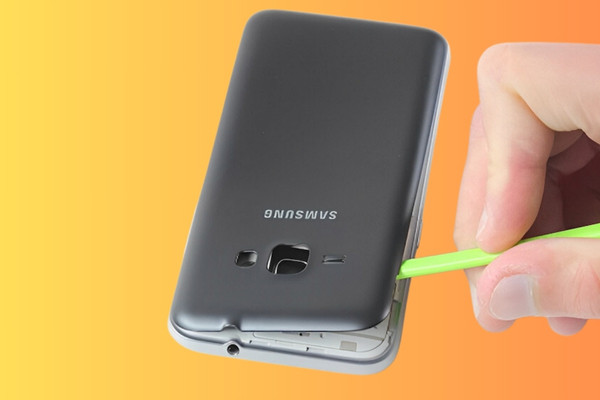
Bước 2: Nhấc viên pin ra khỏi máy.
Bước 3: Chờ khoảng 30 giây để máy hoàn toàn tắt nguồn, sau đó lắp pin lại đúng vị trí và đóng nắp lưng chắc chắn.
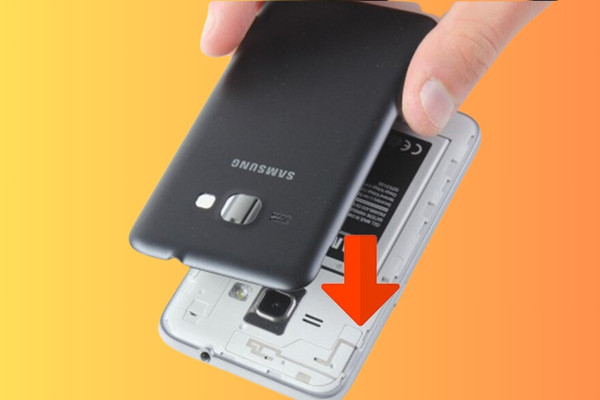
Bước 4: Nhấn giữ phím nguồn khoảng 3 - 5 giây để khởi động lại thiết bị.
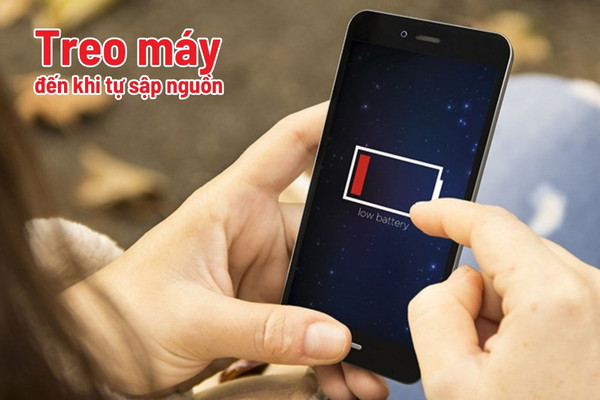
Bạn hãy để máy ở trạng thái không sử dụng, không sạc pin và chờ cho đến khi pin cạn hoàn toàn. Khi hết pin, máy sẽ tự động tắt nguồn, sau đó có thể cắm lại và nhấn giữ phím nguồn để khởi động máy. Đây là phương pháp đơn giản nhất nhưng đòi hỏi sự kiên nhẫn cao, không phù hợp trong các tình huống khẩn cấp hoặc cần sử dụng thiết bị ngay lập tức.
Trong chế độ Safe Mode, thiết bị sẽ chỉ hoạt động các ứng dụng hệ thống cơ bản được kích hoạt, giúp bạn dễ dàng xử lý các vấn đề về phần mềm hoặc ứng dụng gây xung đột. Dưới đây là hướng dẫn cách tắt nguồn Samsung ở chế độ Safe Mode:
Bước 1: Nhấn giữ phím nguồn để tắt nguồn điện thoại.
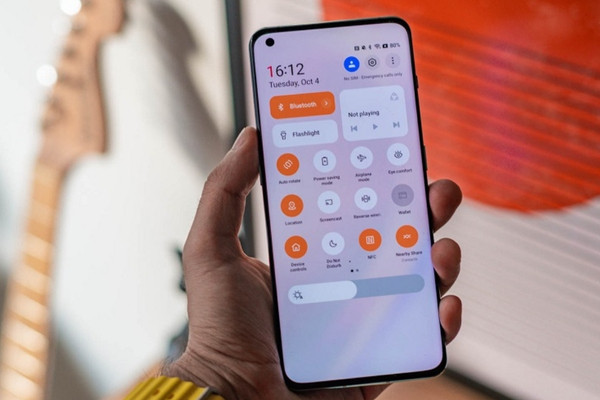
Bước 2: Sau khi điện thoại đã tắt nguồn hoàn toàn, bạn nhấn và giữ phím nguồn cho đến khi màn hình hiện logo Samsung.
Bước 3: Ngay khi màn hình logo hiện ra, bạn nhấn và giữ phím giảm âm lượng để chuyển sang chế độ Safe Mode.
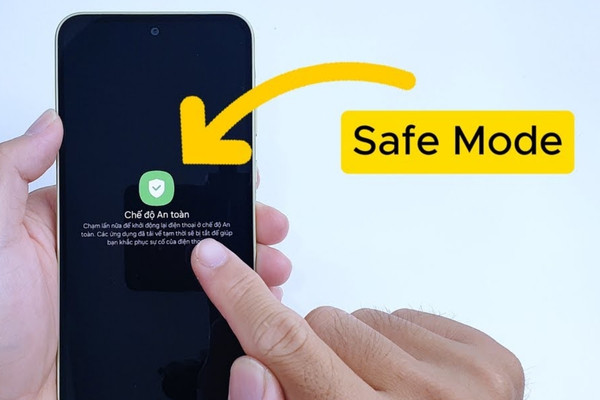
Bước 4: Tại giao diện Safe Mode, bạn sẽ thấy chữ “Safe Mode” ở góc dưới cùng bên trái màn hình. Lúc này, bạn cần kiểm tra và xử lý các ứng dụng gây lỗi cho điện thoại.
Bước 5: Để thoát khỏi chế độ Safe Mode, bạn chỉ cần khởi động lại điện thoại bằng cách nhấn và giữ phím nguồn, sau đó chọn “Khởi động lại” (Restart).
Nếu điện thoại đã kích hoạt hoặc vẫn sử dụng được Bixby Voice khi bị đơ, bạn có thể tắt nguồn thiết bị thông qua hành động ra lệnh bằng giọng nói. Đây là cách thuận tiện để điều khiển thiết bị mà không cần phải sử dụng các phím cứng hay màn hình cảm ứng. Bạn có thể nói bằng câu lệnh “Hi Bixby! Turn off my phone”, màn hình thiết bị sẽ hiển thị thông báo “Are you sure?” và nhấn “Yes” để hoàn thành cách tắt nguồn Samsung.

Xem thêm:
➥ Xử lý lỗi điện thoại Samsung bị treo màn hình không tắt được
➥ Tắt nguồn, khởi động lại điện thoại không cần dùng phím cứng
Bên cạnh cách tắt nguồn Samsung khi bị đơ, treo, tốt nhất là bạn nên hạn chế tình trạng này thông qua các mẹo hay sau:

Dưới đây là các câu hỏi liên quan đến cách tắt nguồn Samsung giúp bạn xác định nguyên nhân và khắc phục tình trạng nhanh chóng nhất.
Điện thoại Samsung không tắt được nguồn có thể do một số nguyên nhân chính dẫn đến tình trạng này bao gồm:
Để xác định chính xác lỗi và giải quyết vấn đề một cách hiệu quả, bạn có thể tham khảo đến FASTCARE để được kiểm tra và sửa chữa điện thoại Samsung kịp thời. Kỹ thuật viên sẽ tiến hành kiểm tra tổng quát, xác định lỗi, giúp bạn khắc phục tình trạng không tắt được nguồn và đảm bảo điện thoại của bạn hoạt động bình thường.

Nếu đã thử tất cả các cách tắt nguồn Samsung trên nhưng không được, thiết bị của bạn có thể hỏng phần cứng hoặc các linh kiện bên trong thiết bị. Thiết bị trong tình trạng này cần phải được kiểm tra kỹ lượng và thay thế các linh kiện để khôi phục lại tính năng ban đầu của máy.

Bài viết cung cấp chi tiết các cách tắt nguồn Samsung hiệu quả nhất khi bị đơ, giật lag, treo máy… Những phương pháp này sẽ giúp bạn khắc phục tình trạng máy không phản hồi mà không cần phải mang đi sửa chữa tốn kém. Trong trường hợp điện thoại vẫn chưa thể tắt nguồn hoặc gặp các vấn đề nghiêm trọng, bạn hãy liên hệ FASTCARE để được tư vấn và hỗ trợ chính xác nhất. Theo dõi chúng mình thường xuyên để cập nhật các thủ thuật điện thoại hay nhé!
Bảo Lâm

Đã kiểm duyệt nội dung