Linh kiện tốt - Thao tác chuẩn

Sửa nhanh - Đúng hẹn

Tư vấn rõ ràng - Quy trình minh bạch

Bảo hành dài - Hỗ trợ tận tâm
Cam kết
Linh kiện tốt - Thao tác chuẩn
Sửa nhanh - Đúng hẹn
Tư vấn rõ ràng - Quy trình minh bạch
Bảo hành dài - Hỗ trợ tận tâm






Thủ Thuật Điện Thoại
21:10, ngày 10/02/2025

Cập nhật cuối: 10/02/2025
Trong thời đại công nghệ số phát triển, việc tạo ra những hình ảnh chuyên nghiệp trở nên dễ dàng hơn nhờ vào các công cụ tách nền AI (Trí tuệ nhân tạo). Những công cụ này giúp bạn nhanh chóng loại bỏ nền khỏi hình ảnh mà không cần phải có kỹ năng chuyên môn cao.Trong bài viết này của FASTCARE, chúng ta sẽ cùng khám phá các công cụ tách nền AI phổ biến nhé!
Các công cụ tách nền AI đang ngày càng được ưa chuộng nhờ vào những tính năng nổi bật và sự tiện lợi mà chúng mang lại. Trước hết là tốc độ nhanh chóng, chỉ với vài giây bạn có thể nhận được bức ảnh tách nền hoàn chỉnh.
Bên cạnh đó, hầu hết các công cụ tách nền AI đều tự động hóa hoàn toàn và rất dễ sử dụng, ngay cả đối với những người không có kinh nghiệm về thiết kế đồ họa. Một điểm cộng khác là tách nền trong AI thường có chi phí hợp lý, với các gói sử dụng miễn phí hoặc giá phải chăng, phù hợp cho nhiều đối tượng người dùng.
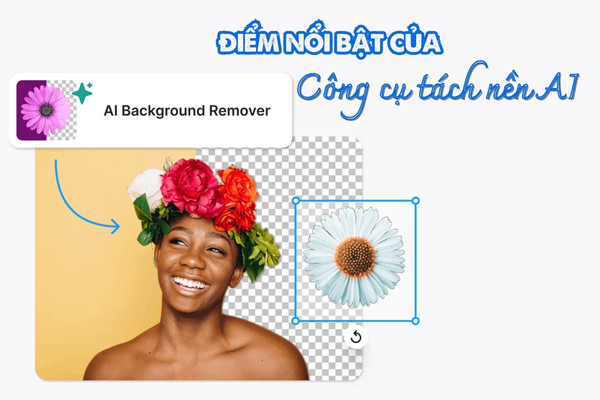
Tuy nhiên, các công cụ này vẫn còn một số hạn chế. Độ chính xác của tách nền AI có thể không hoàn hảo khi xử lý những hình ảnh phức tạp, chứa nhiều chi tiết nhỏ hoặc các vùng nền lẫn lộn với chủ thể. Ngoài ra, kết quả tách nền cũng phụ thuộc nhiều vào chất lượng đầu vào của hình ảnh. Nếu ảnh có độ phân giải thấp hoặc bị mờ, kết quả cuối cùng có thể không như mong đợi.
Ngày nay, bạn có thể tìm được rất nhiều công cụ hỗ trợ tách nền trong AI tiện lợi, nhưng dưới đây là 5 công cụ phổ biến nhất:
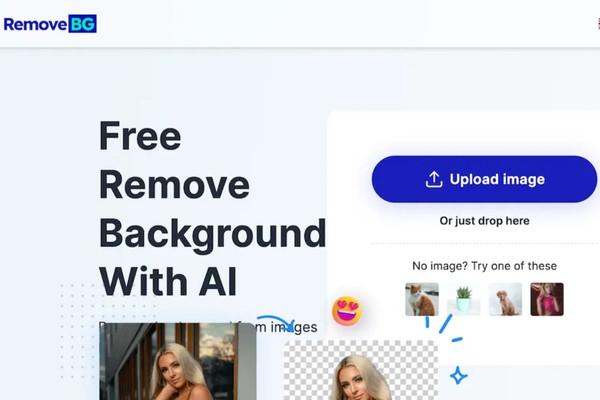
Remove.bg.AI là một trong những công cụ tách nền AI nổi tiếng và phổ biến nhất hiện nay. Với Remove.bg.AI, bạn chỉ cần tải lên hình ảnh và công cụ sẽ tự động phân tích và tách nền chỉ trong vài giây.
Điểm mạnh của nó chính là khả năng xử lý nhanh và chính xác, kể cả với các hình ảnh phức tạp có nhiều chi tiết như tóc hay quần áo. Đặc biệt, Remove.bg.AI còn hỗ trợ nhiều định dạng ảnh và cung cấp bản xuất chất lượng cao cho người dùng.
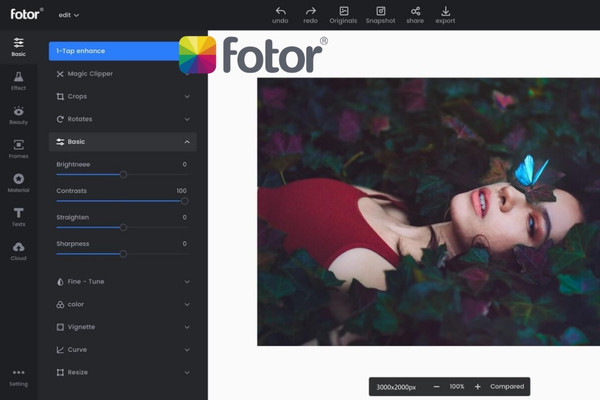
Thêm một công cụ tách nền AI trực tuyến cho các bạn là Fotor. Với giao diện thân thiện và dễ sử dụng, Fotor cho phép người dùng vừa chỉnh sửa được hình ảnh vừa dễ dàng tách nền chỉ với vài cú click. Ngoài ra, Fotor còn cung cấp nhiều tính năng chỉnh sửa ảnh khác như điều chỉnh màu sắc, thêm bộ lọc và chỉnh độ sáng.
Là phần mềm thiết kế đang làm mưa làm gió trên thị trường ngày nay, Canva chắc chắn là cái tên tiếp theo FASTCARE muốn kể đến. Không chỉ giúp cho những người thiết kế không chuyên dễ dàng tạo ra các poster, hình ảnh đẹp mà Canva còn có tính năng Background Remover trong phiên bản Pro, giúp người dùng dễ dàng tách nền khỏi hình ảnh. Với Canva, bạn không chỉ có thể tách nền mà còn có thể chỉnh sửa và sáng tạo thêm với các mẫu thiết kế có sẵn.
Tuy nhiên để thực hiện tính năng này, bạn phải có tài khoản Edu hoặc tài khoản Canva pro. Mức giá hiện nay sẽ giao động từ 1,560,000/năm cho tài khoản cá nhân và 6,600,000/năm nếu bạn mua theo nhóm.

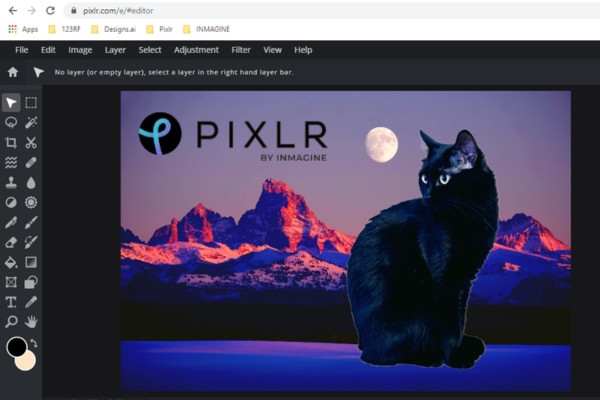
Với tính năng tách nền AI mạnh mẽ, Pixlr là công cụ chỉnh sửa ảnh trực tuyến được nhiều người sử dụng. Pixlr hỗ trợ cả bản miễn phí và trả phí, cho phép người dùng tách nền, chỉnh sửa ảnh và thêm hiệu ứng dễ dàng. Pixlr nổi bật với giao diện trực quan và tốc độ xử lý nhanh.
Ngoài ra còn có rất nhiều phần mềm khác giúp bạn tách nền nhanh chóng và tiện lợi mà bạn có thể tham khảo như: DeepLab, PhotoRoom, Slazzer,...
Xem thêm:
Nếu bạn đã có sẵn công cụ Adobe Illustrator, bạn có thể thao tác tách nền AI theo hướng dẫn sau đây:
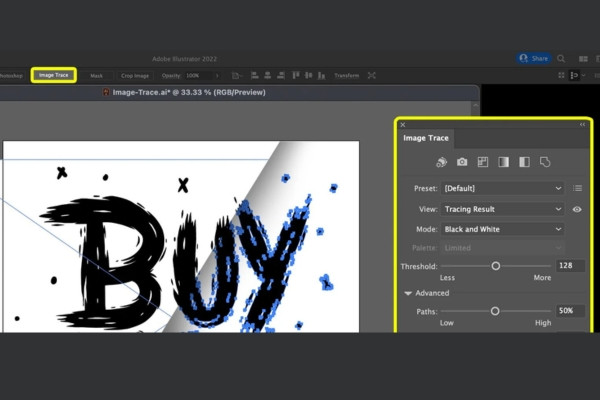
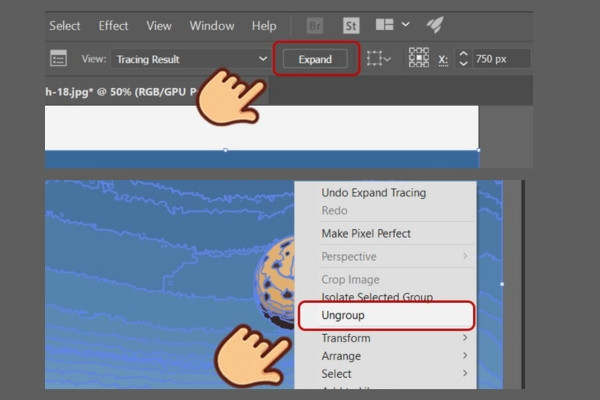
Tương tự, cách tách nền AI của các phần mềm mà mình gợi ý ở trên cũng không hề khó. Tùy vào phần mềm, bạn có thể chọn up ảnh và nhấn vào công cụ tách nền để bắt đầu. Công nghệ AI hiện đại sẽ giúp bạn tách nền của bức ảnh nhanh chóng chỉ trong vài phút
Việc tách nền AI trở nên dễ dàng hơn bao giờ hết nhờ vào sự hỗ trợ của các công cụ hiện đại như trên Những công cụ này không chỉ giúp tiết kiệm thời gian mà còn mang lại kết quả chính xác và chuyên nghiệp. Nếu bạn đang tìm kiếm một giải pháp nhanh chóng và tiện lợi cho việc tách nền, FASTCARE tin rằng các công cụ trên chắc chắn sẽ là những lựa chọn hàng đầu.
Trinh

Đã kiểm duyệt nội dung