


Sửa nhanh đúng hẹn

Kinh nghiệm 13 năm trong nghề

Xem sửa trực tiếp

Hoàn tiền 100% nếu không hài lòng
Cam kết
Sửa nhanh đúng hẹn
Kinh nghiệm 13 năm trong nghề
Xem sửa trực tiếp
Hoàn tiền 100% nếu không hài lòng


Cập nhật cuối: 15/01/2024
Lỗi #### trong Excel là một trong 8 lỗi phổ biến thường gặp khi làm việc trên phần mềm này. Vậy #### trong Excel là lỗi gì? Cùng tìm hiểu qua bài viết sau nhé!
Excel là một công cụ mạnh mẽ để làm việc với dữ liệu nhưng nó cũng có thể gây khó chịu khi xảy ra lỗi. Mặc dù một số lỗi có thể dễ dàng khắc phục nhưng một số lỗi khác có thể khó khắc phục hơn và dữ liệu sẽ liên kết với nhau nên khi sai một lỗi sẽ kéo theo sai những lỗi khác.
Bằng cách hiểu #### trong Excel là lỗi gì, bạn có thể tìm hiểu cách sửa lỗi lỗi #### trong Excel và nhanh chóng khắc phục khi xảy ra. Điều này sẽ giúp bạn tiết kiệm thời gian và đảm bảo rằng dữ liệu làm việc Excel của bạn chính xác và không có lỗi.
Lỗi #### trong Excel là lỗi hiển thị do các ký tự trong một ô quá dài hoặc do kích thước ô không đủ lớn hoặc đủ rộng để hiển thị nội dung. Lỗi này thường xảy ra khi bạn sao chép dữ liệu từ một bảng tính khác sang bảng tính hiện tại hoặc khi bạn nhập dữ liệu văn bản dài vào một ô. Hiểu đơn giản thì lỗi này là lỗi không thể hiển thị giá trị.
Trường hợp xuất hiện lỗi #### trong Excel:
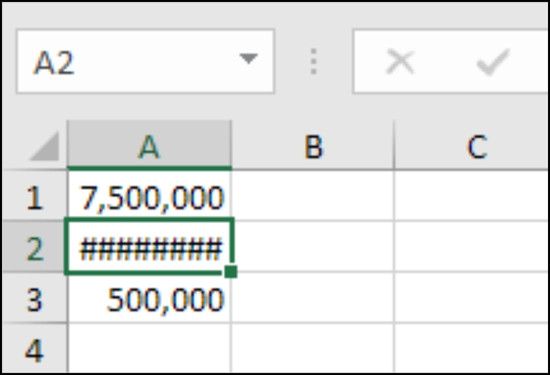
✤ Giá trị được nhập dài hơn chiều rộng ô hiện tại đối với ô được định dạng cho số.
✤ Dữ liệu số hoặc văn bản, vượt quá 253 ký tự, được nhập vào ô được định dạng cho ngày, giờ hoặc số.
✤ Số âm nằm trong ô đã được định dạng cho ngày hoặc giờ. Lưu ý ngày và giờ trong Excel phải là giá trị dương.
Có thể bạn cần:
Để giải quyết lỗi này rất đơn giản, có ba cách khắc phục lỗi trên tương ứng với ba trường hợp vừa rồi. Cùng mình tìm hiểu chi tiết thông qua phần sau nhé!
Giải pháp phổ biến nhất là làm cho cột rộng hơn. Có một số cách để thực hiện việc này trong Excel nhưng cách nhanh nhất là nhấp đúp vào đường viền cột bên phải ở đầu bảng tính. Điều này sẽ tự động thay đổi kích thước cột thành chiều rộng của giá trị rộng nhất trong cột đó.
Ngoài ra, bạn có thể kéo cột theo chiều rộng theo cách thủ công để có thể xem toàn bộ giá trị trong ô đó.
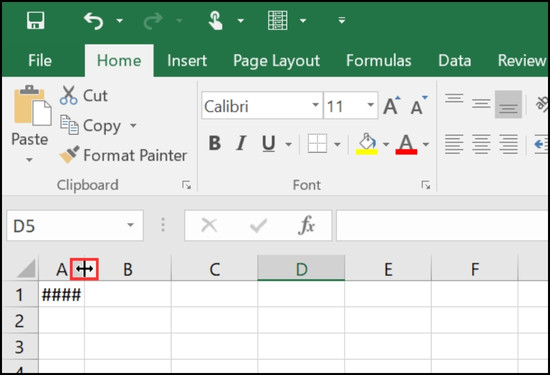
Ta được kết quả như sau:
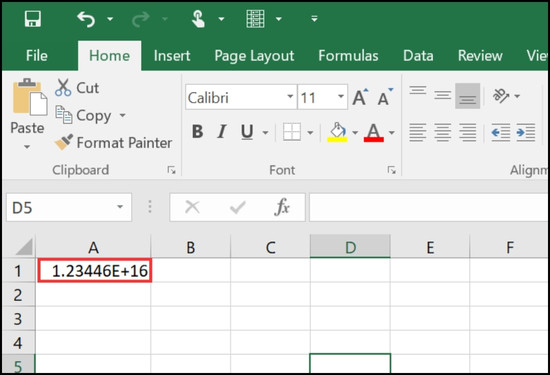
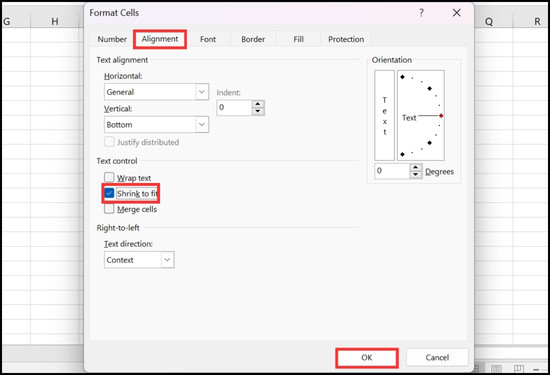
Bạn cũng có thể thử cách sau: Để làm cho nội dung ô nhỏ hơn, hãy bấm vào tab Home > Chọn Alignment trong hộp thoại Format Cells, sau đó chọn hộp Shrink to fit ở mục Text Control.
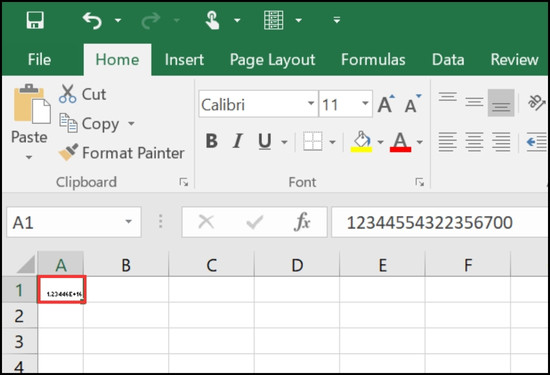
Kết quả như sau:
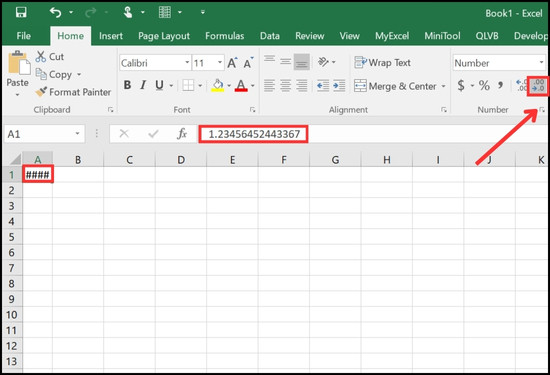
Một vấn đề khác có thể dẫn đến sự xuất hiện của lỗi ### là khi bạn nhập quá nhiều chữ số thập phân sau dấu phẩy.
Để khắc phục tình trạng này, bạn có thể giảm số lượng chữ số thập phân bằng cách chọn tùy chọn Decrease Decimal trong mục Number của tab Home, như được minh họa trong hình dưới đây. Điều này sẽ giúp rút gọn số thập phân và sửa được lỗi #### trong Excel.
Microsoft Excel có thể hiển thị ##### trong các ô khi cột không đủ rộng để hiển thị tất cả nội dung ô. Các công thức trả về ngày và giờ dưới dạng giá trị âm cũng có thể hiển thị dưới dạng #####.
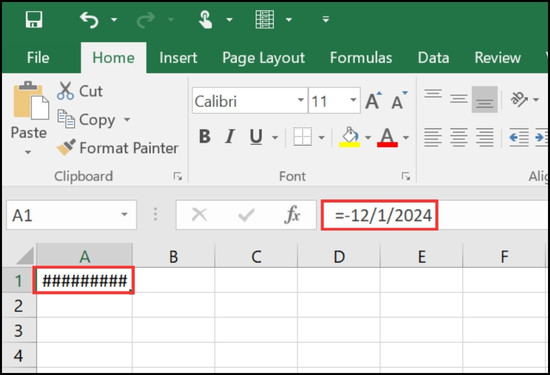
Cho dù cột có rộng bao nhiêu thì lỗi ###### vẫn sẽ hiển thị vì giá trị ngày âm được coi là không hợp lệ. Để khắc phục điều này, hãy kiểm tra kỹ giá trị hoặc công thức được sử dụng và điều chỉnh lại cho hợp lý (ví dụ như bạn có thể bỏ dấu trừ đi).
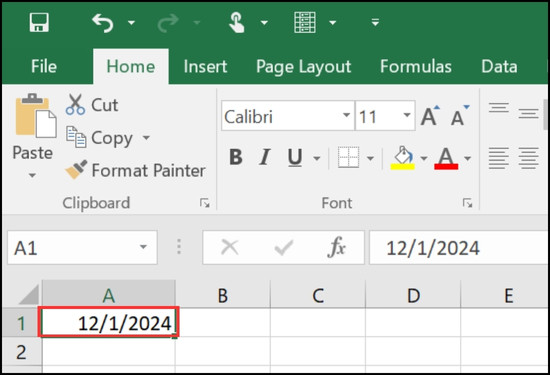
Khi Excel hiển thị ##### vì ô có giá trị ngày hoặc giờ âm, hãy lưu ý rằng:
✿ Xác minh ngày và giờ có phải là giá trị dương hay không khi bạn đang sử dụng hệ thống ngày 1900. (Để xem hệ thống ngày đang sử dụng: Vào File > Options > Advanced. Mục When calculating this workbook sẽ hiển thị hệ thống ngày bạn đang sử dụng).
✿ Sử dụng công thức để trừ ngày hoặc Cộng hoặc trừ thời gian một cách chính xác để tránh kết quả giá trị ngày hoặc giờ âm.
✿ Thay đổi kết quả công thức phủ định được định dạng dưới dạng ngày hoặc giờ sang định dạng số khác.
Bằng cách giải quyết vấn đề hiển thị lỗi ### theo từng nguyên nhân và tình huống cụ thể, bạn đã có được một phần của kỹ năng cần thiết khi làm việc với bảng tính trong Excel. Tuy nhiên, lỗi ### chỉ là một trong những khía cạnh của sự phức tạp của Excel.
Vì thế để nâng cao khả năng làm việc với tin học văn phòng, bạn nên tham khảo các bài viết khác về chủ đề Excel của FASTCARE bạn nhé! Bài viết không chỉ giúp bạn giải đáp câu hỏi "#### trong Excel là lỗi gì?", mà còn đưa ra những cách giải quyết xử lý linh hoạt và hiệu quả. Hẹn gặp bạn ở bài viết sau nhé!
Nguyễn Văn Tâm

Đã kiểm duyệt nội dung

Thủ Thuật Máy Tính
20:06, ngày 15/01/2024















