Linh kiện tốt - Thao tác chuẩn

Sửa nhanh - Đúng hẹn

Tư vấn rõ ràng - Quy trình minh bạch

Bảo hành dài - Hỗ trợ tận tâm
Cam kết
Linh kiện tốt - Thao tác chuẩn
Sửa nhanh - Đúng hẹn
Tư vấn rõ ràng - Quy trình minh bạch
Bảo hành dài - Hỗ trợ tận tâm






Thủ Thuật Máy Tính
15:01, ngày 05/07/2024

Cập nhật cuối: 05/07/2024
VirtualBox là một trong những phần mềm máy ảo tốt nhất dành cho người dùng. Cùng FASTCARE tìm hiểu về VirtualBox cũng như cách cài đặt qua bài viết sau nhé!
Hiện nay, nhu cầu sử dụng máy chủ ảo ngày càng gia tăng, các phần mềm tạo máy ảo mới cũng xuất hiện nhiều hơn. Trong số đó, VirtualBox nổi bật với những tính năng tuyệt vời mà nó mang lại, cho phép người dùng triển khai các máy chủ một cách dễ dàng và linh hoạt hơn. Những tính năng nổi bật của VirtualBox là gì, cách cài đặt như thế nào, hãy cùng FASTCARE tìm hiểu ngay sau đây nhé!
VirtualBox là một phần mềm giả lập hệ điều hành miễn phí với mã nguồn mở, cho phép người dùng chạy nhiều hệ điều hành trên một máy tính duy nhất. Đây là công cụ tuyệt vời cho những người sử dụng máy tính cá nhân và muốn sử dụng nhiều hệ điều hành khác nhau mà không cần phải tắt máy hoặc cài đặt lại hệ điều hành.
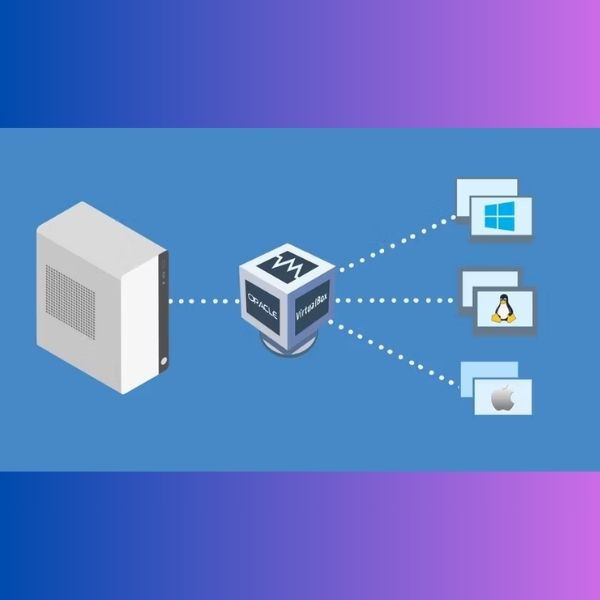
Với VirtualBox, bạn có thể chạy các hệ điều hành như Windows, Linux, macOS và nhiều hệ điều hành khác trên cùng một máy tính đang chạy hệ điều hành Windows hoặc macOS. Bạn có thể sử dụng các chương trình và tính năng của các hệ điều hành khác nhau mà không cần phải sử dụng máy tính khác hoặc cài đặt máy ảo riêng biệt.
Để cài đặt VirtualBox trên máy Mac, bạn có thể làm theo các bước sau đây:
Bước 1: Tải và Mở file cài đặt
Truy cập vào trang tải xuống của Oracle để tải về bộ cài đặt VirtualBox cho macOS.
Chọn phiên bản VirtualBox phù hợp với macOS của bạn (dòng OS X hosts).
Sau khi tải về, mở file VirtualBox-6.1.18-142142-OSX.dmg. Một cửa sổ Finder VirtualBox sẽ hiển thị.
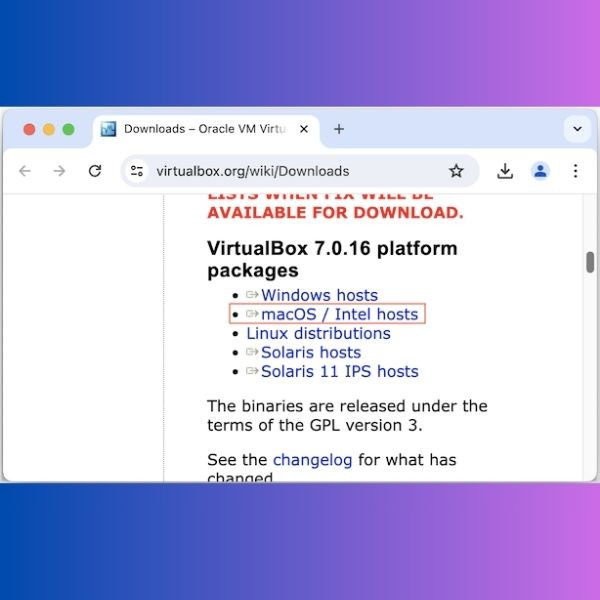
Bước 2: Bắt đầu cài đặt.
Trong cửa sổ Finder VirtualBox, tìm và double-click vào file VirtualBox.pkg để khởi động trình cài đặt.
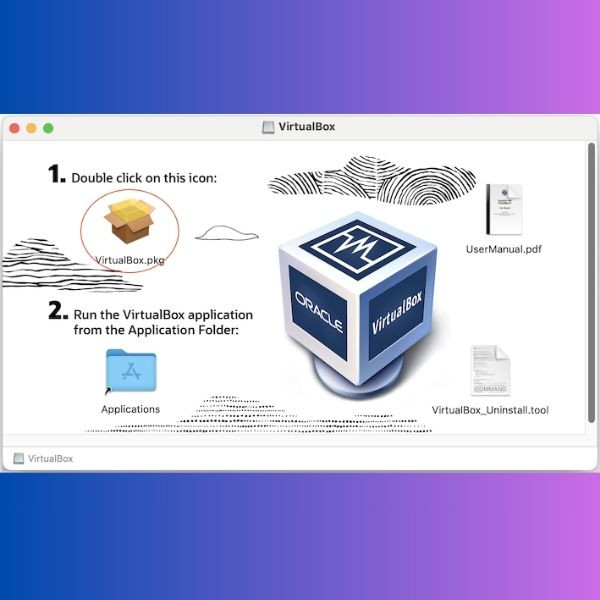
Bước 3: Tiếp tục và Lựa chọn vị trí cài đặt
Theo hướng dẫn trên màn hình, đọc phần giới thiệu về VirtualBox và quá trình cài đặt, bấm Continue để tiếp tục.
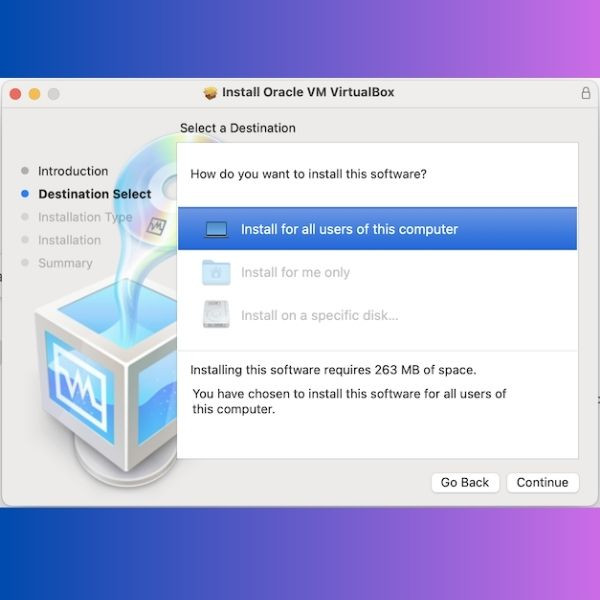
Bước 4: Lựa chọn vị trí và thiết lập bảo mật
Chọn vị trí cài đặt phần mềm. Trên macOS, bạn không thể tự do chọn đường dẫn cài đặt. Thay vào đó, bạn có thể cài đặt cho tất cả người dùng hoặc chỉ cho riêng bạn.
Bấm Install để bắt đầu quá trình cài đặt, hãy nhập mật khẩu của máy tính để xác nhận.
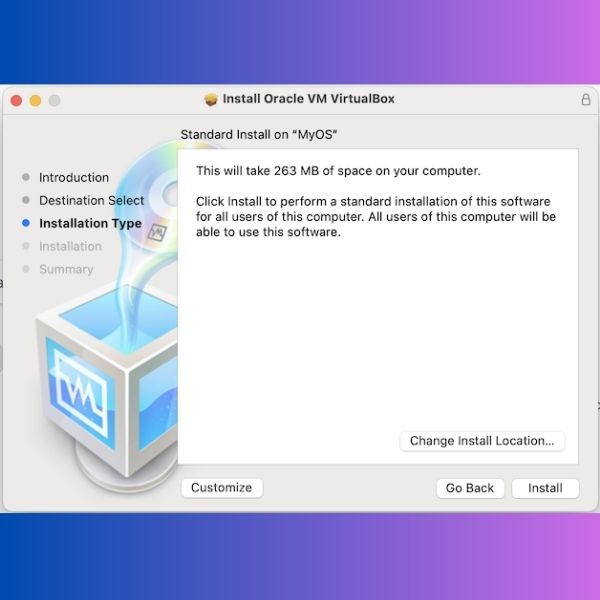
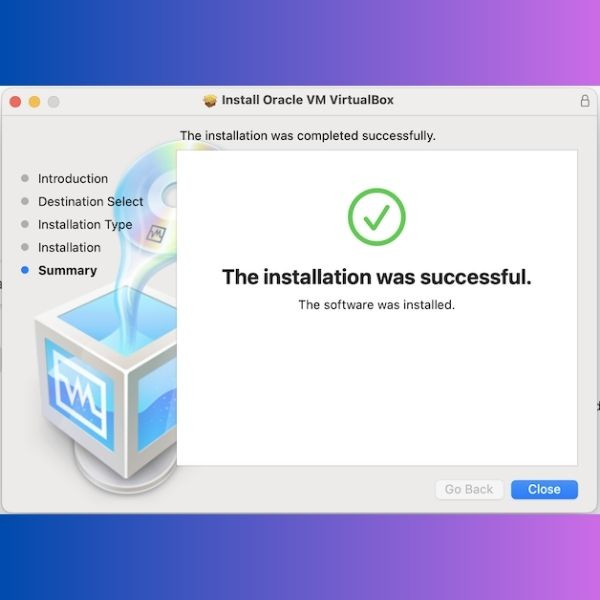
Bước 5: Khi quá trình cài đặt hoàn tất, bạn sẽ thấy một thông báo hiển thị cài đặt thành công tương tự như hình bên dưới. Bây giờ, hãy nhấn vào nút Đóng (Close) để tắt cửa sổ này.
Cách cài đặt VirtualBox trên Windows cũng khá đơn giản, cùng thực hiện theo hướng dẫn sau đây:
Bước 1: Sau khi tải xuống hoàn tất, nhấp đúp vào file cài đặt VirtualBox-6.1.18-142142-Win.exe để bắt đầu quá trình cài đặt.
Bước 2: Nháy đúp chuột vào file setup vừa tải hoặc nhấn chuột phải chọn Run as administrator (từ windows 7 trở lên) để cài đặt và sau đó, nhấn Next.
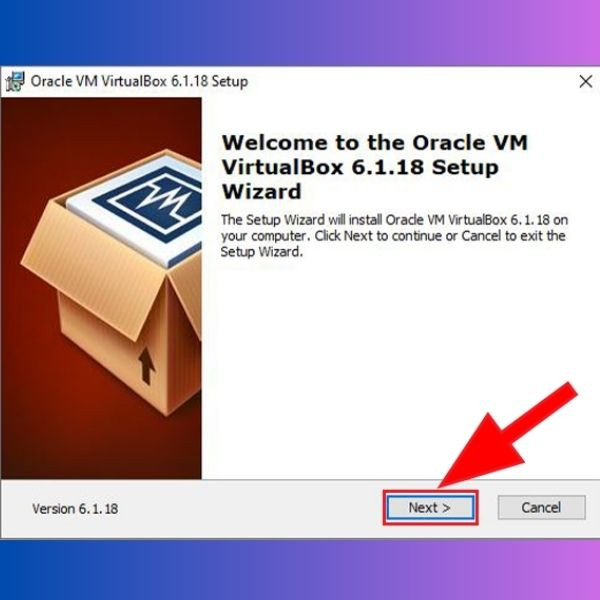
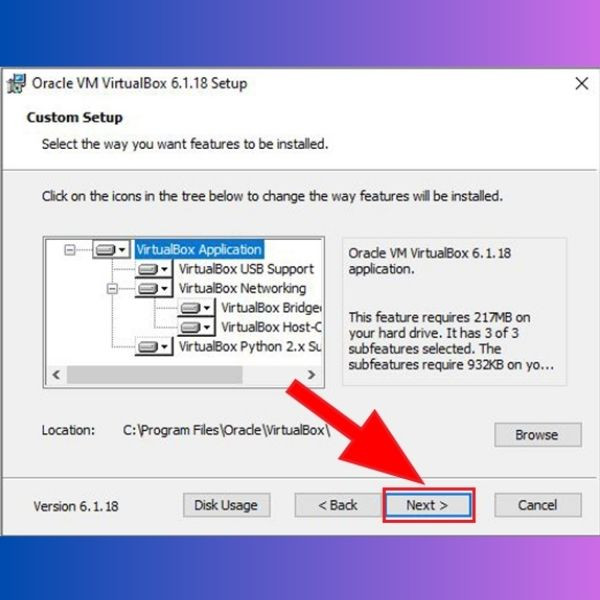
Bước 3: Chọn Next để tiếp tục với thiết lập mặc định hoặc tùy chỉnh các tùy chọn nếu cần thiết.
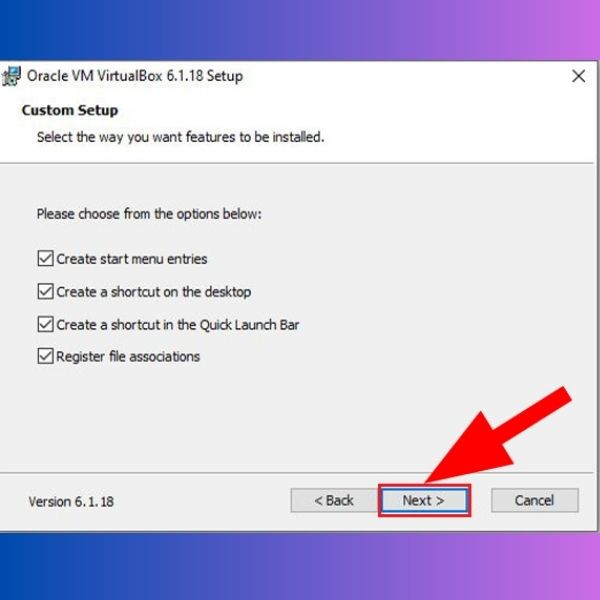
Bước 4: Chọn Next để tiếp tục với mặc định của cổng giao tiếp mạng.
Chọn Yes để đồng ý với các điều khoản cài đặt.
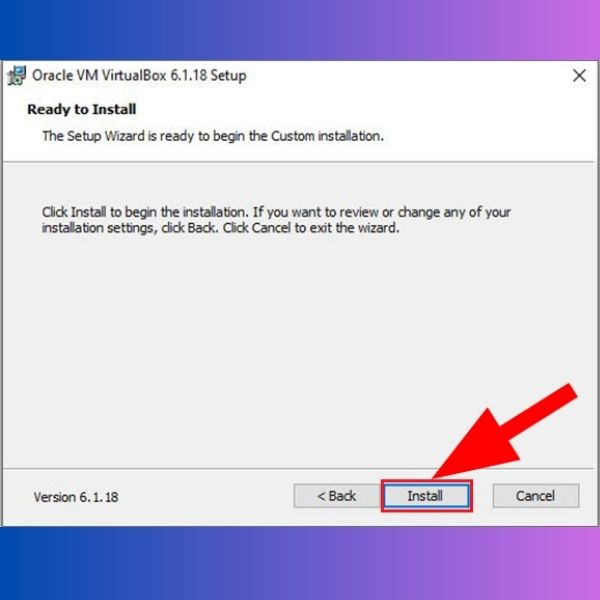
Chọn “Install” để bắt đầu quá trình cài đặt.
Quá trình cài đặt sẽ bắt đầu, hãy chờ cho đến khi quá trình hoàn tất. Trong quá trình cài đặt, có thể hiện ra cửa sổ Windows Security, chọn Install để tiếp tục cài đặt.
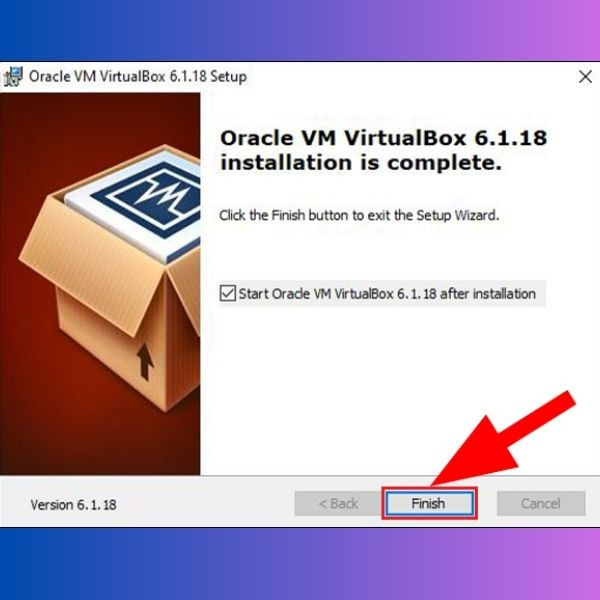
Sau khi cài đặt thành công, chọn Finish để hoàn tất quá trình cài đặt VirtualBox.
Vừa rồi là những chia sẻ của FASTCARE về VirtualBox cũng như hướng dẫn cách cài đặt khá chi tiết. Với các bước hướng dẫn trong bài viết, hy vọng bạn sẽ thành công trong việc tạo máy ảo bằng VirtualBox. Nếu có bất kỳ câu hỏi nào hoặc gặp khó khăn trong quá trình cài đặt và sử dụng, đừng ngần ngại để lại bình luận. FASTCARE luôn sẵn sàng hỗ trợ và giải đáp mọi thắc mắc của bạn.
Chắc ai đó sẽ cần:
Lê Văn Cường

Đã kiểm duyệt nội dung