Linh kiện tốt - Thao tác chuẩn

Sửa nhanh - Đúng hẹn

Tư vấn rõ ràng - Quy trình minh bạch

Bảo hành dài - Hỗ trợ tận tâm
Cam kết
Linh kiện tốt - Thao tác chuẩn
Sửa nhanh - Đúng hẹn
Tư vấn rõ ràng - Quy trình minh bạch
Bảo hành dài - Hỗ trợ tận tâm






Tin Tức - Tin Công Nghệ
16:15, ngày 10/03/2026

Cập nhật cuối: 10/03/2026
Xem tổng số tiền đã mua trên Shopee là cách giúp bạn theo dõi chi tiêu và quản lý lịch sử mua sắm hiệu quả. Thông qua vài thao tác đơn giản, người dùng có thể kiểm tra tổng chi phí đã thanh toán, các đơn hàng trước đó và theo dõi giao dịch nhanh chóng ngay trên điện thoại hoặc máy tính. Trong bài viết này, FASTCARE sẽ hướng dẫn chi tiết các bước thực hiện để bạn dễ dàng kiểm tra tổng chi tiêu.
Nếu thường xuyên mua sắm trên Shopee, chắc hẳn bạn sẽ tò mò không biết mình đã chi tổng cộng bao nhiêu tiền. Thực tế, ứng dụng đã cung cấp sẵn mục thống kê chi tiêu để người dùng kiểm tra tổng số tiền đã mua.
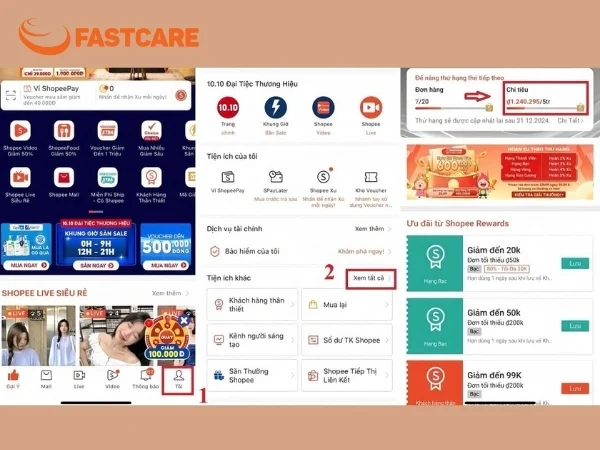
Để xem tổng số tiền đã mua trên Shopee, bạn có thể áp dụng thủ thuật điện thoại đơn giản dưới đây:
Lưu ý: Muốn xem từng giao dịch cụ thể trong khoảng 6 tháng gần nhất, hãy nhấn vào mục “Chi tiết” để theo dõi đầy đủ lịch sử chi tiêu.
Người dùng cũng có thể kiểm tra tổng chi phí mua sắm trên Shopee khi truy cập bằng máy tính. Các bước thực hiện như sau:
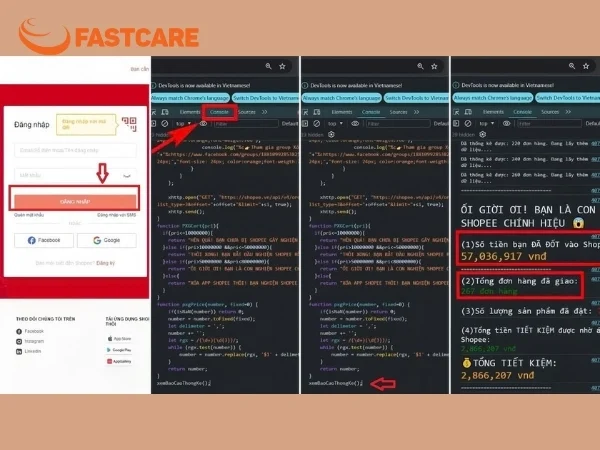
Lưu ý: Phương pháp này cần sử dụng mã lệnh từ nguồn bên ngoài. Người dùng nên cân nhắc kỹ trước khi dán code vào DevTools nếu chưa hiểu rõ chức năng. Cách kiểm tra trực tiếp trên điện thoại thường đơn giản, an toàn hơn.
Theo dõi lịch sử giao dịch trên Shopee giúp người dùng quản lý đơn hàng rõ ràng. Bạn có thể kiểm tra sản phẩm đã đặt, trạng thái vận chuyển, đơn đã hủy và kiểm soát mức chi tiêu cá nhân. Ngoài ra, tính năng này hỗ trợ tìm lại mặt hàng từng mua để đặt lại nhanh hơn khi cần.
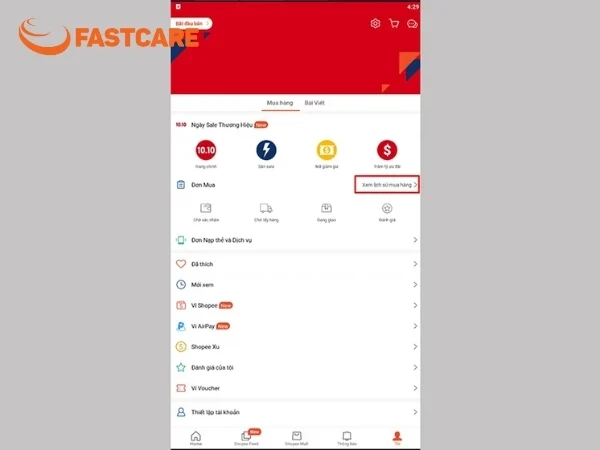
Hướng dẫn xem lịch sử mua hàng trên Shopee:
Bước 1: Mở ứng dụng Shopee trên điện thoại. Nhấn vào mục “Tôi” nằm ở góc phải màn hình. Tiếp tục chọn “Lịch sử mua hàng”.
Bước 2: Tại đây, hệ thống hiển thị danh sách đơn hàng theo từng trạng thái. Người dùng có thể xem các đơn đã đặt, đơn đang vận chuyển, đơn chờ giao, đơn hoàn tất hoặc đơn đã hủy.
Mua sắm trên Shopee rất tiện lợi vì có nhiều sản phẩm, mức giá đa dạng và nhiều chương trình khuyến mãi. Tuy nhiên, bạn hoàn toàn có thể tiết kiệm chi phí mua sắm nếu biết các mẹo sau:
Mua vào ngày sale: Shopee thường tổ chức khuyến mãi lớn vào các ngày 1/1, 2/2, 3/3, … hay giữa tháng. Thời điểm này, Shopee và các shop thường tung ra nhiều voucher giảm giá, mã freeship, giá sản phẩm cũng giảm mạnh.
So sánh giá giữa nhiều shop: Một sản phẩm thường được bán bởi nhiều cửa hàng khác nhau. Bạn nên tìm kiếm sản phẩm rồi chọn bộ lọc “Giá từ thấp đến cao” để dễ chọn nơi bán rẻ hơn.
Theo dõi biến động giá sản phẩm: Một số công cụ như Shopee Analytics giúp xem lịch sử thay đổi giá theo thời gian. Nhờ đó bạn có thể chọn đúng thời điểm giảm sâu để đặt mua.
Sử dụng voucher giảm giá: Trước khi thanh toán, hãy kiểm tra voucher của shop và mã từ Shopee để giảm trực tiếp giá sản phẩm.
Áp mã miễn phí vận chuyển: Ngoài tiền hàng, phí giao hàng cũng ảnh hưởng tổng chi phí mua sắm. Áp mã freeship giúp giảm, miễn toàn bộ phí vận chuyển.
Dùng Shopee Xu khi thanh toán: Shopee Xu có thể quy đổi trực tiếp thành tiền khi đặt hàng. Ví dụ 100 Xu ≈ 100 VNĐ, giúp giảm thêm chi phí đơn hàng.
Săn mã trong livestream: Nhiều shop tung mã giảm sâu trong các buổi livestream trên Shopee. Người xem có thể nhận ưu đãi tốt hơn so với mua bình thường.
Chọn đúng phương thức thanh toán: Một số ưu đãi chỉ áp dụng khi thanh toán bằng ShopeePay/SPayLater. Kiểm tra điều kiện để tận dụng được mã giảm giá.

Hiện tại, Shopee chưa hỗ trợ hiển thị tổng số tiền đã được hoàn khi người dùng trả hàng. Tuy vậy, bạn vẫn có thể kiểm tra số tiền hoàn lại của từng đơn hàng thông qua lịch sử giao dịch.
Cách thực hiện:
Hiện tại, Shopee chưa hỗ trợ tính năng xuất file danh sách đơn hàng đã mua. Người dùng chỉ có thể kiểm tra thông tin bằng cách truy cập Lịch sử mua hàng trong ứng dụng. Tại đây, mỗi đơn hàng đều hiển thị chi tiết như sản phẩm, giá thanh toán, trạng thái giao hàng và thời gian đặt mua.
Tổng số tiền hiển thị trên Shopee đôi khi có thể không trùng với số tiền bạn tự tính. Nguyên nhân là vì hệ thống chỉ cộng các đơn hàng đã hoàn tất và được xác nhận “Đã nhận hàng” từ phía người mua. Những đơn vẫn đang vận chuyển, chưa xác nhận giao thành công hoặc đang xử lý sẽ chưa được tính vào tổng chi tiêu trên tài khoản.
Thông qua thao tác xem tổng số tiền đã mua trên Shopee, người dùng có thể nhanh chóng tổng hợp lại toàn bộ khoản chi cho việc mua sắm online. Đây là cách đơn giản để theo dõi ngân sách cá nhân và quản lý chi tiêu hiệu quả hơn khi sử dụng Shopee. Đừng quên truy cập chuyên mục tin công nghệ của FASTCARE để cập nhật thêm nhiều mẹo và thông tin hữu ích về thiết bị, ứng dụng hiện nay.
Xem thêm:
Trinh

Đã kiểm duyệt nội dung