Linh kiện tốt - Thao tác chuẩn

Sửa nhanh - Đúng hẹn

Tư vấn rõ ràng - Quy trình minh bạch

Bảo hành dài - Hỗ trợ tận tâm
Cam kết
Linh kiện tốt - Thao tác chuẩn
Sửa nhanh - Đúng hẹn
Tư vấn rõ ràng - Quy trình minh bạch
Bảo hành dài - Hỗ trợ tận tâm






Thủ Thuật Điện Thoại
13:45, ngày 18/08/2025

Cập nhật cuối: 18/08/2025
Bạn cảm thấy chật vật khi phải rướn ngón tay để thao tác trên chiếc điện thoại màn hình lớn của mình? Thực tế, các hãng điện thoại như Samsung, OPPO, Xiaomi, và cả iPhone đều đã tích hợp sẵn những tính năng thông minh giúp thu nhỏ màn hình lại chỉ bằng vài thao tác đơn giản. Bài viết này sẽ hướng dẫn bạn A-Z mọi cách thực hiện, từ chế độ dùng một tay tiện lợi đến đa nhiệm với cửa sổ nổi, giúp bạn làm chủ thiết bị của mình hiệu quả hơn.
Khi màn hình điện thoại ngày càng lớn, việc thao tác một tay trở nên khó khăn. Tính năng thu nhỏ màn hình điện thoại, hay còn gọi là chế độ một tay, trên các dòng máy Samsung, Oppo, Redmi, Vivo ra đời để giải quyết vấn đề này, mang lại nhiều lợi ích thiết thực như:
Thao tác một tay dễ dàng, nhanh chóng: Dễ dàng thu nhỏ giao diện về một góc để sử dụng thuận tiện khi đang di chuyển, bận một tay hoặc cần xử lý nhanh tác vụ.
An toàn hơn, giảm nguy cơ rơi vỡ: Chế độ một tay giúp bạn cầm nắm điện thoại chắc chắn hơn vì mọi thao tác đều nằm gọn trong tầm với của ngón tay cái, giảm đáng kể rủi ro làm tuột máy.
Nâng cao hiệu suất trải nghiệm: Giúp truy cập nhanh thanh thông báo, ứng dụng và các chức năng ở cạnh trên màn hình mà không cần đổi tay cầm, giúp trải nghiệm liền mạch và hiệu quả hơn khi đa nhiệm.
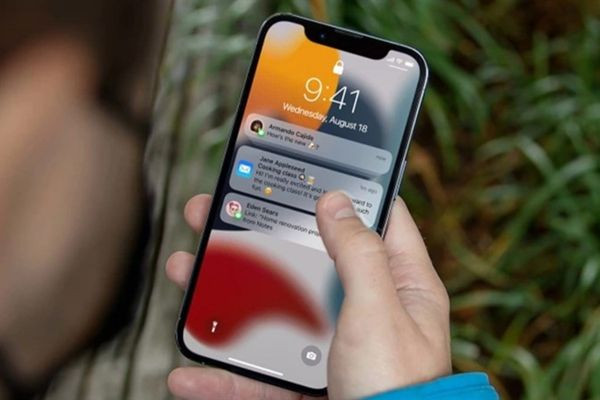
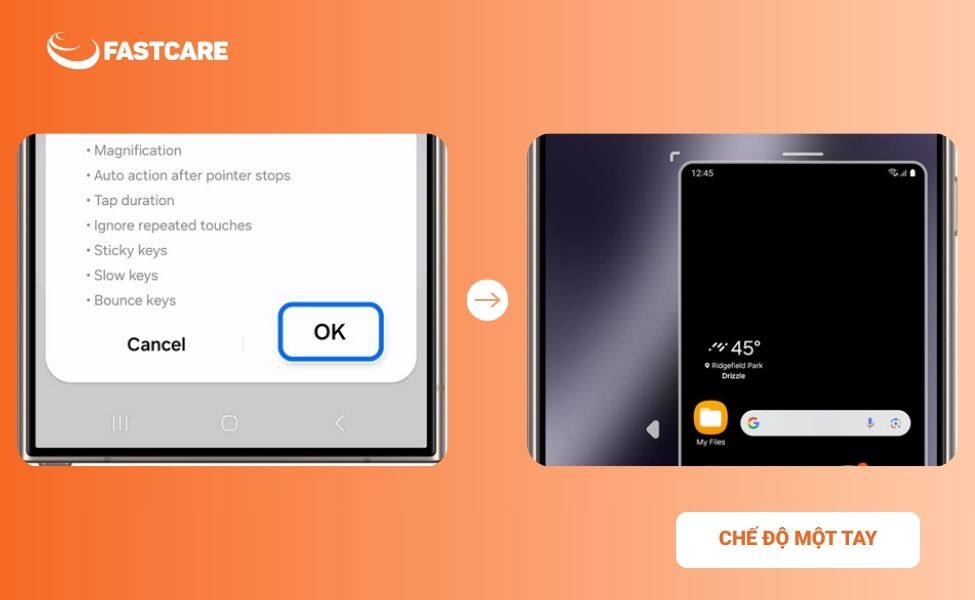
Hầu hết các điện thoại Android hiện nay đều được tích hợp sẵn "Chế độ một tay". Dù bạn đang tìm cách thu nhỏ màn hình điện thoại Samsung, Oppo, Redmi (Xiaomi) hay Vivo, bạn thường có thể kích hoạt tính năng này theo các bước sau:
Kích hoạt trong cài đặt:
Mở Cài đặt (Settings) trên điện thoại của bạn.
Tìm đến mục Tính năng nâng cao (Advanced features) hoặc Cài đặt bổ sung (Additional settings).
Chọn Chế độ một tay (One-handed mode) và bật tính năng này lên. Tại đây, bạn có thể chọn cách kích hoạt bằng "Cử chỉ" hoặc "Nút".
Thao tác nhanh bằng cử chỉ: Tùy vào dòng máy, bạn có thể vuốt xuống từ giữa cạnh dưới màn hình, hoặc vuốt chéo từ một trong hai góc dưới vào trung tâm để kích hoạt.
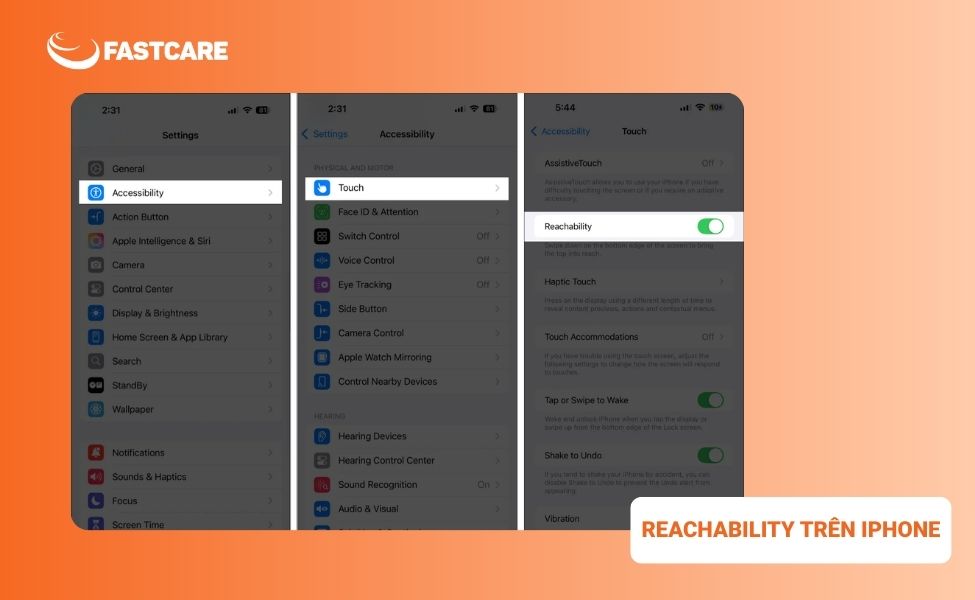
Trên iPhone, tính năng tương tự được gọi là "Tầm với" (Reachability), giúp hạ thấp nửa trên của màn hình xuống trong tầm tay của bạn.
Cách bật tính năng Tầm với:
Vào Cài đặt (Settings) > Trợ năng (Accessibility).
Chọn Cảm ứng (Touch).
Bật công tắc ở mục Tầm với (Reachability).
Hướng dẫn sử dụng trên các dòng iPhone:
iPhone không có nút Home (từ iPhone X trở lên): Vuốt nhẹ xuống ở cạnh dưới cùng của màn hình.
iPhone có nút Home: Chạm nhẹ hai lần (không nhấn) vào nút Home.
Ngoài việc thu nhỏ toàn bộ màn hình, bạn cũng có thể thu nhỏ một ứng dụng cụ thể thành một cửa sổ nổi để tiện đa nhiệm, vừa xem video vừa nhắn tin.
Mở màn hình Ứng dụng gần đây (Recent apps).
Nhấn vào biểu tượng của ứng dụng bạn muốn thu nhỏ.
Chọn Mở ở dạng xem pop-up (Open in pop-up view).
Cửa sổ ứng dụng sẽ được thu nhỏ, bạn có thể di chuyển và thay đổi kích thước tùy ý.
Mở màn hình Đa nhiệm (Recent apps).
Nhấn và giữ vào ứng dụng bạn muốn thu nhỏ.
Chọn biểu tượng Cửa sổ nổi (Floating window) từ các tùy chọn xuất hiện.
Nếu điện thoại của bạn không có tính năng cửa sổ nổi chuyên dụng, Chia đôi màn hình (Split screen) là một giải pháp thay thế tuyệt vời để đa nhiệm:
Mở màn hình Đa nhiệm.
Nhấn vào biểu tượng ứng dụng và chọn Chia đôi màn hình (Split screen).
Chọn ứng dụng thứ hai để sử dụng song song.
Cách này giúp bạn tùy chỉnh giao diện, hiển thị được nhiều ứng dụng hơn trên màn hình chính thay vì thay đổi kích thước thao tác.
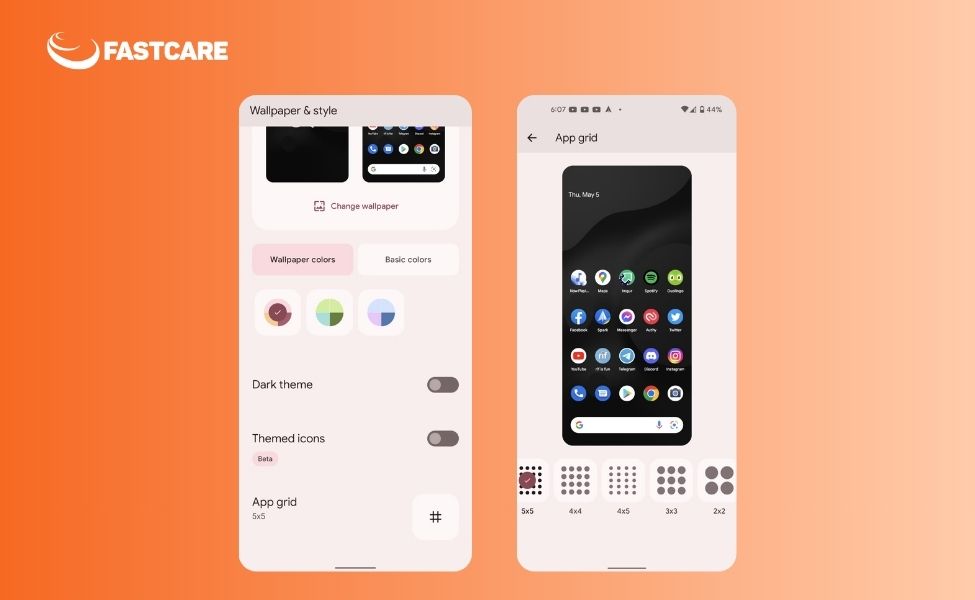
Nhấn và giữ vào một khoảng trống trên màn hình chính.
Chọn Cài đặt màn hình chờ (Home screen settings).
Tìm mục Lưới màn hình chờ (Home screen grid) hoặc Bố cục (Layout).
Thay đổi tỷ lệ lưới, ví dụ từ 4x5 thành 5x6 để các icon thu nhỏ lại và hiển thị được nhiều hơn.
Để thu nhỏ đồng bộ mọi thứ (icon, văn bản, giao diện) trên toàn hệ thống:
Vào Cài đặt (Settings) > Màn hình (Display).
Chọn Kích thước hiển thị (Display size) hoặc Thu phóng màn hình (Screen zoom).
Kéo thanh trượt về phía nhỏ hơn (S) để giảm kích thước tổng thể.
Điện thoại Samsung cung cấp nhiều tùy chọn nhất để bạn thao tác một tay hiệu quả:
Chế độ một tay: Kích hoạt tại Cài đặt > Tính năng nâng cao > Chế độ một tay. Bạn có thể chọn kích hoạt bằng cách vuốt xuống ở cạnh dưới hoặc nhấn đúp nút Home.
Xem pop-up: Như đã hướng dẫn ở trên, tính năng này cho phép thu nhỏ ứng dụng thành cửa sổ nổi để đa nhiệm.
One Hand Operation+: Đây là một ứng dụng trong bộ Good Lock của Samsung, cho phép bạn tùy chỉnh các cử chỉ vuốt từ cạnh màn hình để thực hiện vô số tác vụ, bao gồm cả việc kích hoạt chế độ một tay một cách nhanh chóng.
Chế độ một tay: Vào Cài đặt > Cài đặt bổ sung > Chế độ một tay và bật lên. Thao tác kích hoạt thường là vuốt từ góc dưới màn hình vào giữa.
Cửa sổ linh hoạt (Flexible Windows): Cho phép bạn thu nhỏ ứng dụng thành cửa sổ nổi hoặc cửa sổ mini. Bạn có thể kích hoạt từ thanh bên thông minh hoặc trong màn hình đa nhiệm.
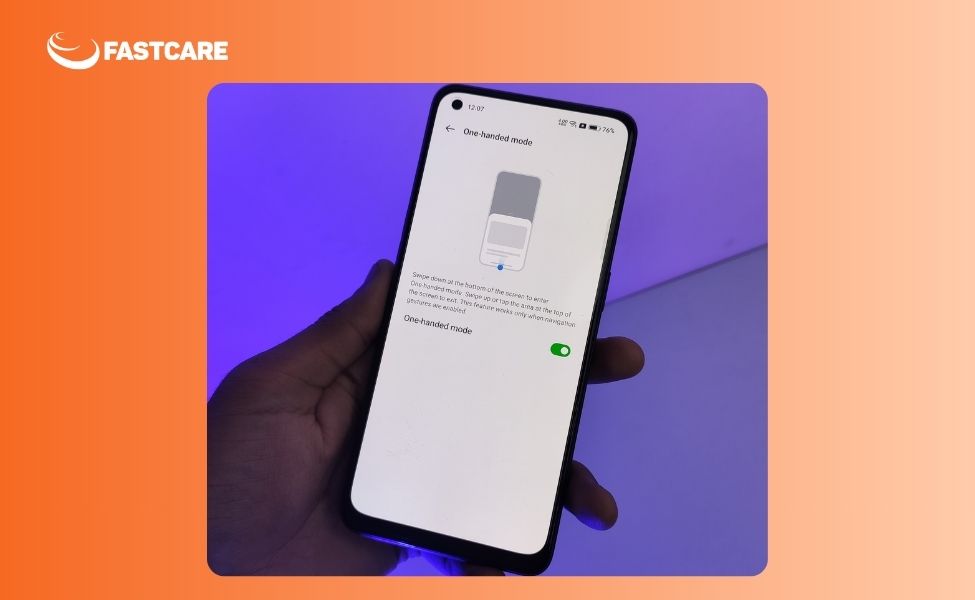
Chế độ một tay: Kích hoạt tại Cài đặt > Cài đặt bổ sung > Chế độ một tay. Bạn sẽ có tùy chọn các kích thước màn hình thu nhỏ (ví dụ 4.5 inch, 4.0 inch).
Cửa sổ nổi: Tính năng này hoạt động tương tự như trên điện thoại Samsung, cho phép bạn sử dụng ứng dụng trong một cửa sổ nhỏ có thể di chuyển được.
Chế độ một tay: Trên điện thoại Vivo, bạn có thể vào Cài đặt > Thao tác một tay (hoặc tìm kiếm "một tay"). Tại đây, bạn có thể bật tính năng "Truy cập vào bàn phím thu nhỏ" hoặc "Màn hình thu nhỏ" và làm theo hướng dẫn cử chỉ để kích hoạt.
Mọi người cũng đọc
Để quá trình thu nhỏ màn hình iPhone được tiến hành một cách thuận lợi, thành công, bạn có thể lưu ý thêm một số kinh nghiệm sau:
Để thoát khỏi chế độ một tay hoặc cửa sổ nổi, bạn chỉ cần chạm vào vùng trống bên ngoài khu vực màn hình đã thu nhỏ. Một số điện thoại cũng cho phép lặp lại cử chỉ kích hoạt để quay về màn hình đầy đủ.
Không đáng kể. Các tính năng như Chế độ một tay hay Cửa sổ nổi đều là tính năng gốc của hệ điều hành, được tối ưu để hoạt động mượt mà và không gây ảnh hưởng tới hiệu năng hay thời lượng pin của máy.
Hầu hết các ứng dụng phổ biến đều hỗ trợ, tuy nhiên một số ứng dụng đặc thù như game toàn màn hình hoặc các ứng dụng yêu cầu bảo mật cao có thể không tương thích với chế độ cửa sổ pop-up.
Có, đặc biệt trên Android. Các ứng dụng như "Assistive Touch" hoặc các launcher tùy biến có thể cung cấp thêm tính năng thao tác một tay. Tuy nhiên, sử dụng tính năng được tích hợp sẵn trên điện thoại luôn là lựa chọn ổn định và an toàn nhất. Riêng với Samsung, ứng dụng One Hand Operation+ là một công cụ chính chủ rất mạnh mẽ.
Hy vọng rằng qua bài viết này, bạn đã nắm vững các cách thu nhỏ màn hình điện thoại để tối ưu hóa trải nghiệm sử dụng hàng ngày, từ việc thao tác một tay tiện lợi đến đa nhiệm hiệu quả. Việc làm chủ những tính năng này sẽ giúp bạn sử dụng chiếc điện thoại của mình một cách thông minh và linh hoạt hơn.
Để khám phá thêm nhiều mẹo hay, hãy ghé thăm chuyên mục Thủ thuật điện thoại của chúng tôi. Ngoài ra, nếu bạn không may gặp các vấn đề về hiển thị do rơi vỡ, đừng ngần ngại tham khảo dịch vụ thay màn hình iPhone uy tín của FASTCARE để được hỗ trợ kịp thời.
Lê Đăng Thường

Đã kiểm duyệt nội dung