Linh kiện tốt - Thao tác chuẩn

Sửa nhanh - Đúng hẹn

Tư vấn rõ ràng - Quy trình minh bạch

Bảo hành dài - Hỗ trợ tận tâm
Cam kết
Linh kiện tốt - Thao tác chuẩn
Sửa nhanh - Đúng hẹn
Tư vấn rõ ràng - Quy trình minh bạch
Bảo hành dài - Hỗ trợ tận tâm






Thủ Thuật Điện Thoại
15:25, ngày 09/09/2025

Cập nhật cuối: 09/09/2025
Mách bạn cách sử dụng Gemini từ thanh địa chỉ Google Chrome nhanh hơn, tiện lợi hơn. Xử lý mọi công việc nhanh chóng với các tính năng hữu ích của Gemini AI.
Giờ đây bạn đã có thể bật Gemini từ thanh địa chỉ Google Chrome vừa nhanh vừa dễ dàng. Xuất hiện cách đây chưa lâu nhưng Gemini AI đã trở thành công cụ đắc lực cho rất nhiều người dùng. Từ việc tìm kiếm thông tin cho đến thực hiện các nhiệm vụ công việc khác, Gemini giúp bạn tiết kiệm thời gian và công sức. Vậy thì còn chờ đợi gì, hãy đọc ngay bài viết dưới đây để biết cách bật Gemini nhanh hơn nhé!
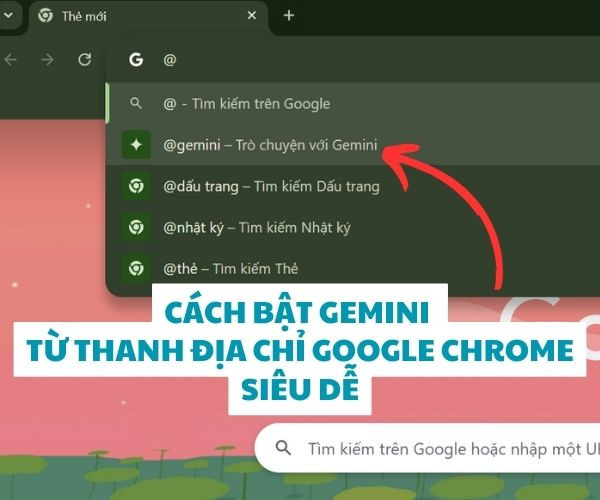
Đầu tiên, bạn hãy cập nhật trình duyệt Google Chrome lên phiên bản mới nhất theo các bước sau đây:
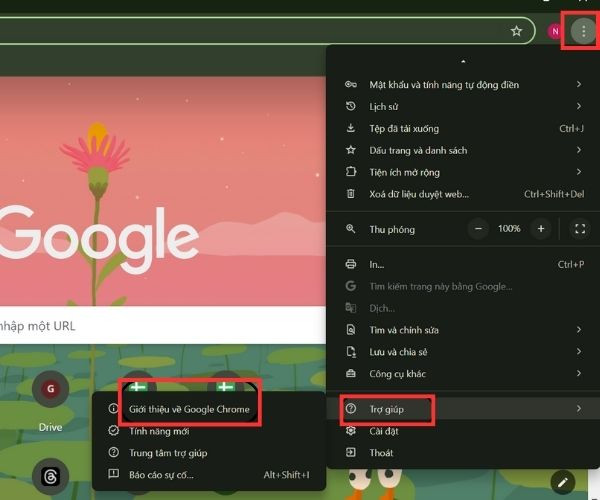
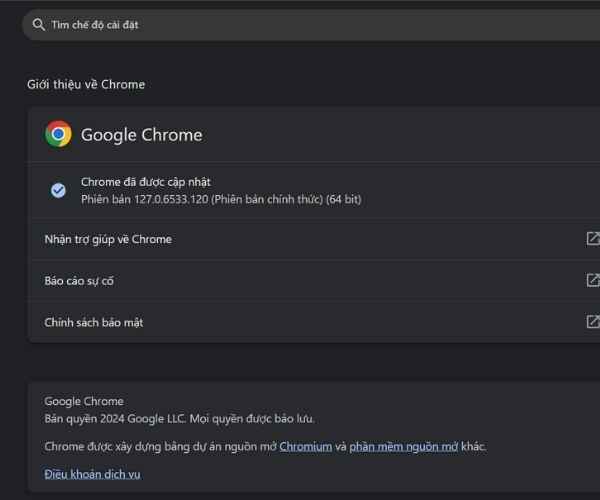
Sau khi đã cập nhật trình duyệt, bạn hãy tiếp tục các bước hướng dẫn dưới đây để sử dụng Gemini nhé!
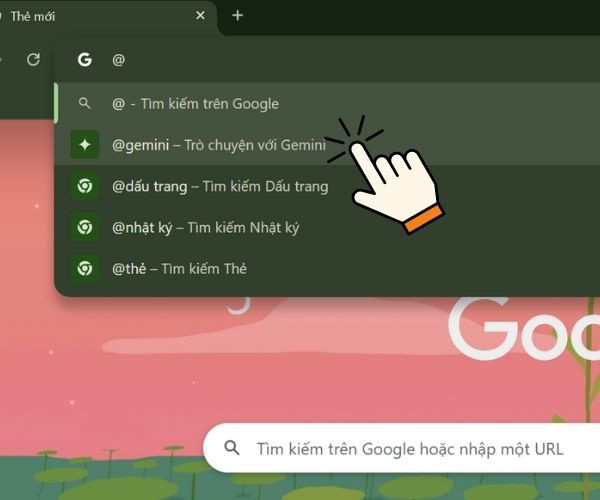
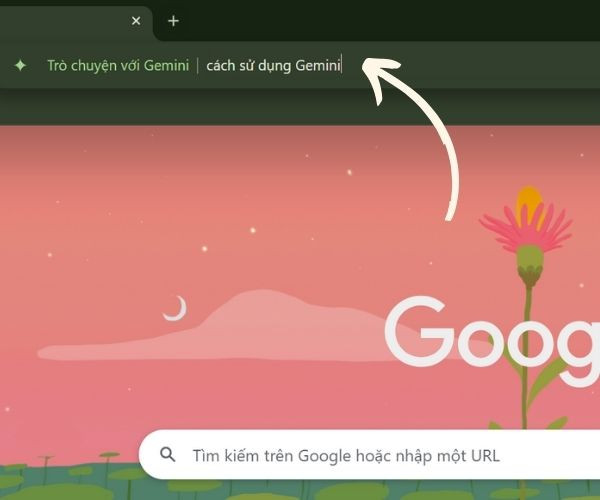
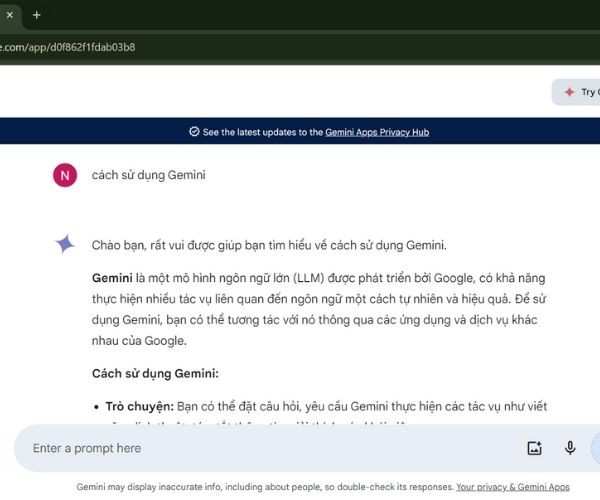
Trong phần tiếp theo, FASTCARE sẽ giúp bạn khám phá một số tính năng cực kỳ tiện ích của Gemini AI. Sau khi đã bật Gemini từ thanh địa chỉ Google Chrome thì bạn đã có thêm một công cụ hữu dụng cho công việc hằng ngày.
Hỗ trợ người dùng tìm kiếm thông tin là một tính năng cơ bản của Gemini. Giờ đây không chỉ có Google mà Gemini AI sẽ giúp bạn tìm kiếm, tổng hợp thông tin thành một câu trả lời hoàn chỉnh cho mọi vấn đề của bạn. Bạn chỉ cần làm theo các bước sau:
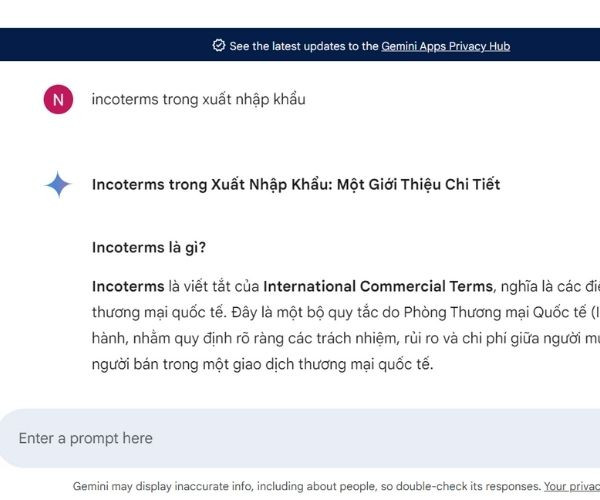
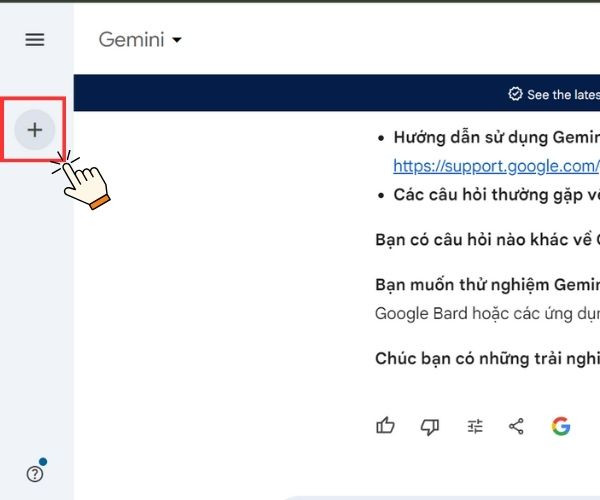
Ở bên trái màn hình có biểu tượng dấu + (New chat) để bạn nhấn vào và bắt đầu một cuộc hội thoại mới.
Xem thêm:
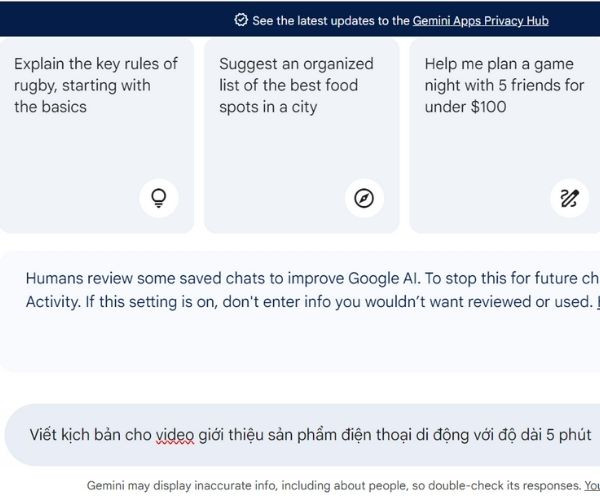
Không phải ai cũng có khả năng trình bày câu từ mạch lạc để truyền tải một thông điệp có ý nghĩa. Thế nhưng với sự hỗ trợ của Gemini AI, bạn hoàn toàn có thể tạo ra những đoạn văn chỉn chu để đưa vào email, báo cáo, bài thuyết trình, kịch bản video...hoặc đăng tải lên mạng xã hội.
Để thực hiện, bạn chỉ cần bật Gemini từ thanh địa chỉ Google Chrome và nhập câu lệnh vào khung chat. Chẳng hạn như: “Viết kịch bản cho video giới thiệu sản phẩm điện thoại di động với độ dài 5 phút”.
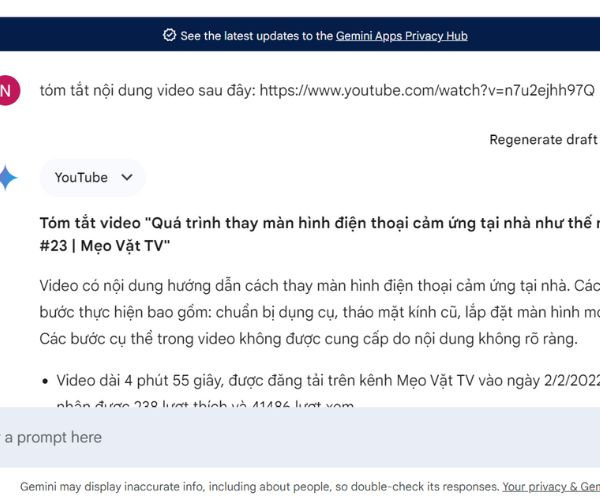
Gemini AI còn là một công cụ hữu ích giúp bạn có được bảng mô tả nhanh về hình ảnh hay tóm tắt các video trên mạng xã hội. Bạn chỉ cần cung cấp link hình ảnh, video và nhập câu lệnh để Gemini tóm tắt lại mà không cần tự xem và tổng hợp. Như vậy sẽ tiết kiệm được rất nhiều thời gian cho những ai cần tham khảo hình ảnh/video để làm các nội dung tương tự.
Khi đã biết cách bật Gemini từ thanh địa chỉ Google Chrome, bạn hãy thử dùng công cụ này để lập nhanh kế hoạch làm việc. Bạn nhập câu lệnh vào khung chat, chẳng hạn như: “Hãy lập cho tôi một bảng kế hoạch đăng bài lên trang Fanpage của công ty xuất nhập khẩu trong vòng 1 tuần. Trình bày nội dung dưới dạng bảng”.
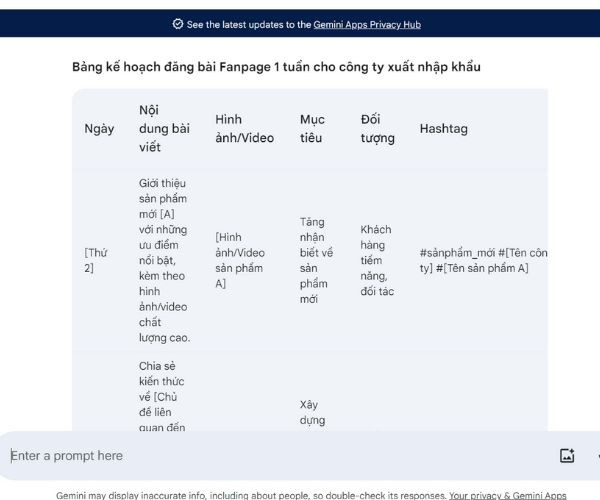
Gemini sẽ đưa ra gợi ý về các đầu việc cần làm kèm theo các mốc thời gian tương ứng. Bạn chỉ cần dựa vào đó để chỉnh sửa lại cho phù hợp với thời gian và hiệu suất thực tế. Với tính đa năng, Gemini có thể trở thành một “trợ lý” tiện ích luôn sẵn sàng hỗ trợ bạn nâng cao hiệu quả công việc.
Vừa rồi là hướng dẫn bật Gemini từ thanh địa chỉ Google Chrome mà FASTCARE đã chia sẻ với bạn. Mong rằng bạn đã có được kinh nghiệm sử dụng Gemini AI dễ dàng và hiệu quả nhất. Đừng quên theo dõi FASTCARE vì chúng mình còn có rất nhiều các bài viết thủ thuật hay và cập nhật thường xuyên trên website nhé!
Lê Văn Cường

Đã kiểm duyệt nội dung