fastcare-banner-ads-mobile
fastcare-logo
Linh kiện tốt

Linh kiện tốt - Thao tác chuẩn

Sửa nhanh

Sửa nhanh - Đúng hẹn

Tư vấn rõ ràng

Tư vấn rõ ràng - Quy trình minh bạch

Bảo hành dài

Bảo hành dài - Hỗ trợ tận tâm

Trang chủcaret-right
fastcare-banner
fastcare-banner
fastcare-banner
fastcare-banner
fastcare-banner
fastcare-banner

Thủ Thuật Máy Tính

11:23, ngày 10/12/2024

Cập nhật cách thay đổi Proxy trên Google Chrome nhanh chóng 

Trinh
Trinh

Cập nhật cuối: 10/12/2024

Khám phá cách thay đổi proxy trên Google Chrome để duyệt web an toàn và bảo vệ thông tin cá nhân của bạn qua bài viết dưới đây cùng FASTCARE nhé! Tìm hiểu ngay!

Cách thay đổi Proxy trên Google Chrome

Với sự phát triển nhanh chóng của Internet tại Việt Nam, nhu cầu sử dụng Proxy để truy cập các trang web quốc tế ngày càng gia tăng đáng kể. Nhưng bạn đã biết Proxy là gì? Và cách thay đổi Proxy trên Google Chrome như thế nào? 

Hãy cùng FASTCARE khám phá chi tiết dưới đây để trải nghiệm web một cách an toàn và hiệu quả nhất nhé!

Proxy là gì? Vì sao cần biết cách thay đổi Proxy trên Google Chrome?

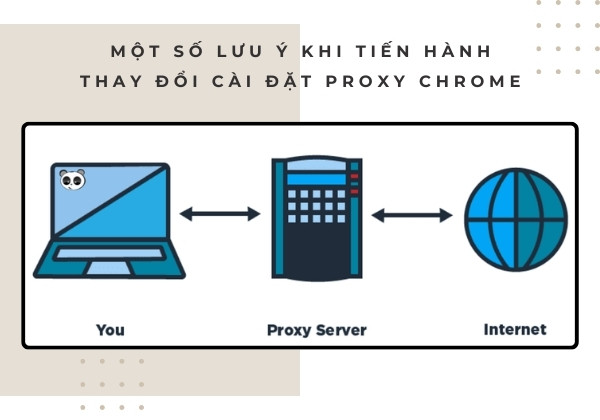
Proxy là một dịch vụ hoặc máy chủ trung gian được sử dụng để truy cập internet thông qua nó. Khi bạn kết nối đến một trang web hoặc tài nguyên trực tuyến qua một proxy, thiết bị của bạn không gửi yêu cầu trực tiếp đến trang web đó.

Thay vào đó, nó sẽ được gửi đến máy chủ Proxy, sau đó máy chủ gửi yêu cầu đến trang web hoặc tài nguyên tương ứng để truyền phản hồi lại cho bạn.

Cách thay đổi Proxy trên Google Chrome

Vậy vì sao bạn cần biết cách thay đổi cài đặt Proxy? Việc sử dụng Proxy Server có thể cung cấp nhiều lợi ích trong việc duy trì sự bảo mật và truy cập vào các nội dung mà có thể bị hạn chế truy cập từ nơi bạn đang kết nối. Cụ thể:

  • Truy cập các trang web bị chặn: Trong một số quốc gia hoặc khu vực, một số trang web có thể bị chặn. Bạn có thể sử dụng Proxy Server để truy cập các trang web này bằng cách kết nối với máy chủ Proxy ở một quốc gia hoặc khu vực khác.
  • Ẩn địa chỉ IP của bạn: Khi sử dụng Proxy Server, máy chủ sẽ chỉ thấy địa chỉ IP của Proxy thay vì địa chỉ IP của bạn. Điều này có thể giúp bạn duy trì chế độ ẩn danh trực tuyến.
Cách thay đổi Proxy trên Google Chrome
  • Tiết kiệm băng thông: Nếu bạn sử dụng một kết nối Internet có hạn băng thông, bạn có thể sử dụng Proxy Server để giảm lượng băng thông được sử dụng.
  • Bảo vệ máy tính khỏi các mối đe dọa trực tuyến: Proxy Server cũng có thể giúp bảo vệ máy tính của bạn khỏi những phần mềm độc hại hoặc các cuộc tấn công khác.

Xem thêm:

Hướng dẫn chi tiết cách thay đổi Proxy trên Google Chrome

Khi bạn gặp khó khăn trong việc truy cập một trang web cụ thể, bạn có thể sử dụng Proxy để ẩn địa chỉ IP và truy cập vào những nội dung bị chặn. Hôm nay, FASTCARE sẽ hướng dẫn bạn cách thay đổi Proxy trên Google Chrome để giúp bạn tiếp cận thông tin một cách dễ dàng nhé!

Cách thay đổi Proxy trên Google Chrome
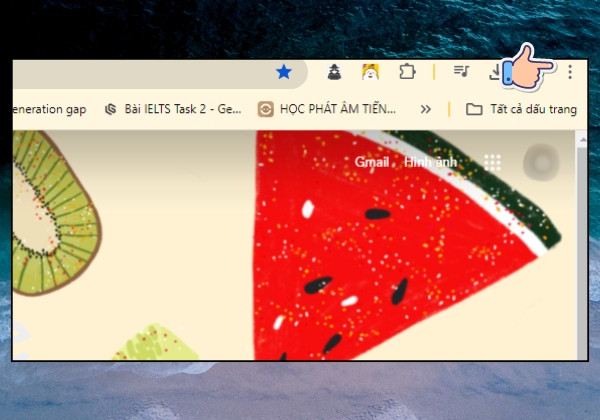
  • Bước 1: Nhấn vào biểu tượng menu Chrome ở góc trên bên phải của cửa sổ, giống như ba thanh ngang.
Cách thay đổi Proxy trên Google Chrome
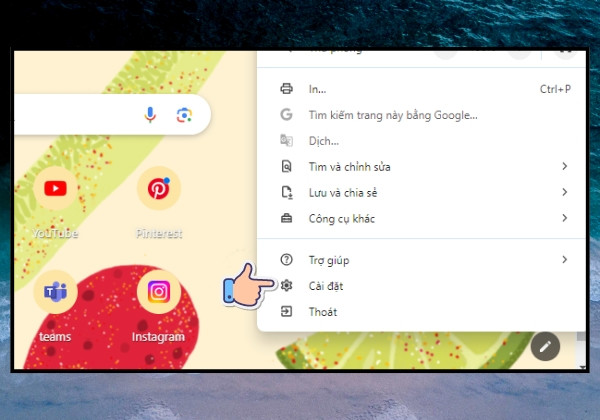
  • Bước 2: Chọn Settings. Việc này sẽ mở ra một tab mới trong phần trình duyệt của bạn. Nhấp vào lệnh "Hiển thị cài đặt nâng cao..." ở phía dưới cùng của trang.
Cách thay đổi Proxy trên Google Chrome
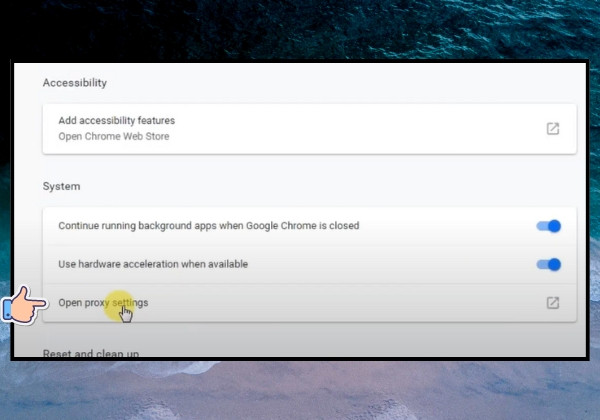
  • Bước 3: Nhấp vào "Thay đổi thiết lập proxy" trong mục Network trong cài đặt nâng cao. Thao tác này sẽ mở ra cửa sổ "Internet Properties".
Cách thay đổi Proxy trên Google Chrome

Lưu ý: Thay đổi thiết lập proxy của Chrome liên quan đến hệ thống điều hành của bạn và sẽ ảnh hưởng đến tất cả các chương trình kết nối internet. Nếu bạn không muốn thay đổi các thiết lập này, bạn có thể cài đặt một phần mở rộng Chrome như ProxySwitchSharp hoặc Proxy Helper.
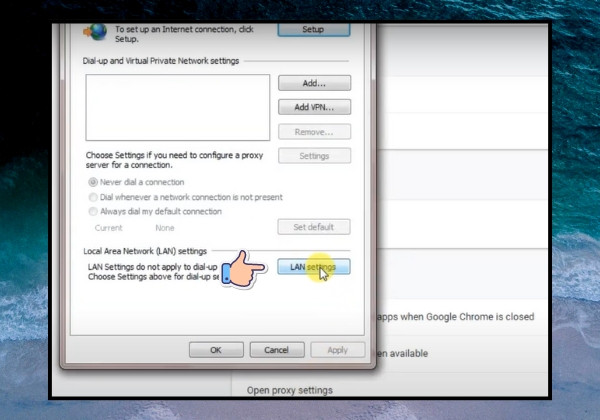
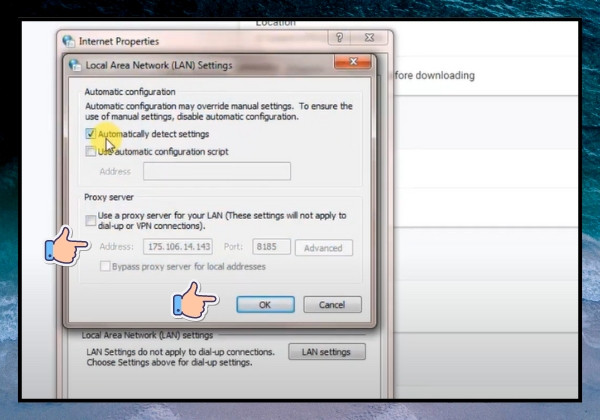
  • Bước 4: Nhấp vào "LAN Settings". Điều này sẽ mở một cửa sổ mới. Chọn "Use a proxy server for your LAN" và bỏ chọn "Automatically detect settings".
Cách thay đổi Proxy trên Google Chrome
  • Bước 5: Nhập thông tin proxy, bao gồm địa chỉ IP (địa chỉ của máy chủ proxy) và Port (cổng giao tiếp mà máy chủ proxy sử dụng) mà bạn muốn kết nối đến. Nhấn OK khi hoàn thành.

Lưu ý: Để lấy địa chỉ IP và Port, bạn có thể truy cập các trang web như SSL Proxies, ProxyNova hoặc Spys.one và tiến hành chọn một proxy từ danh sách với IP Address và Port hiển thị. Ví dụ: IP Address: 123.45.67.89, Port: 8080.
Cách thay đổi Proxy trên Google Chrome

Để quay lại kết nối trực tiếp với internet, bạn có thể làm tương tự những bước trên, nhưng chọn "Automatically detect settings" và bỏ chọn "Use a proxy server..." trong LAN Settings.

Một số lưu ý khi tiến hành thay đổi cài đặt Proxy Chrome

Mặc dù việc thay đổi cài đặt Proxy trên Google Chrome mang lại một số lợi ích nhất định, nhưng khi thực hiện, bạn cần lưu ý các điều sau để quá trình diễn ra một cách hiệu quả:

Cách thay đổi Proxy trên Google Chrome
  • Trước tiên, hiểu rõ về tính năng và mục đích của Proxy trước khi thay đổi bất kỳ thiết lập nào. Proxy được sử dụng để ẩn địa chỉ IP và truy cập vào các trang web bị chặn, nhưng nếu việc thiết lập Proxy diễn ra không đúng cách, có thể gây ra các vấn đề như giảm tốc độ kết nối hoặc không thể truy cập internet.
  • Thứ hai, lựa chọn một Proxy server tin cậy và phù hợp với mục đích sử dụng của bạn. Nếu bạn sử dụng Proxy không rõ nguồn gốc có thể gây ra các vấn đề bảo mật hoặc pháp lý, vì vậy hãy chọn dịch vụ Proxy đã được kiểm tra và đáng tin cậy.
  • Thứ ba, sau khi cài đặt Proxy, kiểm tra kết nối internet của bạn để đảm bảo mọi thứ vẫn hoạt động bình thường. Nếu cần thiết, thử nghiệm và điều chỉnh lại thiết lập để đạt được hiệu quả tối ưu.
Cách thay đổi Proxy trên Google Chrome
  • Cuối cùng, khi bạn không còn cần sử dụng Proxy nữa, hãy đảm bảo rằng bạn đã tắt Proxy và khôi phục lại các thiết lập ban đầu để tránh các vấn đề tiềm ẩn không mong muốn xảy ra.

Trên đây là những thông tin chi tiết về Proxy và các bớc hướng dẫn cách thay đổi Proxy trên Google Chrome FASTCARE muốn chia sẻ tới bạn. Hy vọng qua bài viết này, các bạn sẽ biết cách nâng cao kỹ năng bảo mật và truy cập internet an toàn hơn nhé!

Viết bởi: Trinh
Trinh-avatar

Trinh

Biên tập viên nội dung tại FASTCARE
double-check

Đã kiểm duyệt nội dung

Xin chào, mình là Trinh - Content Writer tại FASTCARE. Mình là một người đam mê công nghệ, thích chơi game và luôn tò mò với mọi điều mới mẻ. Với mình, mỗi bài viết không chỉ là thông tin, mà còn là cách để chia sẻ đam mê, góc nhìn và những trải nghiệm thực tế nhất . Mong rằng những chia sẻ của mình sẽ hữu ích với bạn đọc.
Xem thêm thông tinxem-them

Hỏi đáp

(0 bình luận)
Trang chủ
Cửa hàng
Tra cứu
Đặt lịch