


Sửa nhanh đúng hẹn

Kinh nghiệm 13 năm trong nghề

Xem sửa trực tiếp

Hoàn tiền 100% nếu không hài lòng
Cam kết
Sửa nhanh đúng hẹn
Kinh nghiệm 13 năm trong nghề
Xem sửa trực tiếp
Hoàn tiền 100% nếu không hài lòng


Thủ Thuật Máy Tính

Cập nhật cuối:
Di chuột liên tục khiến bạn mệt mỏi? Đừng lo, FASTCARE sẽ hướng dẫn cài đặt phím tắt cho Google Chrome giúp bạn tăng hiệu quả làm việc, cùng xem nhé!
Bạn đang mệt mỏi với việc di chuột liên tục để thực hiện các thao tác trên Google Chrome? Trong bài viết này, FASTCARE đã hướng dẫn bạn chi tiết cách cài đặt phím tắt cho Google Chrome một cách đơn giản nhất, để biến hành trình lướt web trở nên nhanh chóng và hiệu quả hơn bao giờ hết. Tham khảo ngay sau đây nhé!

Bạn có đang dành quá nhiều thời gian cho những thao tác lặp đi lặp lại trên Google Chrome? Hãy nhanh chóng cài đặt phím tắt cho Google Chrome, để quá trình làm việc của bạn trở nên nhanh chóng và mượt mà hơn bao giờ hết.
Phím tắt Chrome và những lợi ích mà bạn không nên bỏ qua:

Mặc dù Chrome đã có những phím tắt Chrome mặc định bằng tổ hợp phím như: Mở tab mới, đóng tab, di chuyển giữa các tab, cuộn trang, tìm kiếm,... Nhưng bạn vẫn muốn sở hữu bộ phím tắt “độc nhất”, phù hợp với phong cách sử dụng của mình hơn?
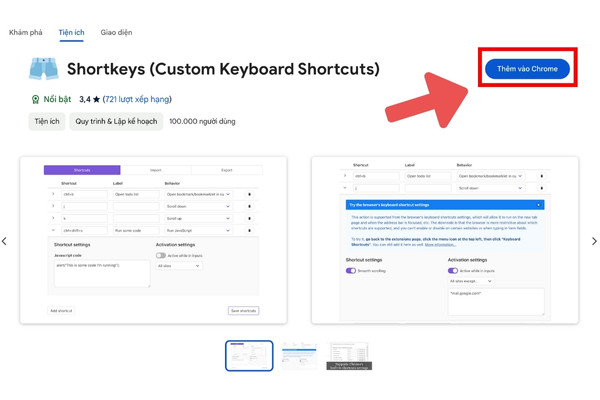
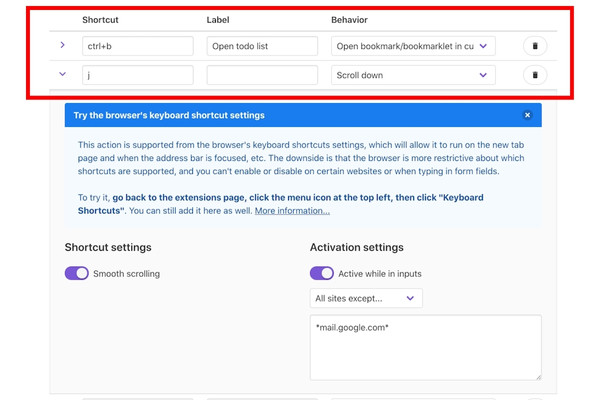
Hãy cùng làm theo các bước cài đặt phím tắt cho Google Chrome sau đây, để tạo phím tắt độc đáo cho riêng mình trên Google Chrome nhé:
Xem thêm:
➥ 7 cách khắc phục Google Chrome không vào được Web cực đơn giản
➥ Nguyên nhân và cách khắc phục Google Chrome báo lỗi ôi hỏng
Bạn đang tìm cách để duyệt web nhanh hơn và hiệu quả hơn? Hãy khám phá kho tàng phím tắt Google Chrome được tích hợp sẵn, giúp bạn thao tác mượt. Với các phím tắt mặc định này, bạn sẽ không cần phải tốn công cài đặt phím tắt Chrome từ kho tiện ích nữa:
Với phím tắt Ctrl trên Google Chrome, bạn có thể tiết kiệm thời gian, tăng hiệu quả duyệt web và tận hưởng trải nghiệm mượt mà không cần áp dụng nhiều bước để cài đặt phím tắt cho Google Chrome.
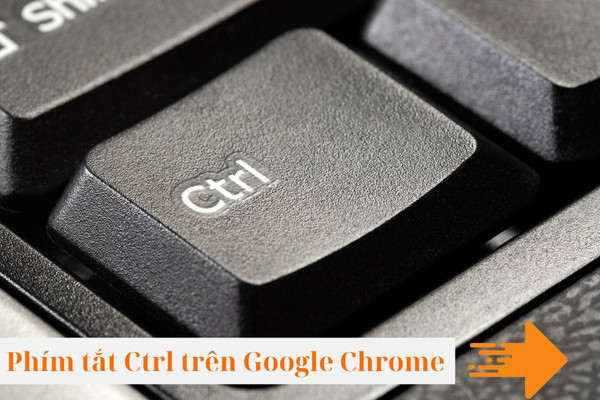
Hãy cùng FASTCARE lưu lại phím tắt Ctrl trên Google Chrome sau đây và bắt đầu sử dụng ngay hôm nay để biến việc duyệt web trở nên thú vị và dễ dàng hơn nhé:
|
CÁC PHÍM TẮT CTRL PHỔ BIẾN NHẤT VỚI |
|
|
Ctrl + T |
Mở tab mới |
|
Ctrl + N |
Mở một cửa sổ Chrome mới |
|
Ctrl + W |
Đóng tab hiện tại |
|
Ctrl + R |
Tải lại trang hiện tại |
|
Ctrl + Shift + T |
Mở lại tab vừa đóng |
|
Ctrl + Tab |
Di chuyển giữa các tab |
|
Ctrl + Click |
Mở trang web trong tab mới |
|
Ctrl + Shift + Click |
Mở trang web trong cửa sổ mới |
|
Ctrl + 9 |
Ngay lập tức chuyển tới tab ngoài cùng bên phải |
|
Ctrl + Shift + Delete |
Mở ngay tùy chọn “Xóa dữ liệu duyệt web” của bạn |
|
Ctrl + Shift + M |
Đăng nhập Google Chrome bằng tư cách khách hoặc bằng tài khoản khác |
|
Ctrl + P |
Mở cài đặt và tiến hành in trang hiện tại |
|
Ctrl + D |
Lưu trang web hiện tại của bạn làm dấu trang |
|
Ctrl và + |
Phóng to mọi thứ trên trang |
|
Ctrl + 0 |
Đưa mọi thứ trên trang về kích thước mặc định |
|
Ctrl và - |
Làm cho mọi thứ trên trang nhỏ hơn |
|
Ctrl + F5 |
Tải lại trang web và xóa bộ nhớ cache |
|
Ctrl + Shift + P |
Mở bảng tìm kiếm lệnh |
|
Ctrl + Shift + D |
Thêm website hiện tại vào một dấu trang với tên tab hiện tại |
|
Ctrl + Shift + N |
Mở một cửa sổ Chrome ẩn danh |
Phím Alt cũng được tích hợp sẵn, bạn không cần tốn nhiều thời gian để cài đặt phím tắt cho Google Chrome. Áp dụng những phím tắt sau, bạn sẽ thao tác nhanh chóng hơn và tăng hiệu quả làm việc lên rất nhiều đấy!
|
PHÍM TẮT ALT PHỔ BIẾN ĐIỀU KHIỂN GOOGLE CHROME |
|
|
Alt + Mũi tên trái |
Mở trang trước đó từ lịch sử duyệt web của tab hiện tại |
|
Alt + mũi tên phải |
Mở trang duyệt web tiếp theo trong lịch sử duyệt web trước đó của tab hiện tại |
|
Alt + Dấu cách + N |
Thu nhỏ cửa sổ hiện tại |
|
Alt + F + X |
Thoát khỏi Google Chrome |
|
Alt + F hoặc Alt + E |
Mở trình đơn Chrome |
|
Alt + Shift + I |
Mở biểu mẫu phản hồi |
|
Alt + Shift + A |
Tập trung vào các hộp thoại không hoạt động |
|
Alt + Right Arrow |
Tiến tới trang kế tiếp |
|
Alt + Left Arrow |
Quay lại trang trước |
Phím tắt Chrome là một cách hiệu quả để tăng cường hiệu suất làm việc và trải nghiệm người dùng. Vì vậy, hãy nhanh chóng cài đặt phím tắt cho Google Chrome cùng thủ thuật của FASTCARE, biến những thao tác lặp đi lặp lại trở nên nhanh chóng và chính xác bằng những phím tắt vô cùng đơn giản.
Nguyễn Văn Tâm

Đã kiểm duyệt nội dung



Thủ Thuật Máy Tính

Thủ Thuật Máy Tính

Thủ Thuật Máy Tính













