


Sửa nhanh đúng hẹn

Kinh nghiệm 13 năm trong nghề

Xem sửa trực tiếp

Hoàn tiền 100% nếu không hài lòng
Cam kết
Sửa nhanh đúng hẹn
Kinh nghiệm 13 năm trong nghề
Xem sửa trực tiếp
Hoàn tiền 100% nếu không hài lòng


Cập nhật cuối: 28/03/2024
Khi dùng Google Chrome các bạn có thể phải đối mặt với lỗi ôi hỏng hoặc snap. Cùng FASTCARE tìm hiểu các cách khắc phục Google Chrome báo lỗi ôi hỏng nhé.
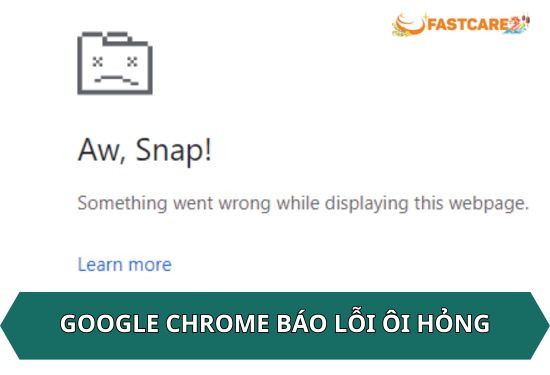
Rất nhiều người dùng quan tâm và tìm kiếm cách khắc phục Google Chrome báo lỗi “ôi hỏng”. Đây là một trong những sự cố phổ biến nhất mà người dùng thường gặp khi sử dụng trình duyệt Google Chrome, gây ra phiền toái và khó chịu.
Ngoài ra, nếu bạn đang soạn văn bản hoặc làm việc trên các tài liệu trực tuyến mà chưa lưu lại, lỗi "ôi hỏng" có thể khiến dữ liệu đó "biến mất" mà không thể khôi phục được. Hãy cùng FASTCARE tìm hiểu về một số nguyên nhân dẫn tới sự cố này và giới thiệu một số cách khắc phục đơn giản mà hiệu quả nhé!
Hiện nay, đa số người dùng thường lựa chọn sử dụng hai trình duyệt tìm kiếm phổ biến là Chrome và Cốc Cốc. Tuy nhiên, không may mắn là lỗi "aw, snap" hoặc "ôi hỏng" lại thường xuyên xảy ra khi sử dụng hai trình duyệt này, nhất là đối với Google Chrome.
Thông báo lỗi thường xuất hiện với câu lệnh "Something went wrong while displaying this webpage. To continue, reload or go to another page", hoặc trong phiên bản tiếng Việt là "Đã xảy ra lỗi hiển thị trang web này. Để tiếp tục hãy tải lại/ truy cập vào một trang khác".
Vậy lỗi “ôi hỏng” trên google chrome bắt nguồn do đâu? Dưới đây là một số nguyên nhân trực tiếp và gián tiếp gây ra lỗi này:
Lỗi “aw snap” trên chrome xảy ra khi trang web bạn đang cố truy cập bất ngờ bị treo và không còn cách nào khác phải đóng trình duyệt của mình. Nếu bạn đang gặp phải tình trạng như vậy thì dưới đây là một số tips cho bạn.
Một cách đơn giản nhất để khắc phục vấn đề này là tải lại trang web mà bạn đang truy cập. Hãy thử mở một tab mới và truy cập vào các trang web khác để kiểm tra xem chúng có tải được không.
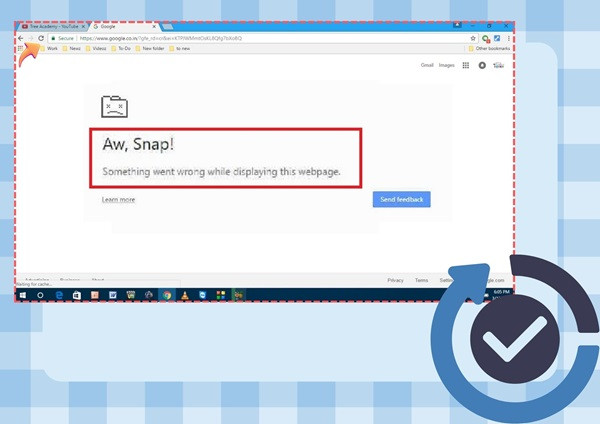
Nếu bạn gặp vấn đề tương tự khi tải các trang web khác, hãy đóng lại trình duyệt và sau đó tiến hành tải lại trang tiếp tục truy cập vào trang web gây ra lỗi ( bằng cách ấn vào biểu tượng mũi tên xoay tròn như hình bên dưới). Trong một số trường hợp, phương pháp này có thể khá hiệu quả.
Lưu ý: Nhớ đóng tất cả các tab không cần thiết trước khi tải lại trang web bạn muốn truy cập. Bởi, Chrome có thể sử dụng nhiều tài nguyên khi chạy nhiều tab cùng một lúc, điều này cũng có thể là nguyên nhân gây ra lỗi.
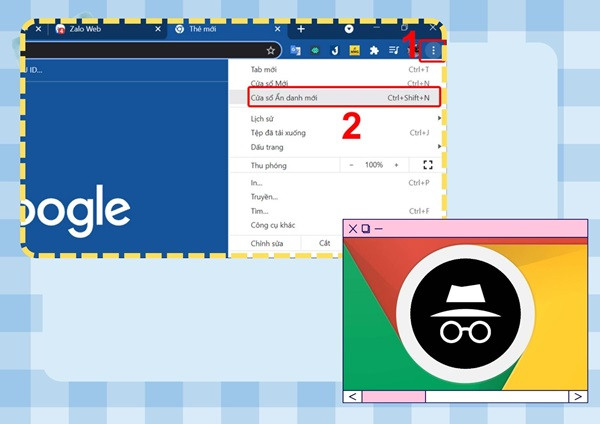
Để giải quyết trình duyệt Google Chrome lỗi “aw snap”, bạn có thể sử dụng chế độ cửa sổ ẩn danh:
Để xóa lịch sử duyệt web của Chrome, bạn có thể tuân thủ các bước sau:
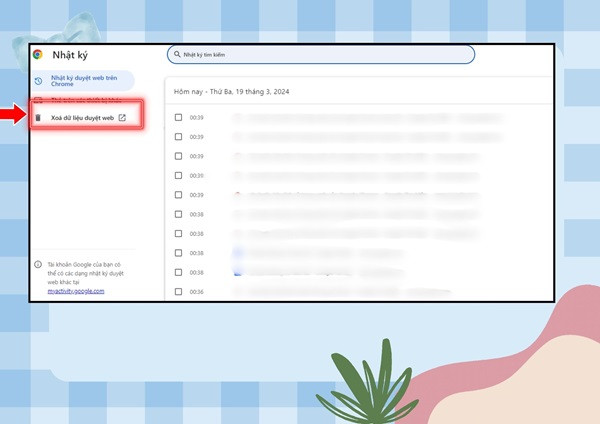
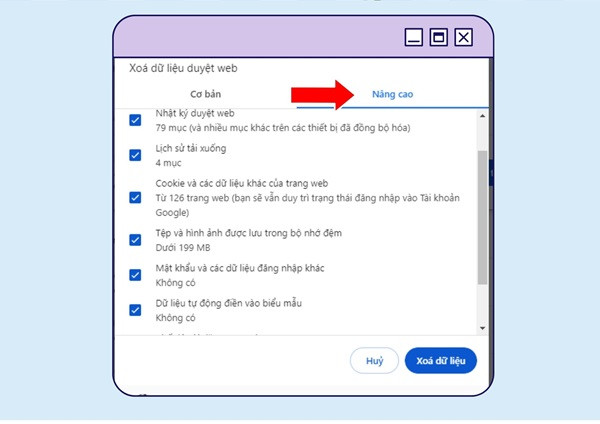
Lịch sử duyệt web
Lịch sử tải xuống
Cookie và dữ liệu trang web khác
Các tập tin và hình ảnh đã lưu trữ
Mật khẩu và dữ liệu đăng nhập khác
Dữ liệu tự động điền vào biểu mẫu
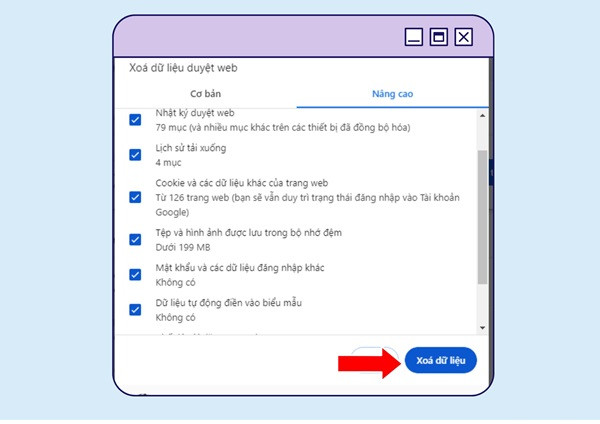
Sau đó, đóng trình duyệt và khởi động lại máy tính của bạn và thử truy cập lại trang web mà bạn muốn mở trong Google Chrome.
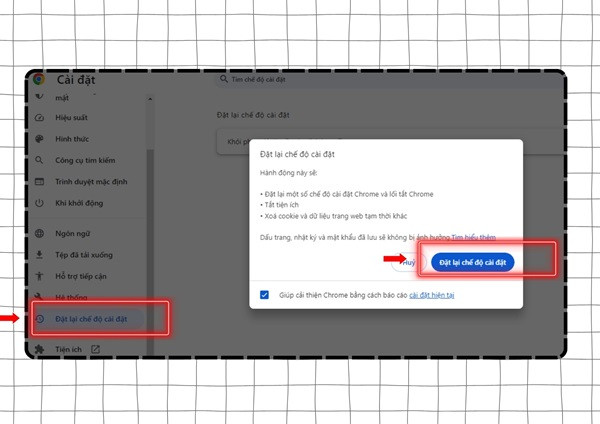
Đặt Google Chrome về cài đặt gốc cũng là một trong những phương pháp hiệu quả được nhiều người sử dụng. Các bước thực hiện:
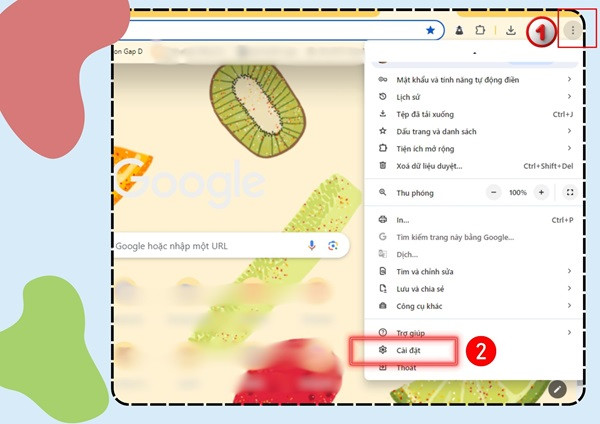
Một trong những nguyên nhân gây ra lỗi "Aw, Snap!" hoặc “ôi hỏng” có thể là do người dùng đang sử dụng phiên bản cũ của Google Chrome. Do đó, cần cập nhật lên phiên bản mới nhất để khắc phục vấn đề này.
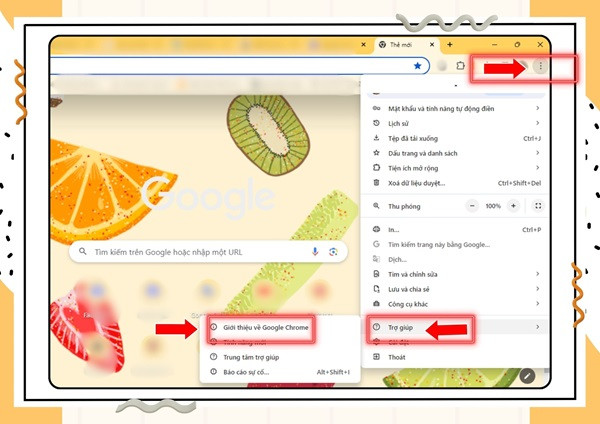
Trình duyệt sẽ tự động kiểm tra phiên bản hiện tại và bắt đầu quá trình cập nhật nếu bạn đang sử dụng phiên bản cũ hơn. Nếu trình duyệt của bạn là phiên bản mới nhất, bạn sẽ nhận thấy thông báo rằng Google Chrome đã được cập nhật.
Sau khi cập nhật, hãy thử truy cập lại vào trang web mà bạn đang gặp vấn đề và xem nó đã được khắc phục hay chưa.
Trên đây là những nguyên nhân chính và biện pháp khắc phục Google Chrome báo lỗi “ôi hỏng” hiệu quả mà FASTCARE muốn giới thiệu tới bạn. Hy vọng qua bài viết này, các bạn sẽ tìm được nguyên nhân và cách xử lý phù hợp nhé! Chúc mọi người thành công!
Xem thêm:
Nguyễn Văn Tâm

Đã kiểm duyệt nội dung

Thủ Thuật Máy Tính
09:55, ngày 28/03/2024















