


Sửa nhanh đúng hẹn

Kinh nghiệm 13 năm trong nghề

Xem sửa trực tiếp

Hoàn tiền 100% nếu không hài lòng
Cam kết
Sửa nhanh đúng hẹn
Kinh nghiệm 13 năm trong nghề
Xem sửa trực tiếp
Hoàn tiền 100% nếu không hài lòng


Cập nhật cuối: 20/01/2024
Bạn muốn tìm cách không lưu lịch sử tìm kiếm trên Google Chrome? FASTCARE hướng dẫn chi tiết các thao tác giúp ngăn chặn trình duyệt lưu lịch sử tìm kiếm.

Google Chrome và các trình duyệt khác có tính năng lưu lại lịch sử duyệt web của người dùng. Tuy nhiên vì một số lý do riêng tư hoặc không muốn tốn dung lượng bộ nhớ, nhiều bạn đã tìm cách không lưu lịch sử tìm kiếm trên Google Chrome. Dưới bài viết này, FASTCARE sẽ hướng dẫn một vài mẹo hay cho bạn. Cùng tham khảo nhé!
Thông thường khi bạn tìm kiếm thông tin trên Google thì trình duyệt sẽ lưu lại toàn bộ nhật ký. Nếu bạn không muốn ai đó tò mò vào xem lịch sử và đảm bảo tính riêng tư thì có 2 cách đơn giản sau đây:
Sử dụng chế độ ẩn danh là cách đơn giản nhất để xóa mọi “dấu vết” về hoạt động của bạn trên Internet. Điều này giúp bảo vệ quyền riêng tư tốt hơn và tránh điều hướng đến các trang không mong muốn do thuật toán của Google.
✤ Hướng dẫn: Mở Google Chrome > Nhấp chuột vào biểu tượng ba chấm ở góc phải màn hình > Chọn Cửa sổ ẩn danh mới.
Bạn cũng có thể mở tab ẩn danh nhanh hơn bằng cách nhấn tổ hợp phím Ctrl + Shift + N.
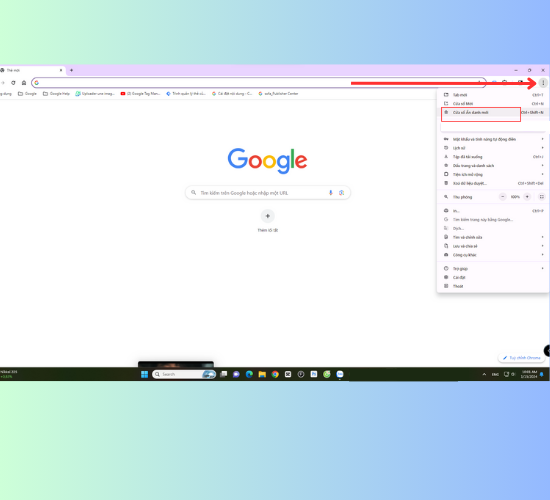
Khi duyệt web bạn có thể mở cùng lúc nhiều tab, dễ dàng chuyển đổi qua lại giữa các tab ẩn danh và tab đăng nhập tài khoản Google.
Chế độ ẩn danh sẽ không lưu lịch sử duyệt web trên Google Chrome. Cookie, dữ liệu trang web và các thông tin bạn nhập vào biểu mẫu khi duyệt web cũng không được lưu lại ở chế độ này.
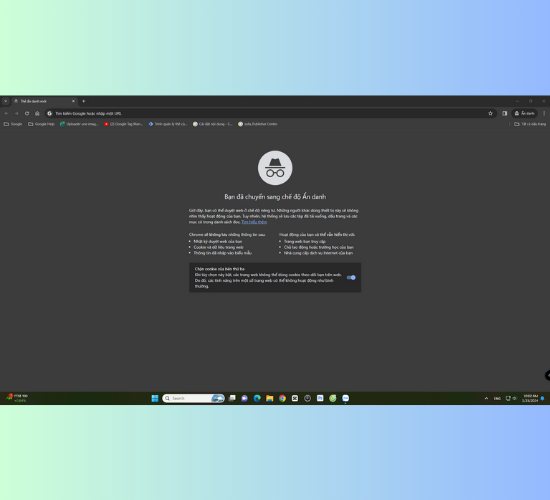
✤ Lưu ý: Khi bạn đăng nhập vào các trang trực tuyến trên web ẩn danh thì không lưu được thông tin tài khoản. Vì thế nếu thoát ra và truy cập lại thì bạn phải đăng nhập lại từ đầu.
Có thể bạn quan tâm:
Duyệt web ẩn danh là cách không lưu lịch sử tìm kiếm trên Google Chrome đơn giản nhất. Thế nhưng chỉ cần bạn thoát tab ẩn danh thì mọi hoạt động đều không được lưu lại. Để tránh bất tiện thì bạn hãy tham khảo cách thiết lập không lưu lịch sử duyệt web cho máy tính như sau:
► Bước 1: Mở Registry Editor
Nhấn tổ hợp phím Window + R để mở hộp thoại Run > Nhập regedit vào khung Open và nhấn OK.
Bạn có thể nhập Registry Editor vào thanh tìm kiếm của Window để mở hộp dữ liệu này.
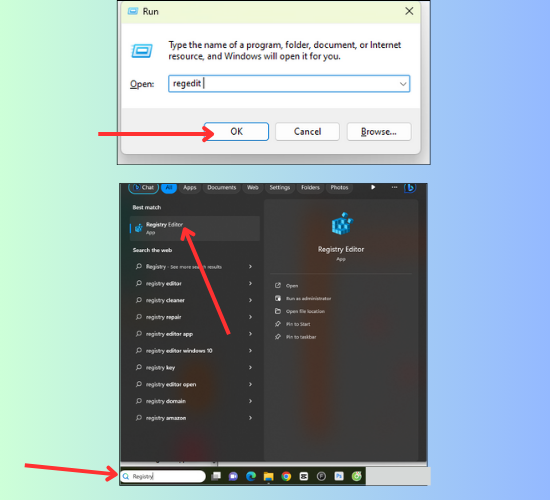
► Bước 2: Trong cửa sổ Registry Editor, bạn điều hướng đến đường dẫn sau: Computer\HKEY_LOCAL_MACHINE\SOFTWARE\Microsoft\Policies.
► Bước 3: Nhấp chuột phải vào mục Policies > Chọn New > Key.
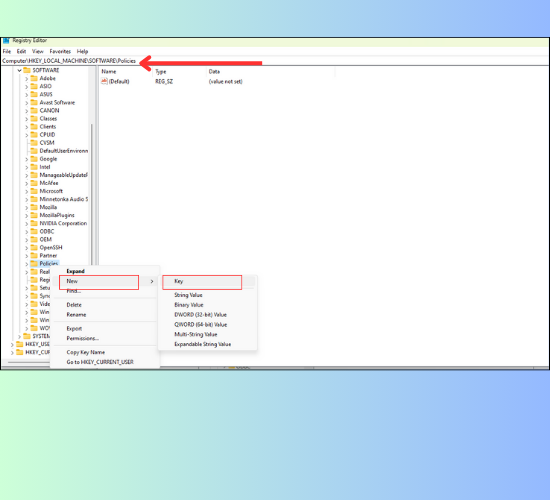
► Bước 4: Nhấp chuột phải lên thư mục vừa tạo > Chọn Rename > Đặt tên là Google.
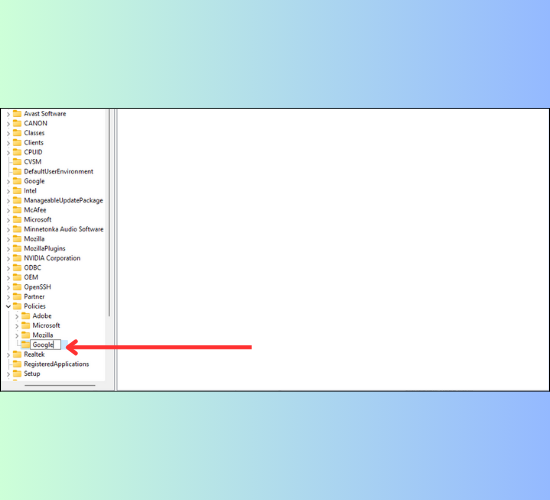
► Bước 5: Nhấp chuột phải vào thư mục Google vừa đặt tên và chọn New > Key > Đặt tên cho thư mục mới này là Chrome.
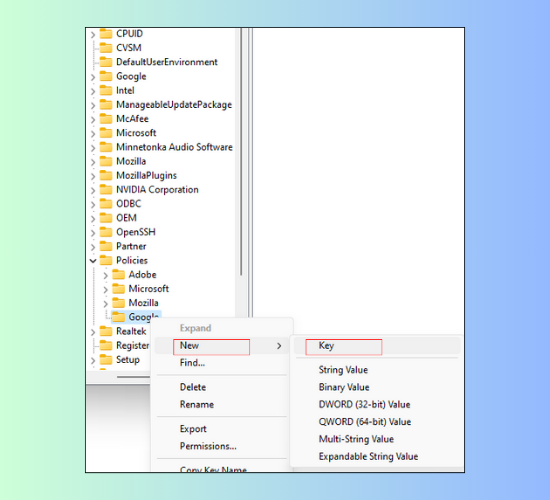
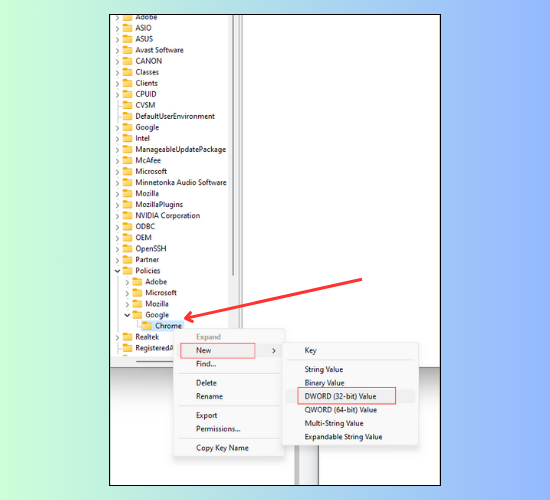
► Bước 6: Nhấp chuột phải vào thư mục Chrome > Chọn New > DWORD (32-bit) Value.
► Bước 7: Nhấp chuột phải vào ô giá trị vừa tạo > Chọn Rename > Đặt tên SavingBrowserHistoryDisabled.
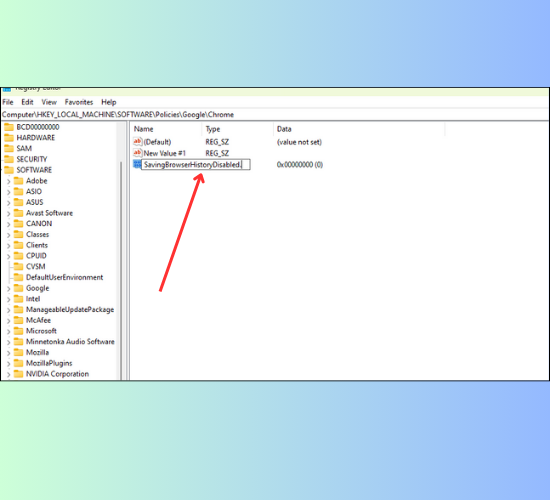
► Bước 8: Nháy đúp chuột vào mục SavingBrowserHistoryDisable > Đổi giá trị ở khung Value từ 0 thành 1.
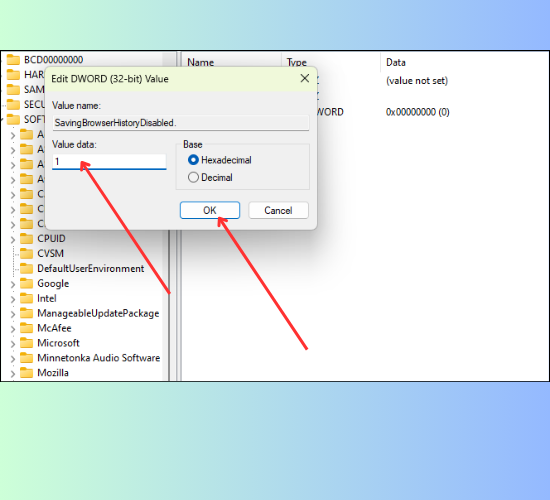
► Bước 9: Nhấn OK và thoát Registry Editor.
Sau khi thực hiện xong các bước trên, bạn hãy khởi động lại máy và mở trình duyệt Google Chrome để áp dụng thay đổi.
Lịch sử duyệt web chiếm một phần dung lượng bộ nhớ máy tính hoặc điện thoại của bạn. Đôi lúc nó còn gây ra các lỗi duyệt web và load chậm vì bộ nhớ đầy. Vì thế nếu trước đây bạn chưa biết cách không lưu lịch sử tìm kiếm trên Google Chrome thì bây giờ hãy xóa lịch sử đi nhé.
► Bước 1: Mở Google Chrome > Chọn biểu tượng dấu ba chấm ở góc phải màn hình > Chọn mục Lịch sử.
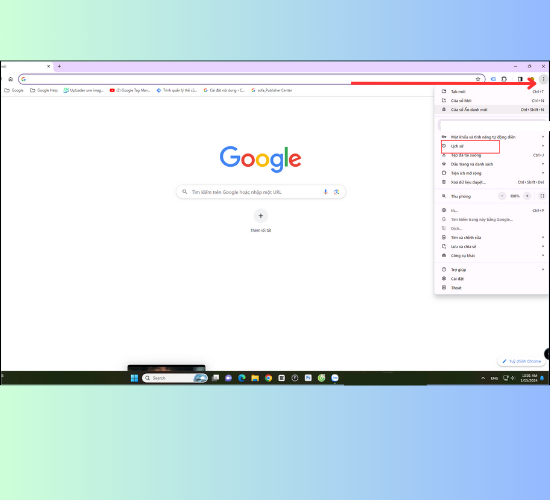
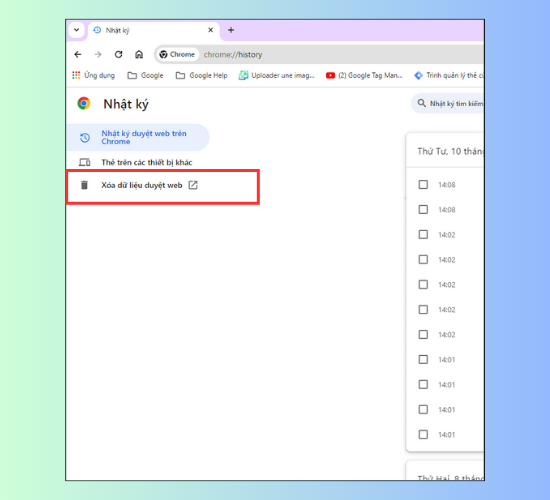
► Bước 2: Chọn biểu tượng ba gạch ở góc trái > Chọn Xóa dữ liệu duyệt web.
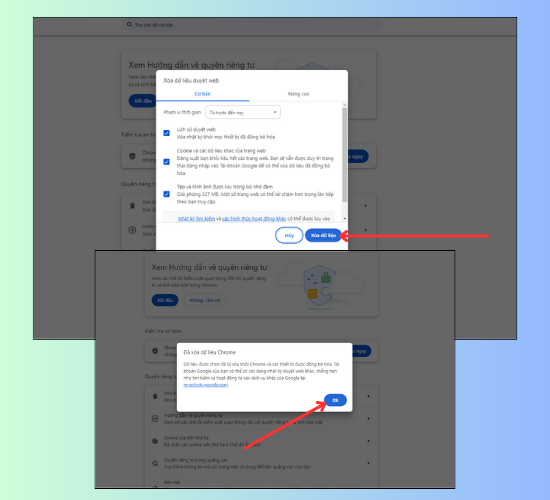
► Bước 3: Chọn Phạm vi thời gian bạn cần xóa dữ liệu duyệt web > Tích vào các mục dữ liệu bạn muốn xóa > Chọn Xóa dữ liệu > Nhấn OK.
Như vậy là FASTCARE đã chia sẻ với bạn cách không lưu lịch sử tìm kiếm trên Google Chrome. Thủ thuật được thực hiện trên Window 11 và bạn có thể áp dụng tương tự cho Window 10 và phiên bản Chrome hiện tại đang dùng. Chúc bạn thực hiện thành công. Để lại bình luận dưới đây nếu có bất kỳ thắc mắc nào, chúng mình sẽ hỗ trợ bạn nhé!
Nguyễn Văn Tâm

Đã kiểm duyệt nội dung

Thủ Thuật Máy Tính
16:44, ngày 20/01/2024















