


Sửa nhanh đúng hẹn

Kinh nghiệm 13 năm trong nghề

Xem sửa trực tiếp

Hoàn tiền 100% nếu không hài lòng
Cam kết
Sửa nhanh đúng hẹn
Kinh nghiệm 13 năm trong nghề
Xem sửa trực tiếp
Hoàn tiền 100% nếu không hài lòng


Cập nhật cuối: 15/09/2026
Hướng dẫn sử dụng Track Changes trong Word chi tiết cho người mới là tính năng hữu ích giúp người dùng theo dõi mọi thay đổi trong tài liệu một cách rõ ràng. Công cụ này đặc biệt phù hợp khi làm việc nhóm, chỉnh sửa văn bản hoặc duyệt nội dung. Trong bài viết này, FASTCARE sẽ hướng dẫn cách sử dụng Track Changes trong Word từ cơ bản đến nâng cao để thuận tiện hơn khi thao tác.
Tracked là gì? Tracked có nghĩa là các hành động thay đổi đã được "ghi vết" lại Tính năng Track Changes sẽ đánh dấu rõ ràng mọi nội dung được thêm vào, xóa bỏ hoặc nhận xét bằng các màu sắc và ký hiệu riêng biệt. Người sử dụng có thể dễ dàng kiểm soát quá trình chỉnh sửa, đặc biệt trong môi trường làm việc theo nhóm.
Một số chức năng liên quan đến Track Changes gồm:
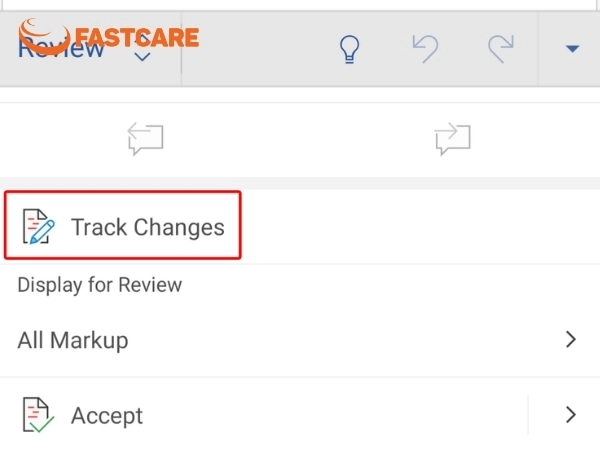
Tính năng Track Changes Word nên được áp dụng trong các tình huống cần theo dõi và kiểm soát quá trình chỉnh sửa tài liệu một cách rõ ràng. Một số trường hợp cụ thể nên sử dụng Track Changes:
Khi chỉnh sửa tài liệu, việc theo dõi các thay đổi giúp bạn dễ dàng kiểm soát nội dung và làm việc nhóm hiệu quả hơn. Dưới đây là cách bật Track Changes trong Word, Google Docs.
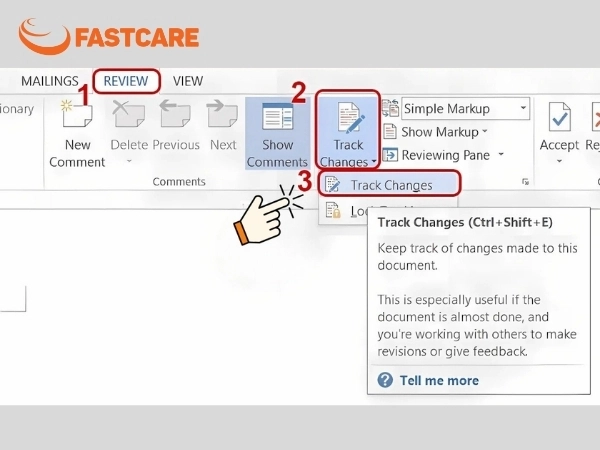
Bật Track Changes trên máy tính rất đơn giản, bạn có thể thực hiện theo 2 bước sau:
Cách nhanh: Nhấn tổ hợp phím Ctrl + Shift + E để mở Track Changes.
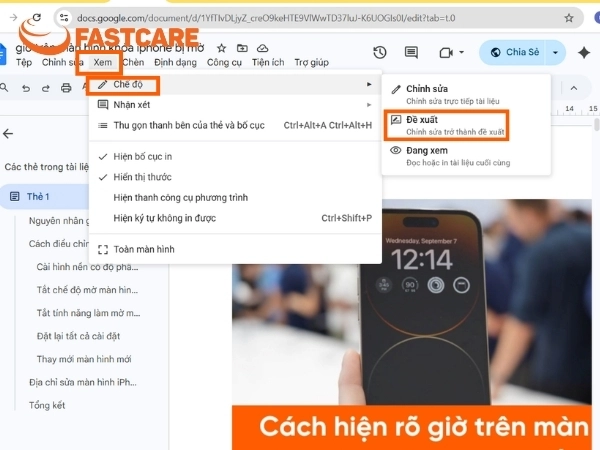
Người dùng có thể kích hoạt chế độ theo dõi thay đổi trong Word Online (Google Docs) thông qua chức năng Đề xuất (Suggesting). Tính năng này sẽ ghi lại toàn bộ thao tác chỉnh sửa dưới dạng đề xuất để thuận tiện cho việc kiểm soát nội dung.
Các bước thực hiện:
Mẹo nhanh: Nhấn biểu tượng bút chì góc trên bên phải và chuyển từ Editing sang Suggesting để bật theo dõi thay đổi.
Không ít người bật Track Changes nhưng lại cảm thấy rối vì quá nhiều chỉnh sửa chồng chéo và khó kiểm soát. Để tận dụng tối đa công cụ này, bạn cần biết cách Hướng dẫn cách tách 1 ô thành nhiều ô trong Excel sử dụng Track Changes một cách thông minh, có hệ thống.
Khi bật Track Changes, mọi thao tác chỉnh sửa trong tài liệu sẽ được ghi lại rõ ràng, giúp bạn dễ dàng theo dõi sự thay đổi qua từng phiên bản.
Chức năng này hỗ trợ xác định rõ người thực hiện từng chỉnh sửa trong nội dung, qua đó giúp kiểm soát và đánh giá các thay đổi một cách hiệu quả hơn.
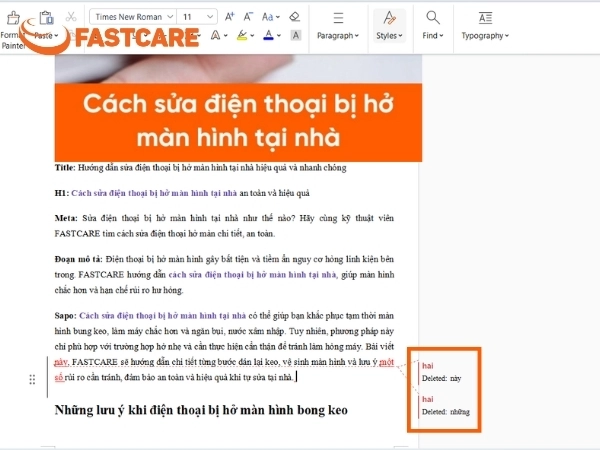
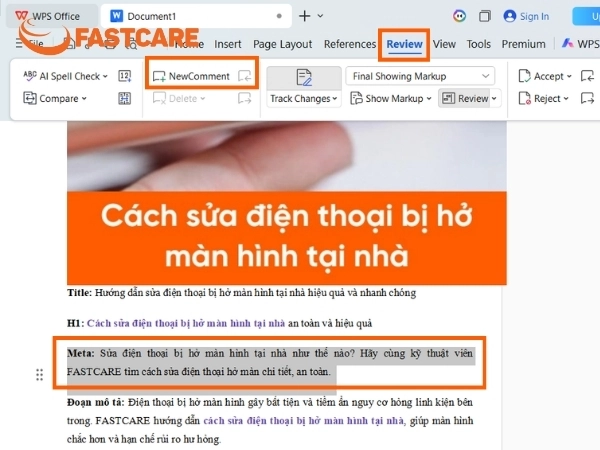
Chức năng comment trong Word hỗ trợ ghi chú và trao đổi nội dung ngay trên tài liệu mà không làm thay đổi phần văn bản gốc.
Nội dung nhận xét được nhập vào khung hiển thị ở bên phải màn hình. Comment được sử dụng để giải thích lý do thay đổi, bổ sung ghi chú dành cho người đọc khác.
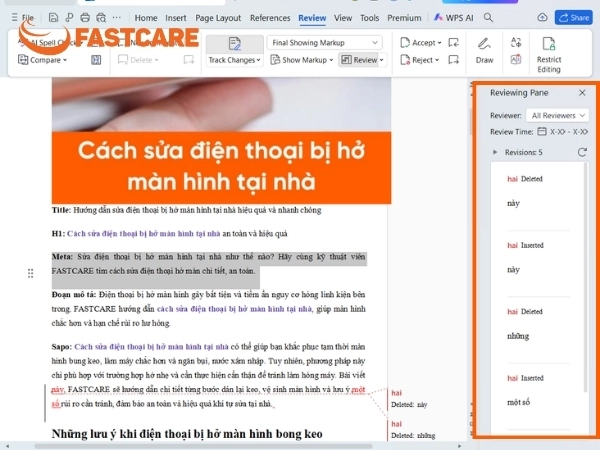
Người dùng có thể kiểm tra toàn bộ nội dung đã chỉnh sửa trong tài liệu thông qua một cửa sổ riêng biệt để đảm bảo quan sát rõ ràng và đầy đủ.
Các bước thực hiện:
Người dùng có thể thực hiện tắt Track Changes trong Word bằng hai phương án khác nhau, tùy thuộc vào việc muốn giữ lại hay loại bỏ các chỉnh sửa đã thực hiện.
Cách 1: Lưu lại toàn bộ thay đổi
Người dùng chọn mục Accept, sau đó nhấn vào tùy chọn Accept All Changes and Stop Tracking. Thao tác này sẽ chấp nhận toàn bộ nội dung đã chỉnh sửa, đồng thời tắt chế độ theo dõi thay đổi trong tài liệu.
Cách 2: Loại bỏ toàn bộ thay đổi
Người dùng chọn mục Reject, sau đó nhấn vào tùy chọn Reject All Changes and Stop Tracking. Thao tác này sẽ xóa toàn bộ các chỉnh sửa đã được ghi nhận và tắt ngay tính năng Track Changes.
Người dùng có thể xóa toàn bộ Track Changes trong Word bằng các bước thao tác nhanh sau:
Bước 1: Người dùng vào tab Review trên thanh công cụ.
Bước 2: Người dùng nhấn vào biểu tượng Track Changes hoặc bấm mũi tên bên cạnh để mở tùy chọn.
Bước 3: Người dùng chọn một trong hai cách xử lý:
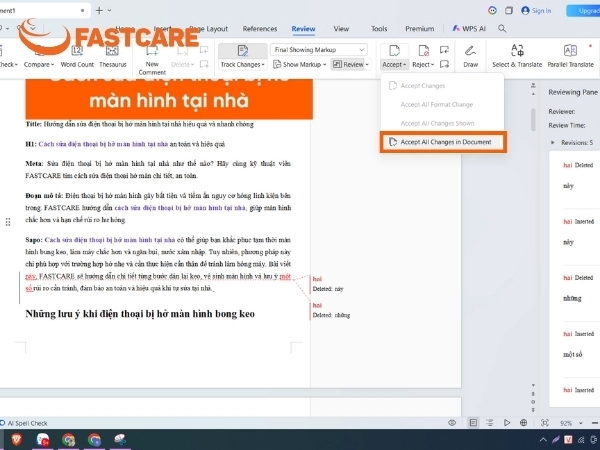
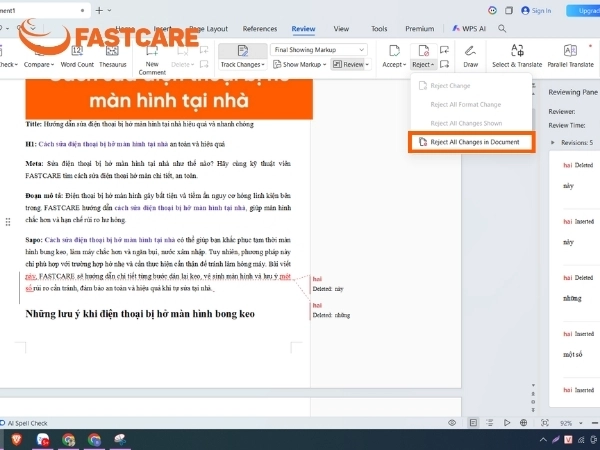
Bước 4: Người dùng chọn Accept All Changes and Stop Tracking/Reject All Changes and Stop Tracking để tắt hoàn toàn tính năng theo dõi thay đổi.
Người dùng có thể gặp một số lỗi phổ biến khi sử dụng Track Changes nếu không kiểm soát kỹ quá trình chỉnh sửa tài liệu.
Có, Track Changes có khả năng lưu lại lịch sử chỉnh sửa trong tài liệu. Tính năng này giúp bạn theo dõi các thay đổi một cách rõ ràng.
Người dùng có thể ẩn hay tắt Track Changes mà không cần xóa dữ liệu chỉnh sửa.
Người dùng khác có thể xem được lịch sử chỉnh sửa khi làm việc trên tài liệu dùng chung trong Word Online, Google Docs, Office 365. Hệ thống sẽ hiển thị người chỉnh sửa, thời gian chỉnh sửa và nội dung thay đổi. Trường hợp người dùng gửi một bản sao riêng biệt, các lịch sử chỉnh sửa trong file gốc sẽ không còn hiển thị.
Track Changes trong Word là công cụ giúp theo dõi và quản lý mọi chỉnh sửa trong tài liệu một cách rõ ràng, minh bạch. Tính năng này hỗ trợ người dùng nhận biết chính xác từng thay đổi và phối hợp hiệu quả khi làm việc nhóm. Nhờ đó, nội dung được kiểm soát tốt hơn, giảm sai sót, đảm bảo tính chuyên nghiệp khi biên soạn. Nếu trong quá trình sử dụng gặp tình trạng giật, lag kéo dài, bạn cũng có thể cân nhắc sửa laptop, nâng cấp phần cứng để đảm bảo hiệu suất làm việc ổn định hơn.
Nguyễn Văn Tâm

Đã kiểm duyệt nội dung

Thủ Thuật Máy Tính
15:44, ngày 08/05/2026















