


Sửa nhanh đúng hẹn

Kinh nghiệm 13 năm trong nghề

Xem sửa trực tiếp

Hoàn tiền 100% nếu không hài lòng
Cam kết
Sửa nhanh đúng hẹn
Kinh nghiệm 13 năm trong nghề
Xem sửa trực tiếp
Hoàn tiền 100% nếu không hài lòng


Cập nhật cuối: 21/04/2026
Thiết lập thời gian chờ màn hình không phù hợp thường gây gián đoạn khi đọc tài liệu hoặc làm lãng phí dung lượng pin không cần thiết. Để giúp người dùng làm chủ thiết bị tốt hơn, bài viết dưới đây của FASTCARE sẽ hướng dẫn chi tiết cách điều chỉnh thời gian tắt màn hình điện thoại trên các dòng máy phổ biến hiện nay.
Thời gian tắt màn hình (hay còn gọi là tự động khóa màn hình) là khoảng thời gian mà điện thoại sẽ tự động tắt và khóa màn hình khi không có bất kỳ thao tác nào từ người dùng.
Trên iPhone, tính năng này được thiết lập sẵn với một mốc thời gian mặc định nhằm giúp tiết kiệm pin, hạn chế tình trạng máy bị nóng và tăng cường bảo mật thông tin cá nhân. Khi màn hình tắt, thiết bị cũng sẽ nhanh chóng chuyển sang trạng thái tiêu thụ năng lượng thấp hơn.

Người dùng hoàn toàn có thể điều chỉnh lại thời gian này theo nhu cầu sử dụng, chẳng hạn kéo dài khi cần đọc tài liệu lâu hoặc rút ngắn để tối ưu pin trong quá trình sử dụng hằng ngày.
Cách điều chỉnh thời gian tắt màn hình điện thoại nên được thực hiện linh hoạt tùy theo thói quen sử dụng của mỗi người. Dưới đây là những trường hợp phổ biến mà bạn nên cân nhắc khi cách chỉnh thời gian tắt màn hình để có trải nghiệm tốt hơn.
Màn hình tắt quá nhanh khi đang đọc tài liệu: Khi bạn đọc báo, học tập hoặc theo dõi nội dung dài, việc màn hình tự tắt liên tục sẽ gây gián đoạn và làm giảm hiệu quả sử dụng.
Pin hao nhanh do màn hình sáng quá lâu: Nếu bạn thường để thời gian sáng màn hình quá dài, thiết bị sẽ tiêu thụ nhiều năng lượng hơn, dẫn đến tình trạng pin giảm nhanh trong ngày.
Cần giữ màn hình sáng liên tục: Trong các tình huống cần thuyết trình hoặc theo dõi thông tin liên tục, việc tăng thời gian tắt màn hình giúp hạn chế thao tác mở lại máy nhiều lần.
Tối ưu thời lượng pin: Điều chỉnh thời gian tắt màn hình hợp lý giúp cân bằng giữa trải nghiệm sử dụng và khả năng tiết kiệm năng lượng của thiết bị.

Việc màn hình hiển thị không ổn định đôi khi không chỉ do cài đặt mà còn do phần cứng gặp vấn đề. Nếu máy bạn có dấu hiệu sọc, nhòe màu, bạn nên cân nhắc dịch vụ thay màn hình iPhone để đảm bảo chất lượng hiển thị.
Bạn có thể dễ dàng thay đổi thời gian tự động khóa màn hình trên iPhone để phù hợp với nhu cầu sử dụng hằng ngày. Dưới đây là hướng dẫn cách cài đặt thời gian tắt màn hình iPhone chi tiết:
Bước 1: Mở ứng dụng Cài đặt (Settings) trên iPhone của bạn.
Bước 2: Chọn mục Màn hình & Độ sáng (Display & Brightness) trong danh sách cài đặt.
Bước 3: Nhấn vào Tự động khóa (Auto-Lock) để truy cập các tùy chọn thời gian.
Bước 4: Chọn khoảng thời gian mong muốn như 30 giây, 1 phút, 2 phút, 3 phút, 5 phút hoặc “Không bao giờ” (tùy phiên bản iOS).
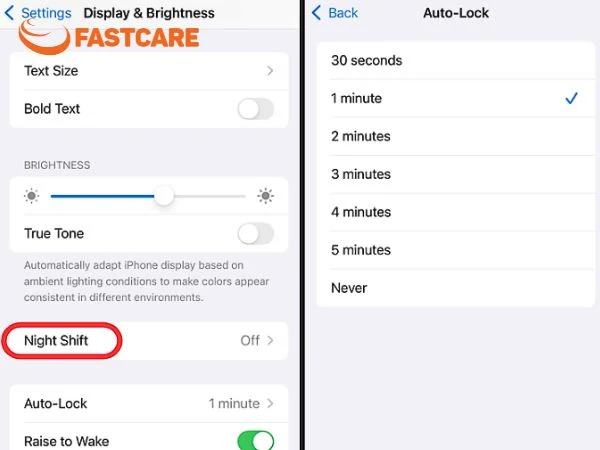
Sau khi hoàn tất, iPhone sẽ tự động áp dụng cài đặt mới và khóa màn hình theo thời gian bạn đã chọn.
Trên điện thoại Android, người dùng có thể dễ dàng thay đổi thời gian tắt màn hình trong phần cài đặt hiển thị. Tùy theo từng dòng máy như Samsung, Xiaomi hay Oppo, tên gọi có thể khác nhau đôi chút nhưng cách thực hiện thường tương tự nhau.
Bước 1: Mở ứng dụng Cài đặt (Settings) trên điện thoại, sau đó chọn mục Màn hình (Display) hoặc Hiển thị.
Bước 2: Tìm và chọn mục Thời gian sáng màn hình hoặc Thời gian chờ màn hình (Screen timeout).
Bước 3: Lựa chọn khoảng thời gian phù hợp như 15 giây, 30 giây, 1 phút, 2 phút hoặc lâu hơn tùy theo nhu cầu sử dụng.
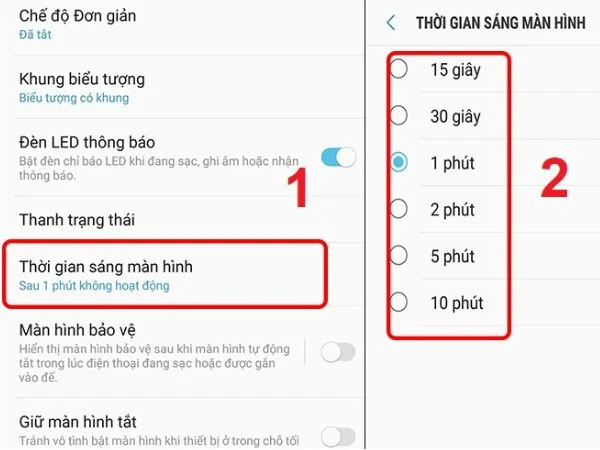
Thời gian tắt màn hình cần được thiết lập dựa trên thói quen sử dụng để vừa thuận tiện thao tác, vừa hạn chế hao pin. Mỗi nhóm nhu cầu sẽ phù hợp với một khoảng thời gian khác nhau như sau:
15–30 giây: Dành cho người sử dụng nhanh, không dùng điện thoại liên tục. Thường phù hợp với các thao tác ngắn như kiểm tra thông báo, nghe gọi giúp giảm tối đa thời gian màn hình hoạt động không cần thiết.
1–2 phút (khuyến nghị): Phù hợp với người dùng phổ thông cho các hoạt động hằng ngày như nhắn tin, đọc tin tức, đảm bảo sự tiện lợi mà vẫn giữ mức tiêu hao pin hợp lý.
3–5 phút: Dành cho người thường xuyên đọc nội dung dài hoặc làm việc trên điện thoại, giúp hạn chế tình trạng màn hình tự tắt khi đang xử lý công việc.
Trên 5 phút hoặc “Không bao giờ”: Chỉ nên dùng trong các tình huống đặc thù như trình chiếu, thuyết trình.

Việc duy trì màn hình sáng liên tục trong thời gian dài không chỉ gây hao pin mà còn dễ dẫn đến tình trạng máy bị nóng, đơ lag hoặc hư hỏng linh kiện bên trong. Nếu gặp phải các dấu hiệu này, bạn nên tìm đến các trung tâm sửa điện thoại uy tín để được kiểm tra, tìm cách chỉnh thời gian tắt màn hình điện thoại nhé.
Trong một số trường hợp, người dùng gặp tình trạng mục cài đặt thời gian chờ bị mờ hoặc không thể thay đổi theo ý muốn. Dưới đây là những nguyên nhân phổ biến và cách xử lý nhanh chóng:
Đây là lý do phổ biến nhất khiến mục cài đặt thời gian tắt màn hình bị mờ đi. Trên cả iPhone và Android, khi kích hoạt chế độ này, hệ thống sẽ tự động khóa thời gian chờ ở mức thấp nhất (thường là 30 giây) để tối ưu năng lượng và kéo dài thời lượng sử dụng.
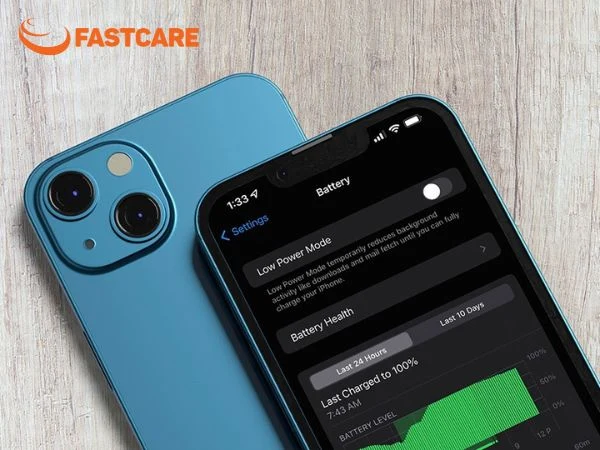
Cách khắc phục: Bạn truy cập vào phần Cài đặt, chọn mục Pin và tắt Chế độ nguồn điện thấp (đối với iPhone) hoặc Tiết kiệm pin (đối với Android). Sau khi tắt, mục tùy chỉnh thời gian sáng màn hình sẽ hiển thị bình thường để bạn thiết lập.
Đôi khi việc không thể điều chỉnh thời gian tắt màn hình có thể đến từ các lỗi nhỏ trong hệ điều hành hoặc do xung đột giữa các ứng dụng chạy ngầm. Điều này khiến các tùy chỉnh trong phần hiển thị không phản hồi chính xác theo thao tác của người dùng.
Cách khắc phục: Bạn hãy thử khởi động lại điện thoại để làm mới hệ thống. Ngoài ra, bạn nên kiểm tra và cập nhật phiên bản phần mềm (iOS hoặc Android) mới nhất để sửa các lỗi tồn đọng, giúp các tính năng cài đặt hoạt động ổn định hơn.
Việc sử dụng màn hình chiếm phần lớn năng lượng của điện thoại, vì vậy tối ưu đúng cách sẽ giúp kéo dài thời gian sử dụng pin đáng kể. Dưới đây là một số cách chỉnh thời gian tắt màn hình điện thoại đơn giản nhưng hiệu quả bạn có thể áp dụng hằng ngày.
Giảm độ sáng màn hình hoặc bật chế độ tự động điều chỉnh ánh sáng: Màn hình càng sáng thì mức tiêu thụ pin càng cao. Việc sử dụng độ sáng vừa phải giúp tiết kiệm năng lượng đáng kể.
Rút ngắn thời gian tắt màn hình: Đặt thời gian tự động khóa ở mức 30 giây đến 1–2 phút giúp hạn chế việc màn hình sáng không cần thiết khi không sử dụng.
Sử dụng chế độ tối (Dark Mode): Với các thiết bị màn hình OLED, Dark Mode giúp giảm lượng điểm ảnh sáng, từ đó tiết kiệm pin hiệu quả hơn.
Tắt Always-On Display khi không cần thiết: Tính năng hiển thị màn hình liên tục dù không sử dụng vẫn tiêu tốn một phần pin mỗi ngày.
Hạn chế hình nền động và hiệu ứng chuyển động: Các hiệu ứng này làm tăng tải xử lý đồ họa, khiến pin tiêu hao nhanh hơn.
Giữ thói quen tắt màn hình thủ công khi không dùng: Chủ động khóa màn hình thay vì chờ tự tắt giúp giảm thời gian hiển thị không cần thiết.
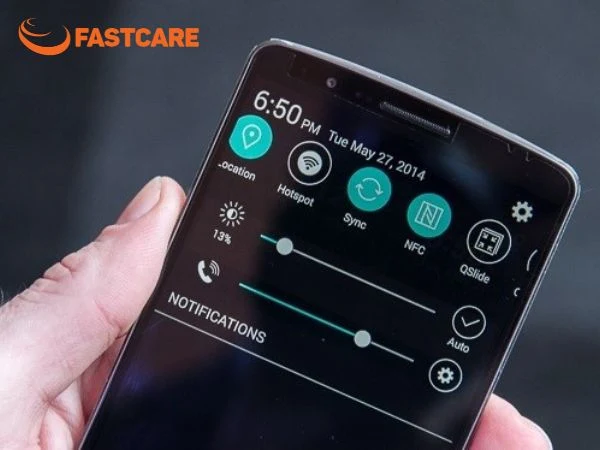
Bên cạnh việc bảo vệ màn hình và pin, ngoại quan của máy cũng cần được chăm sóc kỹ lưỡng. Nếu điện thoại bị va đập dẫn đến nứt vỡ mặt sau, bạn nên thực hiện thay kính lưng iPhone sớm để tránh hư hại các linh kiện bên trong.
Có. Việc để màn hình luôn sáng khiến thiết bị tiêu thụ pin liên tục, dễ nóng máy hơn và về lâu dài có thể ảnh hưởng đến tuổi thọ màn hình, đặc biệt trên các thiết bị dùng tấm nền OLED.
Có. Thời gian tắt màn hình càng dài thì màn hình càng hoạt động lâu, dẫn đến mức tiêu thụ pin cao hơn. Ngược lại, đặt thời gian ngắn giúp tiết kiệm pin hiệu quả hơn trong quá trình sử dụng.
Không nên sử dụng thường xuyên. Tùy chọn “Never” chỉ phù hợp trong một số trường hợp đặc biệt như trình chiếu hoặc đọc tài liệu dài. Nếu dùng liên tục, nó sẽ làm hao pin nhanh và tăng nhiệt độ thiết bị.
Việc nắm rõ cách điều chỉnh thời gian tắt màn hình điện thoại không chỉ mang lại trải nghiệm sử dụng thoải mái hơn trong công việc lẫn giải trí, mà còn giúp hạn chế hao pin không cần thiết, từ đó kéo dài tuổi thọ thiết bị. Với những hướng dẫn chi tiết từ FASTCARE, hy vọng bạn có thể dễ dàng tùy chỉnh theo nhu cầu cá nhân, tận dụng tối đa hiệu suất và sự tiện lợi mà chiếc điện thoại mang lại trong mỗi ngày.
Xem thêm:
Nguyễn Văn Tâm

Đã kiểm duyệt nội dung

Thủ Thuật Điện Thoại
15:20, ngày 21/04/2026















