


Sửa nhanh đúng hẹn

Kinh nghiệm 13 năm trong nghề

Xem sửa trực tiếp

Hoàn tiền 100% nếu không hài lòng
Cam kết
Sửa nhanh đúng hẹn
Kinh nghiệm 13 năm trong nghề
Xem sửa trực tiếp
Hoàn tiền 100% nếu không hài lòng


Cập nhật cuối: 12/10/2026
iPhone bị treo táo lặp lại nên kiểm tra gì khi máy cứ bật rồi tắt, không vào được màn hình chính? FASTCARE hướng dẫn nhận diện tình trạng, chọn bước kiểm tra phù hợp và ưu tiên bảo vệ dữ liệu.
Hãy quan sát máy đứng ở logo Apple hay liên tục tắt rồi hiện logo trở lại. Đồng thời xem màn hình có thanh tiến trình, biểu tượng cáp hoặc thông báo nào khác không để tránh nhầm những trạng thái cần xử lý khác nhau.
Logo kèm thanh tiến trình trong lúc cập nhật hoặc chuyển dữ liệu chưa chắc là lỗi khởi động lặp. Bạn cần đối chiếu hoạt động đang diễn ra thay vì ngắt quá trình chỉ vì thấy máy chưa vào màn hình chính.
Nếu có thể, quay một đoạn ngắn bằng thiết bị khác để ghi nhận diễn biến. Bạn không cần lặp lại thao tác gây lỗi nhiều lần chỉ để có thêm video.
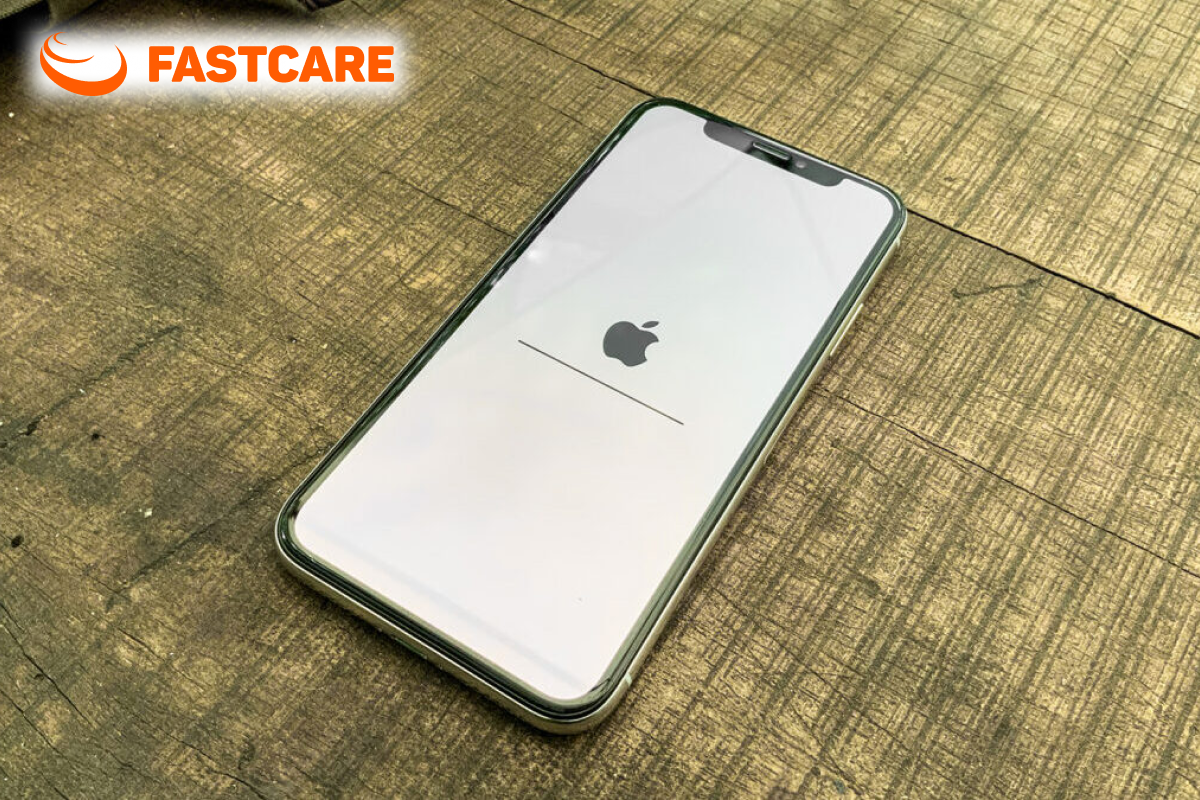
Thanh tiến trình có thể di chuyển chậm và đôi lúc khó nhận ra thay đổi. Nếu máy đang thực hiện một tác vụ đã được bạn chủ động bắt đầu, cần kiểm tra hướng dẫn cho đúng tác vụ trước khi can thiệp.
Một máy đứng ở logo trong lúc chuyển dữ liệu và một máy tự khởi động lại khi sử dụng có bối cảnh khác nhau. Không nên áp dụng cùng một cách xử lý cho cả hai chỉ vì đều nhìn thấy hình quả táo.
Nếu lỗi bắt đầu sau cập nhật, đây là thông tin giúp chọn hướng kiểm tra phần mềm. Nếu máy từng báo pin yếu hoặc sạc chập chờn, cần kiểm tra nguồn và phụ kiện phù hợp trước khi kết luận lỗi hệ thống.
Các dấu hiệu này chỉ gợi ý nhóm cần kiểm tra, không xác định chắc chắn linh kiện phải thay. Bạn nên mô tả cả những biểu hiện trước khi treo máy để kỹ thuật viên có căn cứ đối chiếu.
Một lần rơi, tiếp xúc nước hay can thiệp thiết bị gần đây là thông tin cần báo ngay. Khi có bối cảnh này, tiếp tục thử phần mềm nhiều lần có thể không giải quyết được vấn đề thực tế.
Không tự quy lỗi cho pin, bo mạch hoặc cụm cảm biến chỉ từ một bài viết trên mạng. Cần kiểm tra trực tiếp để lựa chọn phương án phù hợp với mẫu máy và tình trạng cụ thể.
Quan sát ngoại quan, cổng sạc và phụ kiện đang dùng. Nếu máy ướt, nóng bất thường hoặc có dấu hiệu pin phồng, hãy dừng việc sạc và thử khởi động, mang thiết bị đi kiểm tra.
Với máy khô, không có dấu hiệu bất thường đó, dùng phụ kiện sạc phù hợp và nguồn ổn định để loại trừ thiếu nguồn. Đừng thay liên tục nhiều bộ sạc không rõ chất lượng để mong máy lên nhanh hơn.
Trên iPhone 8 trở lên, nhấn rồi nhả nhanh nút tăng âm lượng, làm tương tự với nút giảm âm lượng, sau đó giữ nút sườn đến khi logo Apple xuất hiện. Các kiểu máy cũ cần tổ hợp riêng, nên xác định đúng mẫu trước khi thao tác.
Mục tiêu là thử thoát trạng thái không phản hồi, không phải bấm lặp vô hạn. Nếu máy vẫn quay lại vòng khởi động, ghi kết quả rồi chuyển sang hướng kiểm tra tiếp theo.
Ưu tiên sao lưu dữ liệu quan trọng khi thiết bị ổn định, sau đó mới kiểm tra cài đặt và bản cập nhật. Không coi việc vào được máy một lần là bằng chứng sự cố đã hết hoàn toàn.
Ghi nhận máy tự khởi động lại trong lúc sạc, mở ứng dụng hay để chờ. Những tình huống cụ thể giúp việc kiểm tra có hướng hơn so với mô tả chung “thỉnh thoảng treo táo”.
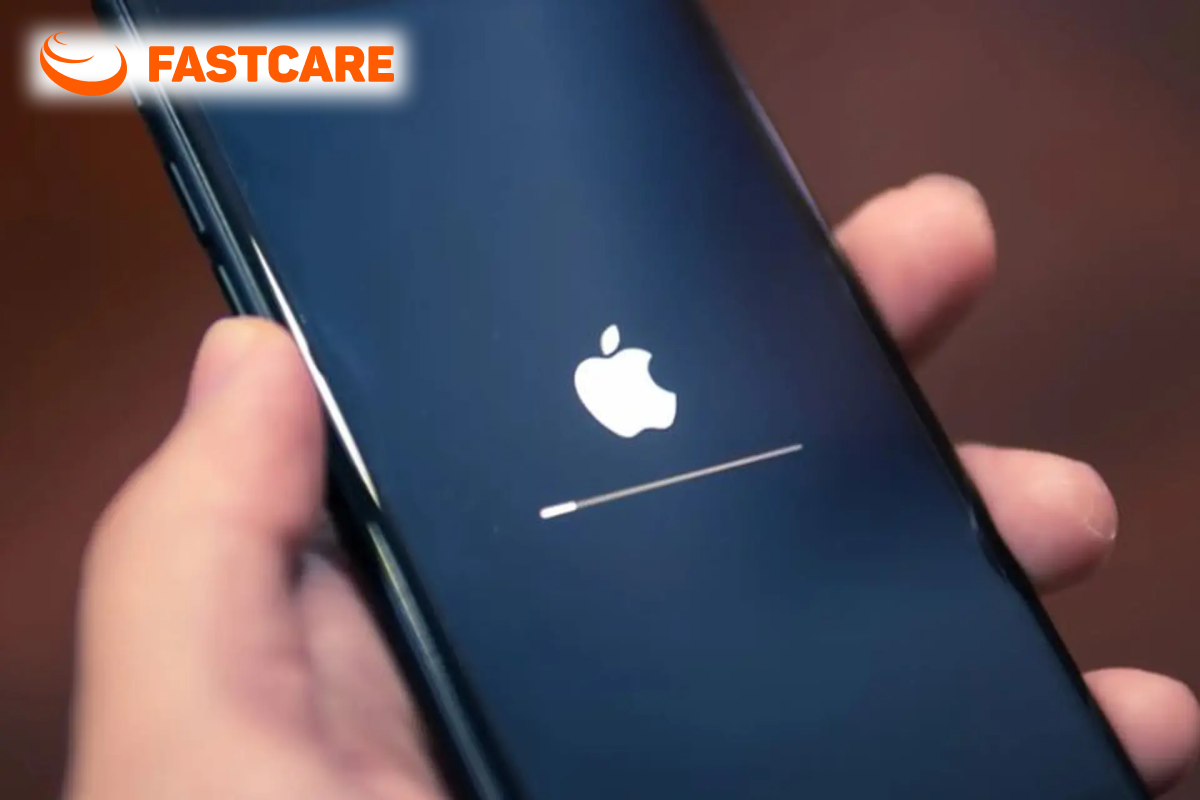
Nếu máy không vào được hệ điều hành sau bước cơ bản, có thể cần dùng chế độ khôi phục theo hướng dẫn Apple. Chuẩn bị máy tính, cáp phù hợp và phần mềm chính thức được cập nhật trước khi bắt đầu.
Đưa máy về chế độ khôi phục khác với buộc khởi động lại: mục tiêu là đến màn hình kết nối với máy tính. Nếu chưa rõ thao tác của đời máy hoặc nút bấm có vấn đề, hãy nhờ hỗ trợ thay vì tự thử nhiều tổ hợp.
Khi phần mềm trên máy tính đưa ra hai lựa chọn, cần đọc kỹ trước khi bấm. Apple hướng dẫn chọn Cập nhật trong trường hợp treo logo được nêu trong tài liệu hỗ trợ; lựa chọn Khôi phục sẽ xóa iPhone.
Đừng đồng ý Khôi phục chỉ vì nghĩ đây là một kiểu khởi động lại. Nếu dữ liệu chưa có bản sao lưu, hãy trao đổi ưu tiên giữ dữ liệu trước khi thực hiện bước xóa và hiểu rằng không có cam kết chắc chắn lấy lại mọi dữ liệu.
Nếu máy tính không nhận thiết bị hoặc hiện mã lỗi, ghi nguyên văn và bước đang thực hiện. Đối chiếu cáp, cổng kết nối, phần mềm theo hướng dẫn chính thức trước khi tìm phương án khác.
Không tải công cụ lạ chỉ vì quảng cáo sửa treo táo không mất dữ liệu. Những lời hứa tuyệt đối không thay thế được việc hiểu thao tác sẽ làm gì với chiếc máy của bạn.
Kỹ thuật viên cần biết diễn biến trước và sau khi lỗi xuất hiện. Bạn có thể chuẩn bị một ghi chú ngắn để tránh bỏ sót khi tiếp nhận và giúp quá trình chẩn đoán tập trung hơn.
Không chia sẻ mật khẩu tài khoản hoặc mã xác minh để mô tả lỗi. Nếu cần thao tác tài khoản trong quá trình hỗ trợ, bạn nên tự thực hiện và hỏi rõ mục đích.

Khi máy tiếp tục khởi động lặp hoặc có dấu hiệu phần cứng bất thường, FASTCARE hỗ trợ tư vấn và kiểm tra lỗi miễn phí. Kỹ thuật viên giải thích phương án, chi phí và vấn đề liên quan đến dữ liệu trước khi bạn quyết định.
Quy trình minh bạch, chỉ sửa khi có sự đồng ý và chính sách bảo hành được thông tin theo hạng mục thực hiện. FASTCARE hướng đến giá cạnh tranh, xử lý nhanh phù hợp mức độ lỗi, không hứa thay một linh kiện là giải quyết mọi trường hợp treo táo.
Sau xử lý, bạn nên kiểm tra khả năng khởi động, sạc và các chức năng cần dùng trước khi nhận máy. Nếu lỗi từng xuất hiện không thường xuyên, hãy trao đổi cách theo dõi và kênh hỗ trợ khi tái diễn.
Với câu hỏi iPhone bị treo táo lặp lại nên kiểm tra gì, hãy bắt đầu từ trạng thái màn hình, bối cảnh phát sinh và nguồn điện, rồi chọn bước phần mềm phù hợp. Nếu lỗi tiếp diễn, liên hệ FASTCARE qua HOTLINE 1800 2057 để được kiểm tra, đồng thời trao đổi rõ ưu tiên bảo vệ dữ liệu.
Nguyễn Văn Tâm

Đã kiểm duyệt nội dung

Thủ Thuật Điện Thoại
11:14, ngày 12/10/2026





![[GIẢM 10%] HSSV & GIÁO VIÊN](/_next/image?url=https%3A%2F%2Fmedia.fastcare.vn%2Fuploads%2F2026%2F08%2Fpts-2.webp&w=1920&q=75)











