


Sửa nhanh đúng hẹn

Kinh nghiệm 13 năm trong nghề

Xem sửa trực tiếp

Hoàn tiền 100% nếu không hài lòng
Cam kết
Sửa nhanh đúng hẹn
Kinh nghiệm 13 năm trong nghề
Xem sửa trực tiếp
Hoàn tiền 100% nếu không hài lòng


Cập nhật cuối: 16/04/2026
Làm thế nào để tìm iPhone bị mất khi tắt nguồn trong những tình huống khẩn cấp? Với sự phát triển của công nghệ năm 2026, việc định vị thiết bị ngoại tuyến đã trở nên khả thi hơn bao giờ hết. Hãy cùng FASTCARE điểm qua các bước chuẩn bị và thao tác quan trọng để tăng cơ hội tìm lại iPhone của bạn nhé!
Để cách tìm iPhone bị mất đạt hiệu quả cao, bạn cần chuẩn bị trước một số cài đặt bảo mật quan trọng:
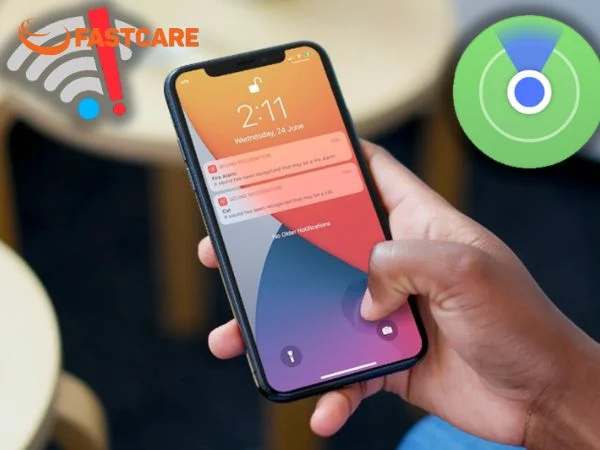
Với các cài đặt này, bạn sẽ tối đa hóa cơ hội tìm iPhone bị mất khi tắt nguồn một cách nhanh chóng và hiệu quả.
Khi nằm trong hệ sinh thái Apple, cách định vị iPhone bị mất trở nên dễ dàng hơn thông qua iPad, MacBook hoặc Apple Watch.
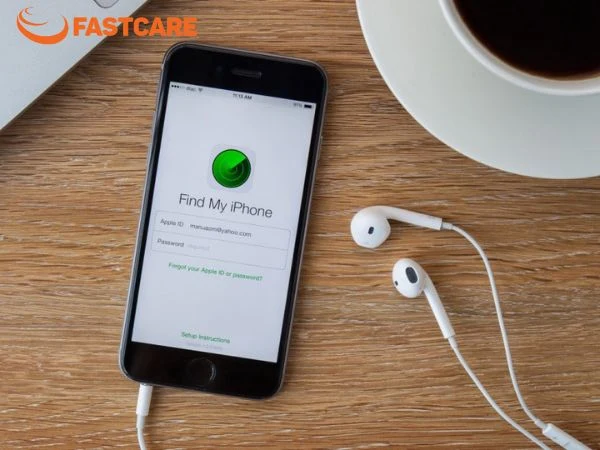
Ứng dụng Find My là công cụ chính giúp tìm iPhone bị mất kể cả khi thiết bị ngoại tuyến hoặc không có SIM, đồng thời hỗ trợ bạn tìm iPhone khác trong danh sách thiết bị Apple cùng Apple ID. Đây cũng là cách phổ biến nhất để tìm iPhone bị mất bằng iCloud.
Dưới đây là hướng dẫn chi tiết các bước thực hiện:
Bước 1: Trên iPhone đã cài Find My, bật Chia sẻ vị trí của tôi (Share My Location) trong cài đặt iCloud. Đảm bảo tính năng Tìm (Find My iPhone) đã được kích hoạt.
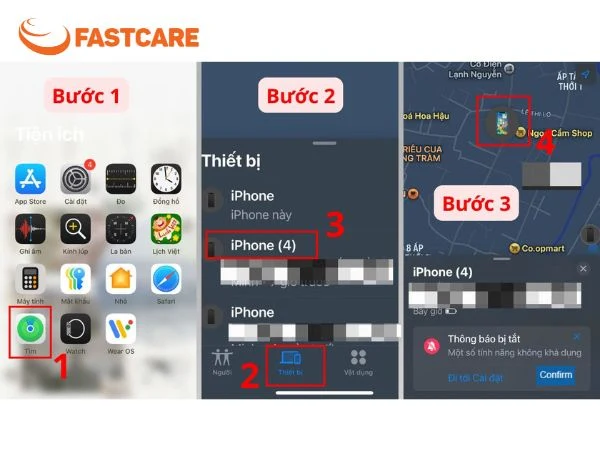
Lưu ý: Ngay cả khi iPhone bị tắt nguồn hoặc không có SIM, bạn vẫn có thể tìm iPhone khi bị tắt nguồn nhờ vị trí cuối cùng được ghi nhận qua Wifi hoặc GPS trước khi thiết bị offline.
Bạn cũng có thể tìm điện thoại iPhone nhanh chóng bằng Apple Watch với các bước đơn giản sau:
Bước 1: Vuốt lên từ cạnh dưới màn hình để mở Trung tâm điều khiển, sau đó nhấn vào biểu tượng phát tín hiệu đến iPhone.
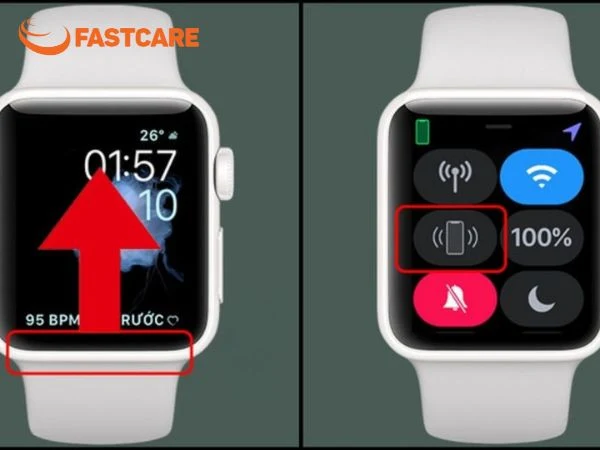
Ngay cả khi không có thiết bị Apple, bạn vẫn có thể tìm iPhone bị mất qua iCloud bằng trình duyệt web trên máy tính hoặc Android.
Ngay cả khi không có thiết bị Apple bên cạnh, bạn vẫn có thể tìm iPhone bị mất bằng cách đăng nhập Apple ID trên trình duyệt web. Việc thực hiện sớm (đặc biệt trong vòng 24 giờ sau khi máy tắt nguồn) sẽ giúp tăng khả năng xác định vị trí chính xác hơn.
Bước 1: Truy cập trang iCloud Find tại địa chỉ: https://www.icloud.com/find và chọn đăng nhập.
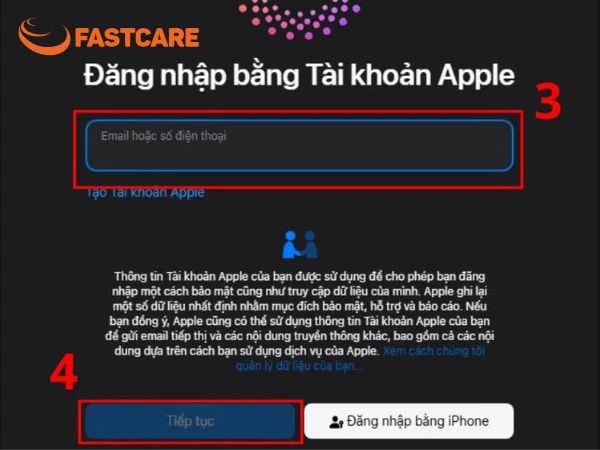
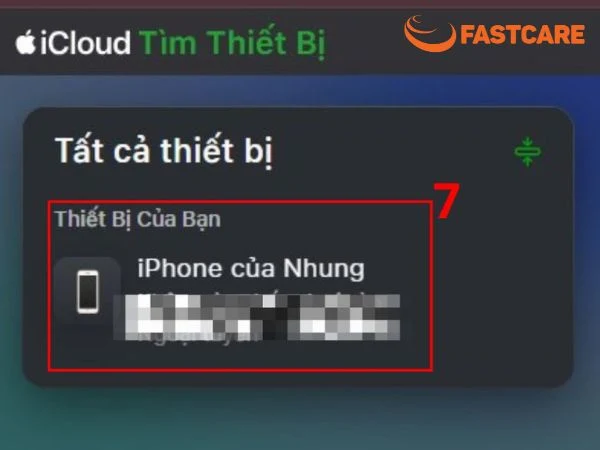
Sau khi tìm lại được thiết bị, bạn nên kiểm tra tổng thể iPhone để đảm bảo mọi chức năng vẫn hoạt động bình thường. Nếu nhận thấy pin tụt nhanh, sạc không ổn định hoặc máy nóng bất thường, bạn có thể cân nhắc thay pin iPhone để thiết bị không tắt nguồn sớm khi đang tìm kiếm trong trường hợp điện thoại bị rơi rớt.
Bạn hoàn toàn có thể dùng điện thoại Android để định vị iPhone bị mất thông qua trình duyệt web, đây là cách phổ biến và đảm bảo an toàn cho dữ liệu.
Ngoài các cách chính, bạn vẫn có thể áp dụng thêm một số phương pháp hỗ trợ để tăng khả năng tìm iPhone bị mất khi tắt nguồn.
Mỗi chiếc smartphone đều có một mã IMEI riêng biệt, đóng vai trò như “chứng minh thư” để nhận diện thiết bị. Bạn nên lưu lại mã này ngay khi mua máy bằng cách bấm *#06#, kiểm tra trong khe SIM hoặc trên thân máy (tùy model).
Khi iPhone bị mất, bạn có thể cung cấp số IMEI cho nhà mạng để nhờ hỗ trợ. Trong một số trường hợp, họ có thể giúp xác định hoạt động của thiết bị hoặc hỗ trợ truy vết, từ đó tăng khả năng tìm lại điện thoại.
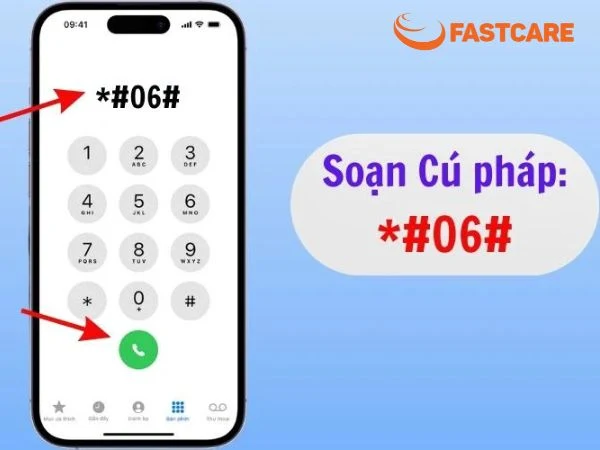
Sau khi tìm lại được máy, nếu nhận thấy màn hình bị nứt vỡ hoặc cảm ứng không nhạy do va đập lúc thất lạc, bạn nên ghé qua trung tâm uy tín để sửa iPhone và kiểm tra lại toàn bộ chức năng.
Một cách hỗ trợ tìm iphone bị mất khi tắt nguồn hiệu quả là tận dụng các ứng dụng chia sẻ vị trí như Zenly, đặc biệt khi bạn đã thiết lập chia sẻ với bạn bè từ trước. Điều này giúp bạn dễ dàng kiểm tra vị trí thiết bị khi cần.
Bước 1: Tải và cài đặt Zenly, sau đó đăng ký tài khoản bằng thông tin cá nhân và xác nhận qua mã gửi về điện thoại.
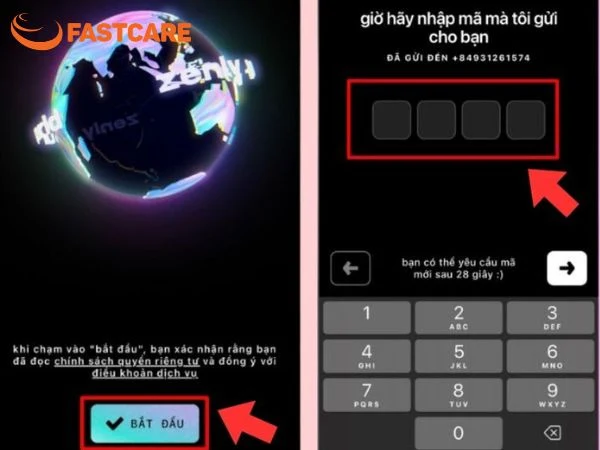
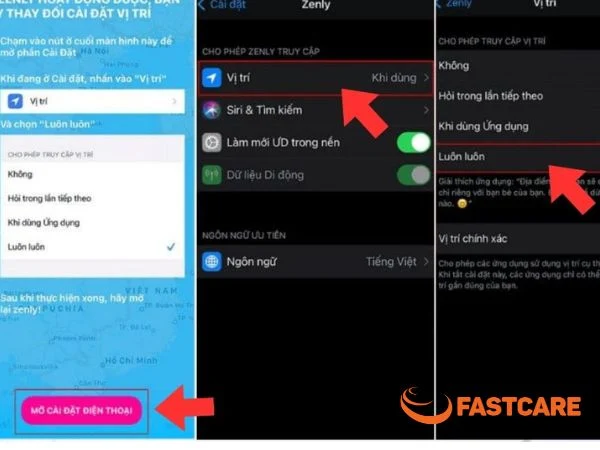
Khi phát hiện thiết bị bị thất lạc, bạn cần hành động nhanh chóng để tránh rủi ro. Đặc biệt, trong quá trình tìm iPhone bị mất khi tắt nguồn, việc xử lý kịp thời sẽ giúp bảo vệ dữ liệu hiệu quả hơn. Dưới đây là những bước bạn nên thực hiện ngay.
Bạn cần truy cập iCloud trên thiết bị khác để bật ngay Chế độ mất nhằm khóa màn hình và vô hiệu hóa Apple Pay từ xa. Tính năng này cho phép hiển thị thông báo liên hệ lên màn hình, giúp người nhặt được có thể trả máy mà không thể truy cập dữ liệu bên trong.
Hãy liên hệ nhà mạng khóa SIM ngay lập tức để chặn kẻ gian nhận mã OTP đăng nhập vào ngân hàng hay mạng xã hội. Đồng thời, bạn nên chủ động thay đổi mật khẩu Apple ID và các tài khoản quan trọng khác để thiết lập hàng rào bảo vệ mới cho dữ liệu đám mây.
Nếu xác định không thể giúp tìm iphone bị mất khi tắt nguồn, lệnh "Xóa thiết bị" là giải pháp cuối cùng để tiêu hủy toàn bộ dữ liệu cá nhân từ xa. Sau khi kích hoạt, mọi hình ảnh và tài liệu sẽ bị xóa sạch, biến chiếc iPhone thành một khối sắt trống rỗng và ngăn chặn hoàn toàn mọi nguy cơ xâm nhập.
iPhone không định vị được có thể do tính năng Find My iPhone chưa bật, thiết bị không kết nối Internet, tắt nguồn, hoặc tài khoản iCloud đăng nhập không chính xác.
Hoàn toàn miễn phí. Bạn chỉ cần đăng nhập iCloud trên trình duyệt hoặc dùng ứng dụng Find My là có thể định vị iPhone mà không mất phí.
Nếu bật Mạng Tìm (Find My Network), iPhone vẫn có thể định vị tạm thời khi tắt nguồn thông qua Bluetooth của các thiết bị Apple xung quanh. Tuy nhiên, nếu tính năng này không bật, hoặc thiết bị hoàn toàn ngoại tuyến, việc định vị sẽ không khả thi.
Việc tìm iPhone bị mất khi tắt nguồn đòi hỏi bạn phải chuẩn bị kỹ lưỡng các cài đặt bảo mật và hành động nhanh chóng ngay khi sự cố xảy ra. Hy vọng những giải pháp FASTCARE chia sẻ trên đây sẽ giúp bạn tăng tối đa cơ hội tìm lại thiết bị và bảo vệ an toàn dữ liệu cá nhân.
Để biết thêm nhiều mẹo hay và cách tối ưu hóa thiết bị, đừng quên theo dõi các bài viết về thủ thuật điện thoại hữu ích được cập nhật mỗi ngày nhé!
Xem thêm:
Nguyễn Văn Tâm

Đã kiểm duyệt nội dung

Thủ Thuật Điện Thoại
11:06, ngày 16/04/2026















