


Sửa nhanh đúng hẹn

Kinh nghiệm 13 năm trong nghề

Xem sửa trực tiếp

Hoàn tiền 100% nếu không hài lòng
Cam kết
Sửa nhanh đúng hẹn
Kinh nghiệm 13 năm trong nghề
Xem sửa trực tiếp
Hoàn tiền 100% nếu không hài lòng


Thủ Thuật Điện Thoại

Cập nhật cuối:
Siri của bạn gặp trục trặc và bạn đã biết cách Reset Siri bị ẩn trên iPhone nhanh gọn và đơn giản chưa? Nếu chưa thì hãy cùng FASTCARE tìm hiểu qua bài viết sau.
“Hey Siri” là một câu nói quen thuộc của những sử dụng hệ điều hành iOS. Bởi đây là một trợ lý ảo thông minh của Apple, có khả năng thực hiện các lệnh thông qua giọng nói của người dùng và trả lời câu hỏi một cách chính xác. Trong bài viết này, FASTCARE sẽ hướng dẫn cách Reset Siri bị ẩn trên iPhone một cách đơn giản nhé!
Trợ lý ảo Siri là một tính năng được tích hợp sẵn trên các thiết bị của Apple như iPhone, iPad, Apple Watch và Mac. Bạn có thể điều khiển Siri bằng giọng nói để thực hiện các tìm kiếm và tác vụ theo yêu cầu. Siri đã xuất hiện trên các thiết bị của Apple từ tháng 10 năm 2011, tạo nên sự khác biệt lớn so với các thương hiệu khác trên thị trường vào thời điểm đó.
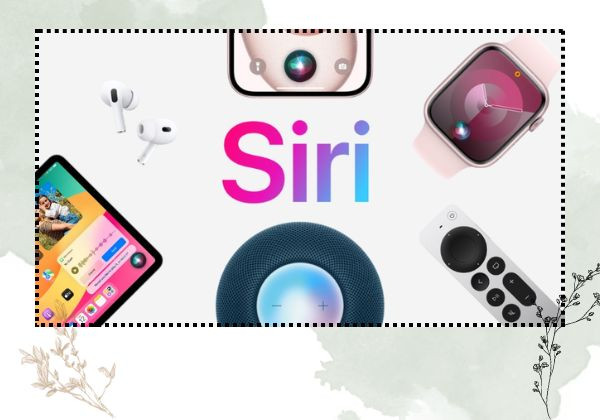
Siri được phát triển dựa trên một lượng dữ liệu khổng lồ gồm văn bản và mã, giúp nó hiểu và phản hồi yêu cầu của người dùng một cách tự nhiên và thông minh. Siri không ngừng được cập nhật và cải tiến, với nhiều tính năng mới được bổ sung thường xuyên.
Hiện tại, rất tiếc là Apple chưa hỗ trợ cài đặt tiếng Việt cho Siri. Vì vậy, để sử dụng Siri, bạn cần dùng tiếng Anh hoặc các ngôn ngữ khác mà Siri hỗ trợ. Tuy nhiên, đây cũng là một cơ hội tốt để bạn cải thiện kỹ năng ngoại ngữ của mình.
Reset Siri là việc làm vô cùng cần thiết khi chẳng may nó bị ẩn trên iPhone, đồng thời giúp cải thiện độ chính xác và khắc phục lỗi, đảm bảo trợ lý ảo hoạt động trơn tru hơn.
Ngoài ra, việc này giúp bảo mật quyền riêng tư bằng cách xóa các dữ liệu đã thu thập, làm mới các thiết lập cá nhân hóa, và thích nghi với thay đổi người dùng hoặc thiết bị. Điều này giúp Siri cung cấp trải nghiệm tốt nhất, phù hợp với nhu cầu và thói quen sử dụng hiện tại của bạn.
Thật đáng tiếc là Apple không có nút "đặt lại" riêng cho Siri. Tuy nhiên, bạn có thể sử dụng tùy chọn trong ứng dụng Cài đặt iOS để Reset Siri trên iPhone khi cần. Thực hiện theo các bước sau:
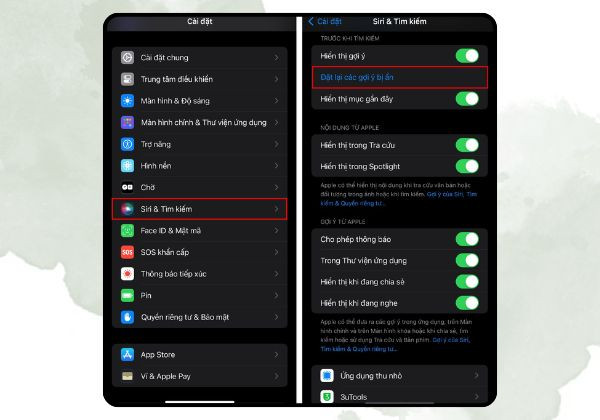
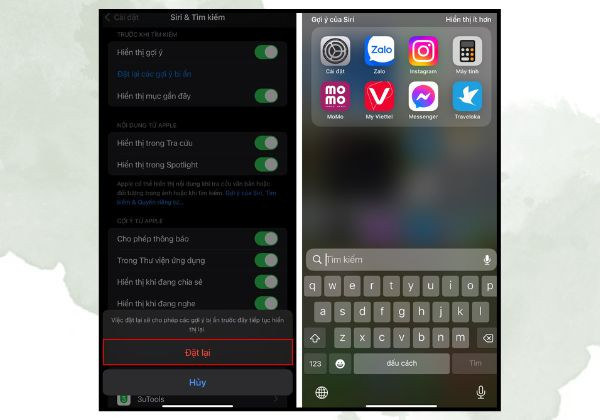
Đối với những bạn sử dụng iPad OS, nếu bạn muốn Reset Siri trên iPad thì bạn cũng có thể thao tác và thực hiện tương tự như trên.
Bạn có thể Reset Siri trên máy Mac một cách đơn giản. Quá trình này tương tự như trên iPhone, chỉ cần sử dụng ứng dụng System Settings trong macOS. Thao tác cần thực hiện:
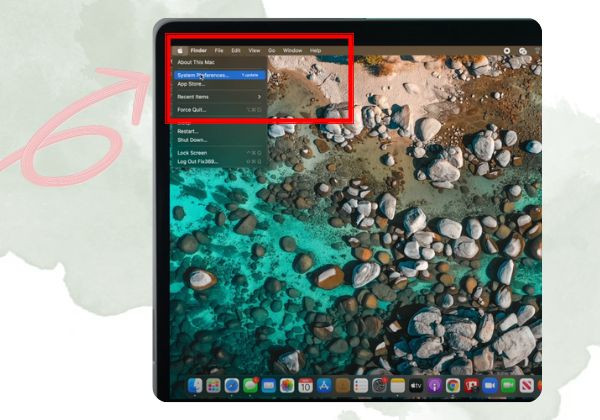
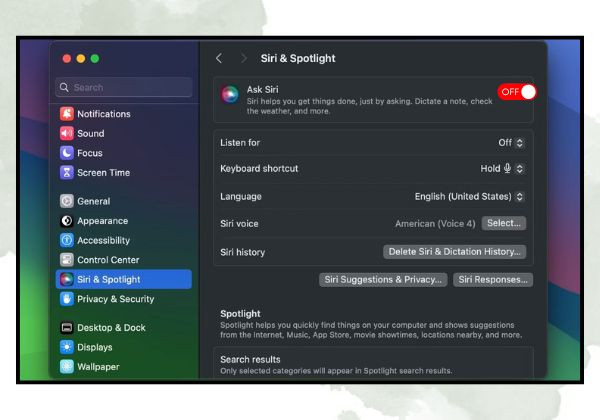
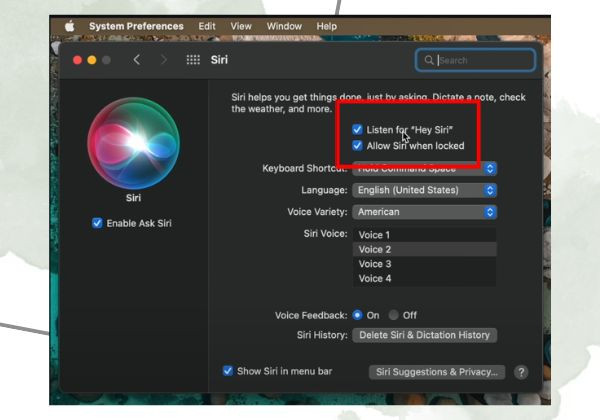
Có thể bạn quan tâm:
Nếu Siri gặp khó khăn trong việc nhận dạng giọng nói và không thể khiến lời thoại "Hey Siri" hoạt động, bạn có thể áp dụng những bước Reset Siri trên thiết bị Apple của mình. Tuy nhiên, khi Reset Siri trên iOS, bạn cần chú ý một số điều sau đây:
Trên đây là những thông tin chi tiết và cách Reset Siri trên iPhone, iPad và Macbook một cách đơn giản mà FASTCARE đã chia sẻ tới quý bạn đọc. Hi vọng qua bài viết trên, các bạn sẽ biết cách khắc phục tình trạng Siri bị ẩn và không thể nhận dạng giọng nói của mình tại nhà nhé!
Nguyễn Văn Tâm

Đã kiểm duyệt nội dung


Thủ Thuật Điện Thoại

Thủ Thuật Điện Thoại

Thủ Thuật Điện Thoại
Thủ Thuật Điện Thoại














