


Sửa nhanh đúng hẹn

Kinh nghiệm 13 năm trong nghề

Xem sửa trực tiếp

Hoàn tiền 100% nếu không hài lòng
Cam kết
Sửa nhanh đúng hẹn
Kinh nghiệm 13 năm trong nghề
Xem sửa trực tiếp
Hoàn tiền 100% nếu không hài lòng


Thủ Thuật Điện Thoại

Cập nhật cuối:
iPhone vừa rút sạc đã giảm pin liên tục khiến bạn lo máy gặp lỗi? Tình trạng iPhone sạc đầy 100 nhưng nhanh tụt phần trăm có thể xuất phát từ pin xuống cấp, ứng dụng chạy nền, nhiệt độ cao hoặc lỗi iOS. Trước khi thay linh kiện, bạn nên kiểm tra mức sử dụng pin và những dấu hiệu đi kèm để xác định hướng xử lý phù hợp, tránh phát sinh chi phí không cần thiết.
Pin lithium-ion sẽ hao mòn theo thời gian và số chu kỳ sạc. Vì vậy, mức hiển thị 100% không đồng nghĩa pin còn giữ được dung lượng như lúc mới mua. Khi pin xuống cấp, thời gian sử dụng sau mỗi lần sạc sẽ ngắn hơn, đặc biệt khi mở camera, chơi game hoặc chạy ứng dụng nặng.
Để kiểm tra, bạn vào Cài đặt > Pin > Tình trạng pin hoặc Tình trạng pin & Sạc, tùy đời máy. Hãy chú ý chỉ số Dung lượng tối đa và thông báo bảo dưỡng. Nếu iPhone thường xuyên sập nguồn dù vẫn còn pin, phần trăm giảm bất thường hoặc hệ thống khuyến nghị bảo dưỡng, bạn nên kiểm tra pin tại trung tâm kỹ thuật. Apple xác nhận dung lượng và hiệu năng pin sẽ giảm dần theo thời gian sử dụng.
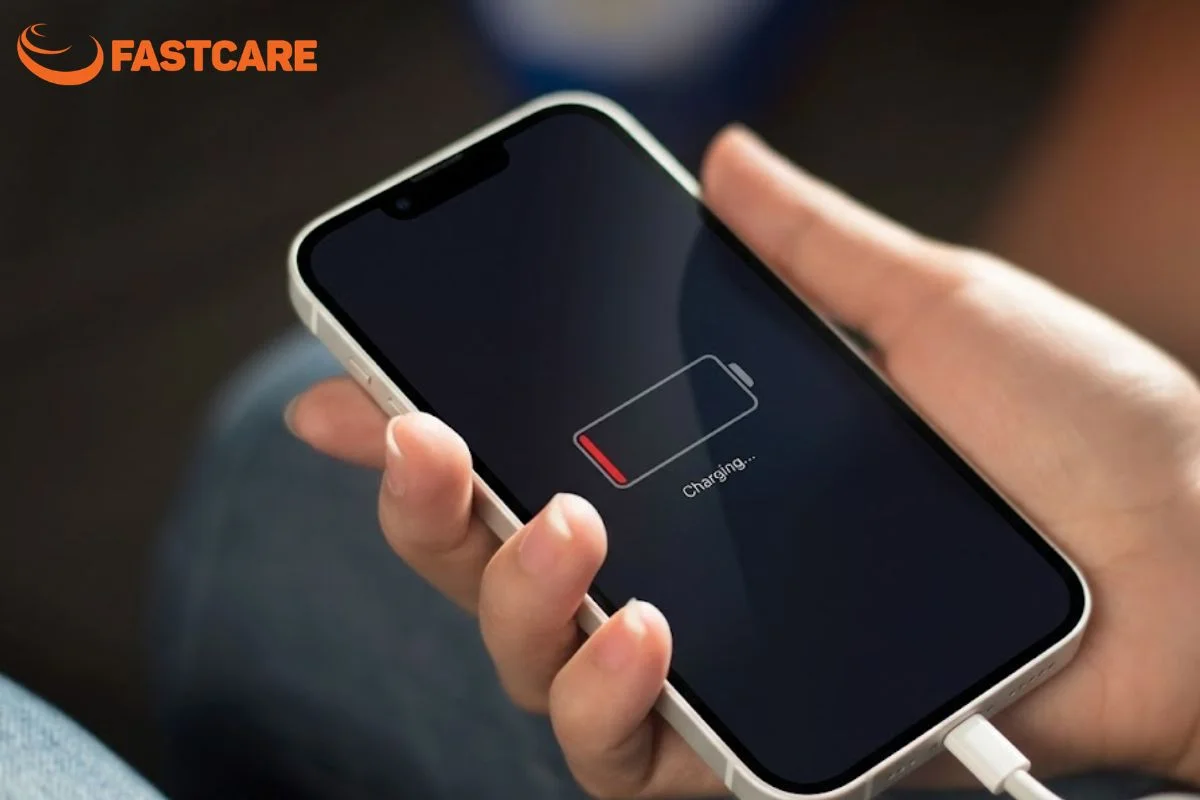
Mạng xã hội, ứng dụng bản đồ, trò chơi và các chương trình gọi video có thể tiêu hao nhiều năng lượng. Một số ứng dụng còn liên tục truy cập vị trí, đồng bộ dữ liệu hoặc làm mới nội dung dù bạn không trực tiếp sử dụng.
Nếu gặp tình trạng iPhone sạc đầy 100 nhưng nhanh tụt phần trăm, hãy mở Cài đặt > Pin để xem ứng dụng nào tiêu thụ nhiều năng lượng nhất. Kiểm tra cả thời gian sử dụng màn hình và hoạt động nền. Nếu một ứng dụng có mức tiêu thụ bất thường, hãy cập nhật, hạn chế quyền làm mới trong nền hoặc gỡ ứng dụng nếu không còn cần thiết.
Vừa sạc vừa chơi game, quay video lâu, dùng định vị liên tục hoặc để máy dưới ánh nắng có thể khiến nhiệt độ tăng cao. Khi quá nóng, iPhone có thể điều chỉnh hoạt động để bảo vệ linh kiện, đồng thời trải nghiệm sử dụng pin cũng bị ảnh hưởng.
Bạn nên tháo ốp nếu máy nóng, tạm dừng tác vụ nặng và đặt thiết bị ở nơi thoáng mát. Không cho iPhone vào tủ lạnh hoặc áp vật lạnh lên máy vì thay đổi nhiệt độ đột ngột có thể gây ngưng tụ hơi ẩm. Nếu máy vẫn nóng bất thường khi không chạy ứng dụng nặng, hãy kiểm tra thêm phần mềm và phần cứng.
Sau khi cập nhật iOS, thiết bị có thể tiếp tục đồng bộ dữ liệu, lập chỉ mục ảnh hoặc hoàn tất các tác vụ nền. Vì vậy, thời lượng pin đôi khi giảm trong vài ngày đầu. Apple khuyến nghị người dùng chờ một thời gian sau cập nhật rồi đánh giá lại nếu mức tiêu hao tăng rõ rệt.
Nếu tình trạng kéo dài, hãy kiểm tra bản cập nhật mới, khởi động lại máy và theo dõi mục Pin. Trường hợp iPhone sạc đầy 100 nhưng nhanh tụt phần trăm vẫn tiếp diễn dù đã cập nhật phần mềm, bạn nên kiểm tra kỹ hơn thay vì mặc định nguyên nhân nằm ở pin.
Nếu phần trăm pin giảm theo từng nấc lớn, đứng lâu ở một mức rồi tụt đột ngột, hoặc máy tự tắt dù vẫn báo còn pin, có thể pin không còn cung cấp điện ổn định hoặc hệ thống ước tính dung lượng chưa chính xác.
Đặc biệt, nếu iPhone từng rơi, vào nước hoặc thay pin trước đó, kỹ thuật viên cần kiểm tra thêm các dấu hiệu bất thường. Không thể xác định chính xác linh kiện hỏng chỉ dựa vào phần trăm pin trên màn hình.
Khi gặp tình trạng iPhone sạc đầy 100 nhưng nhanh tụt phần trăm, bạn có thể thực hiện lần lượt các bước sau:
Bạn không cần xả pin về 0% rồi sạc đầy liên tục để phục hồi pin. Nếu đã thử các bước trên nhưng tình trạng vẫn tái diễn, hãy kiểm tra chuyên sâu thay vì tự tháo máy hoặc thay linh kiện theo phỏng đoán.
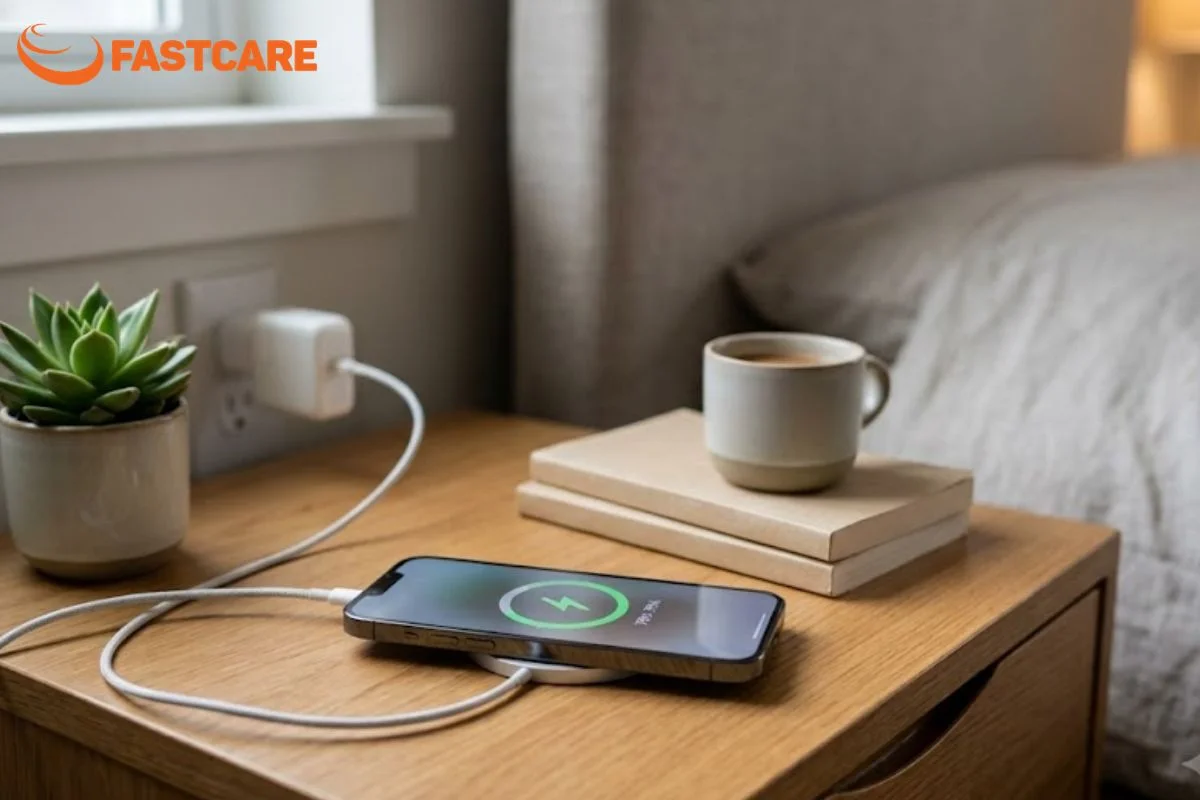
Bạn nên cân nhắc kiểm tra và thay pin khi dung lượng tối đa giảm đáng kể, hệ thống hiện thông báo bảo dưỡng, thời gian sử dụng giảm rõ rệt hoặc máy thường xuyên tắt nguồn bất ngờ.
Nếu pin phồng làm đội màn hình, hở mặt lưng hoặc có mùi lạ, hãy ngừng sử dụng và không tiếp tục sạc. Đây là dấu hiệu cần được xử lý an toàn, không nên tự ép pin hoặc tháo máy tại nhà.
Với trường hợp iPhone sạc đầy 100 nhưng nhanh tụt phần trăm, kỹ thuật viên cần kiểm tra tình trạng pin, mức tiêu thụ điện và những dấu hiệu bất thường liên quan đến nguồn. Việc đo kiểm giúp phân biệt pin xuống cấp với lỗi phần mềm hoặc linh kiện khác, hạn chế thay pin khi chưa đúng nguyên nhân.
Nếu pin đã xuống cấp và ảnh hưởng đến sinh hoạt hằng ngày, bạn có thể mang máy đến FASTCARE để được kiểm tra và tư vấn phương án phù hợp. Kỹ thuật viên tiếp nhận tình trạng thực tế, kiểm tra pin và trao đổi với khách hàng trước khi tiến hành sửa chữa.
Trước khi đồng ý thay pin, bạn nên hỏi rõ chi phí, nguồn gốc linh kiện, thời gian thực hiện và chính sách bảo hành áp dụng cho model iPhone của mình. Sau khi sửa chữa, hãy kiểm tra khả năng sạc, mức phần trăm pin, nhiệt độ và các chức năng cơ bản trước khi nhận máy.
Bạn có thể liên hệ FASTCARE qua hotline 1800 2057 để hỏi thông tin dịch vụ thay pin iPhone và đặt lịch kiểm tra. Nếu chưa chắc pin đã hỏng, hãy mô tả biểu hiện của máy để được hướng dẫn bước kiểm tra ban đầu. Việc thay pin nên dựa trên kết quả kiểm tra thực tế, không chỉ dựa vào một chỉ số phần trăm.

Mức giảm từ 100% xuống 99% sau khi rút sạc chưa đủ để kết luận pin bị lỗi. Hãy theo dõi thêm trong điều kiện sử dụng bình thường. Nếu pin tiếp tục giảm nhanh, tụt theo từng nấc lớn hoặc máy tự tắt nguồn, bạn nên kiểm tra tình trạng pin.
Không phải mọi trường hợp đều bắt buộc thay ngay. Tuy nhiên, nếu thời lượng pin không còn đáp ứng nhu cầu, hiệu năng bị ảnh hưởng hoặc hệ thống khuyến nghị bảo dưỡng, bạn nên kiểm tra và cân nhắc thay pin.
Hãy xem biểu đồ sử dụng pin, cập nhật phần mềm và khởi động lại máy. Nếu tình trạng vẫn lặp lại, đặc biệt khi máy nóng bất thường hoặc sập nguồn, kỹ thuật viên cần đo kiểm để xác định nguyên nhân.
Tình trạng iPhone sạc đầy 100 nhưng nhanh tụt phần trăm có thể do pin xuống cấp, ứng dụng chạy nền, máy quá nóng hoặc lỗi phần mềm. Hãy kiểm tra mục Pin và thử các bước khắc phục cơ bản trước. Nếu phần trăm tiếp tục giảm bất thường, máy tự tắt nguồn hoặc xuất hiện dấu hiệu pin phồng, bạn nên mang máy đi kiểm tra. FASTCARE hỗ trợ đánh giá tình trạng pin và tư vấn thay pin iPhone khi cần thiết, giúp bạn lựa chọn phương án dựa trên kết quả kiểm tra thực tế.
Lê Đăng Thường

Đã kiểm duyệt nội dung















