


Sửa nhanh đúng hẹn

Kinh nghiệm 13 năm trong nghề

Xem sửa trực tiếp

Hoàn tiền 100% nếu không hài lòng
Cam kết
Sửa nhanh đúng hẹn
Kinh nghiệm 13 năm trong nghề
Xem sửa trực tiếp
Hoàn tiền 100% nếu không hài lòng


Cập nhật cuối: 27/04/2024
Bạn là một iFan chính hiệu có sở thích thường xuyên ra lệnh cho Siri nhưng bất chợt một ngày đẹp trời không kích hoạt được Hey Siri thì phải làm sao đây?
Siri có khả năng thực hiện nhiều tác vụ khác nhau: từ việc đặt nhắc nhở, đọc và gửi tin nhắn, cung cấp cập nhật thời tiết, tìm kiếm thông tin trực tuyến, đến việc lên lịch các cuộc hẹn và gửi email. Mặc dù Siri hỗ trợ nhiều ngôn ngữ, Tiếng Việt hiện vẫn chưa được hỗ trợ. Khi không kích hoạt được Hey Siri, có thể là do một số cài đặt không chính xác hoặc vấn đề về phần mềm. Nếu gặp vấn đề về lỗi không thiết lập được Hey Siri hãy đọc ngay bài viết này của FASTCARE.
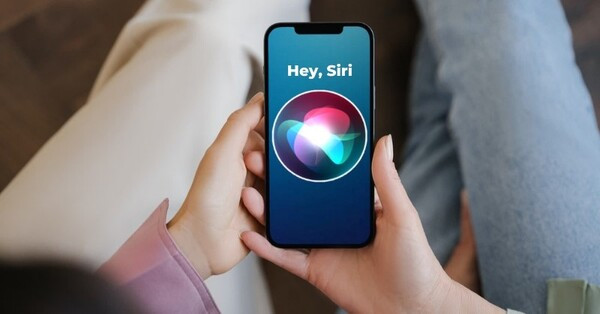
Dưới đây là những cách khắc phục lỗi không kích hoạt được Hey Siri thường gặp nhất:
Khi Siri không phản hồi sau khi bạn kích hoạt, có thể là do trợ lý ảo này đã bị tắt trong cài đặt của thiết bị. Để khắc phục lỗi không kích hoạt được Hey Siri bạn cần thực hiện các bước sau:
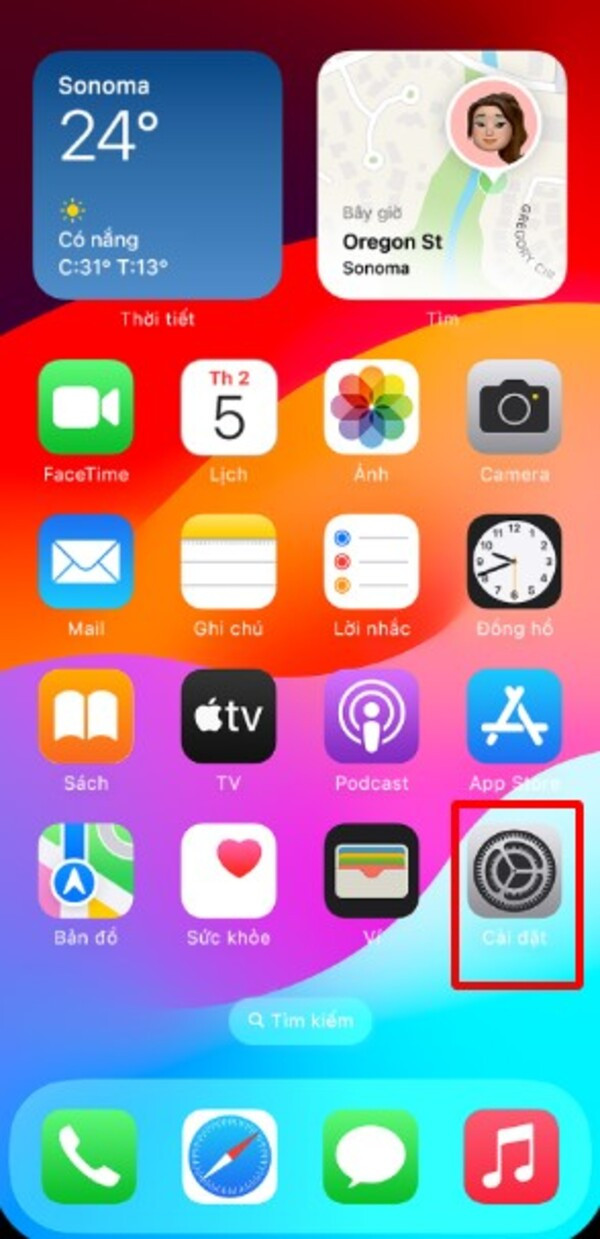
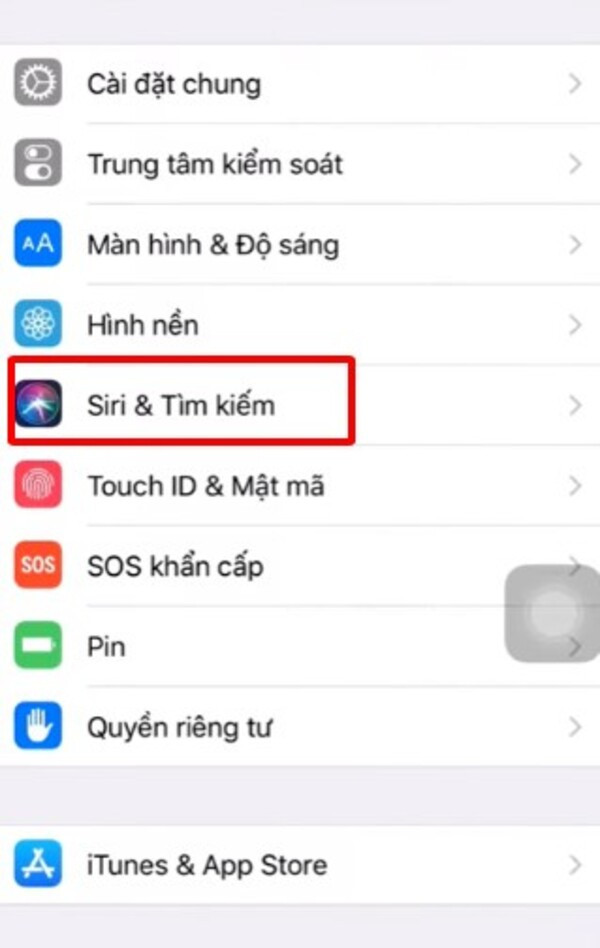
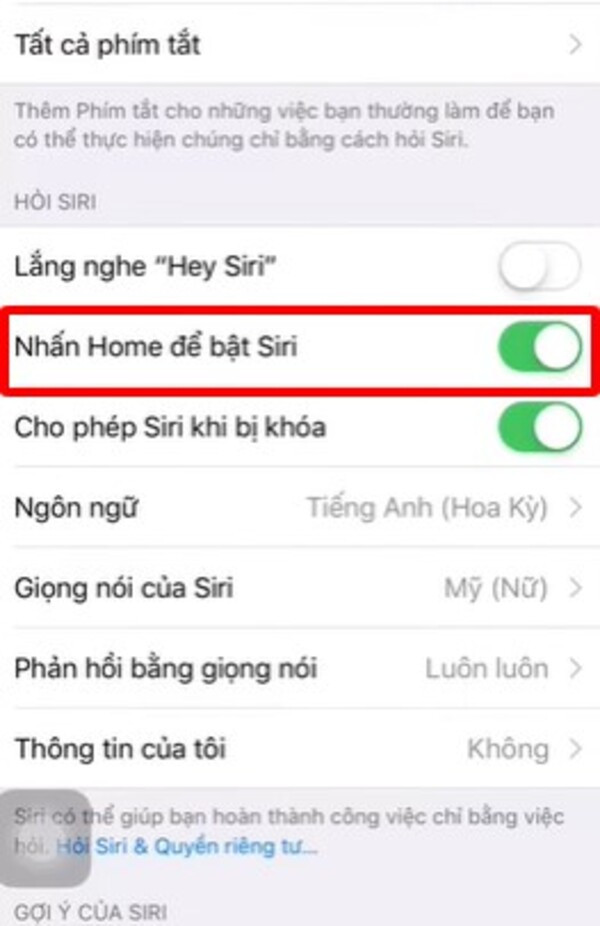
Nếu bạn muốn sử dụng Siri mà không cần mở khóa iPhone, hãy bật tùy chọn Cho phép Siri Khi Đã Khóa (Allow Siri When Locked). Điều này sẽ giúp bạn truy cập Siri nhanh chóng mọi lúc, mọi nơi, ngay cả khi thiết bị đang bị khóa. Đảm bảo rằng microphone của thiết bị không gặp vấn đề và bạn đã cập nhật phiên bản iOS mới nhất để trải nghiệm tốt nhất với Siri.
Nếu gặp lỗi không kích hoạt được Hey Siri, có thể có một số nguyên nhân và cách khắc phục như sau:
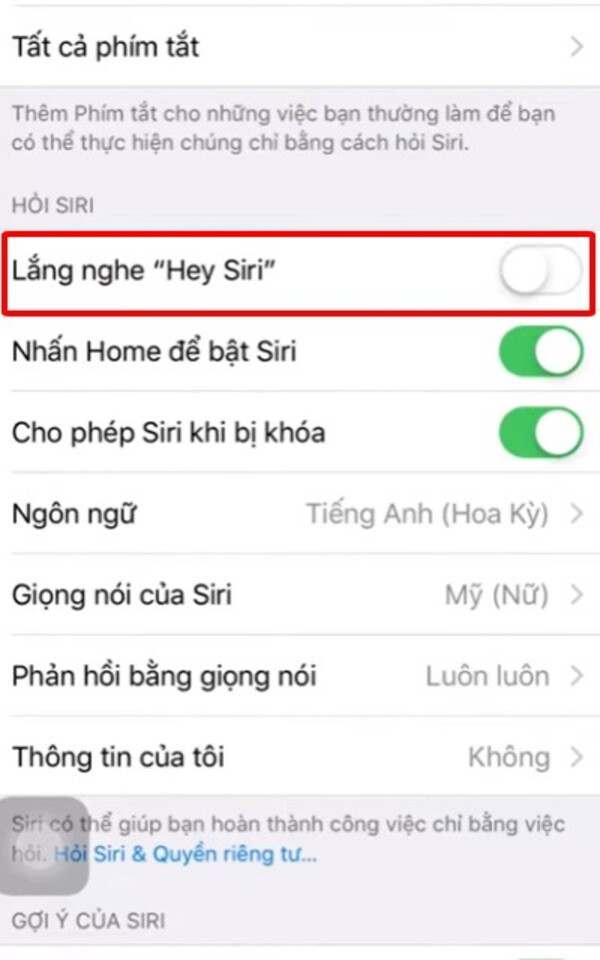
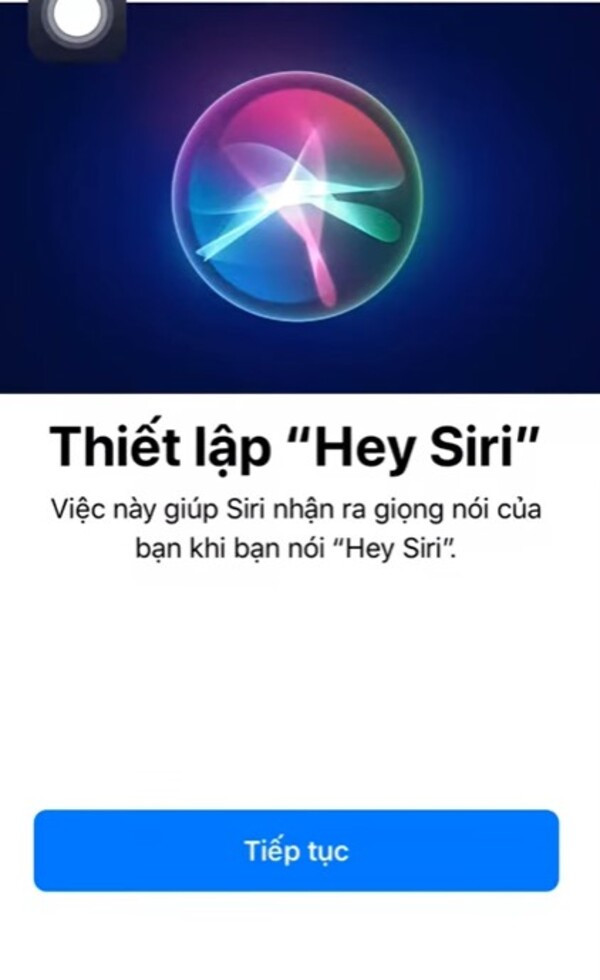
Thực hiện các câu lệnh mà Siri đề ra để kích hoạt Siri trên điện thoại. Không phải tất cả các mô hình iPhone và iPad đều có tính năng này.
Lưu ý:
“Hey Siri” không hoạt động nếu thiết bị đang úp mặt xuống hoặc nằm trong túi, hộp kín.
“Hey Siri” sẽ bị vô hiệu hóa khi thiết bị ở trong Chế độ Năng lượng Thấp (Low Power Mode).
Thử hết những cách trên mà vẫn chưa sửa được lỗi bạn hãy tham khảo những cách phía dưới.
Lỗi không kích hoạt được Hey Siri có thể do Siri căn bản đã không nằm trong máy của bạn. Nếu bạn không thấy Siri xuất hiện trong cài đặt của iPhone hoặc iPad, có thể có một số lý do sau đây:
Không phải chiếc iPhone nào cũng cài đặt Siri, còn tùy thuộc vào từng khu vực trên thế giới.
Xem thêm:
➥ Lỗi Hey Siri không phản hồi và cách khắc phục
➥ Hướng dẫn khắc phục sự cố Siri không trả lời bằng giọng nói
Khi Siri không thể nghe hoặc hiểu lệnh của bạn, có thể là do vấn đề với microphone của thiết bị. Dưới đây là cách bạn có thể kiểm tra và khắc phục:
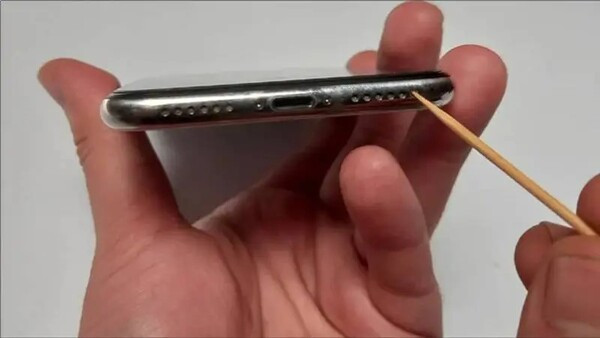
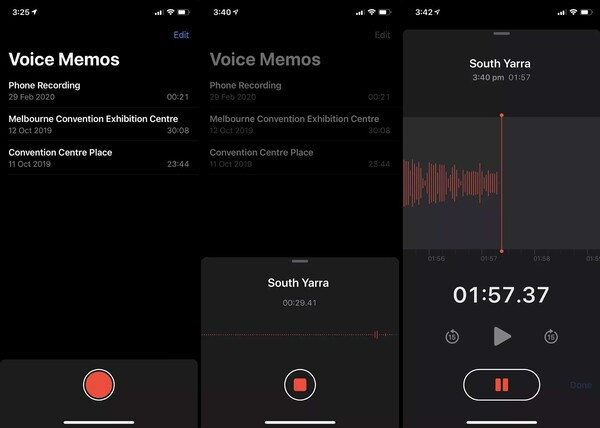
Kiểm tra ngay Microphone để khắc phục lỗi không kích hoạt được hey Siri.
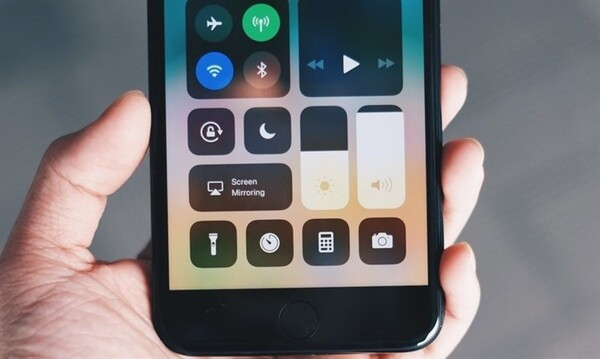
Khi Siri trên iPhone hoặc iPad của bạn gặp sự cố với việc kết nối mạng sẽ dẫn đến tình trạng lỗi không kích hoạt được Hey Siri, hãy thử cách khắc phục sau.
Đầu tiên, hãy kiểm tra xem thiết bị của bạn đã được kết nối với Wi-Fi chưa bằng cách thử xem một video trên YouTube. Nếu Siri vẫn thông báo lỗi kết nối, “I’m having trouble connecting” hoặc “Try again in a little while”, hãy thử các bước sau:
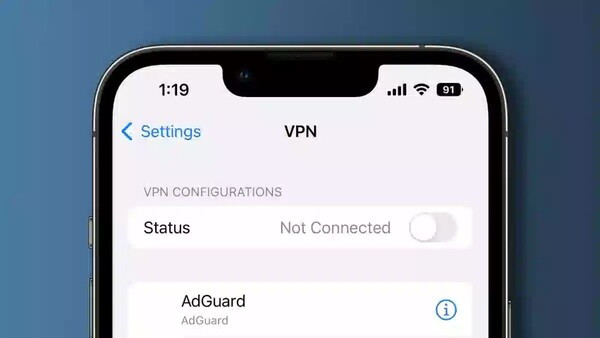
Nếu bạn muốn sử dụng Siri qua mạng di động:
Bật Dữ liệu Di động (Cellular Data): Đảm bảo rằng dữ liệu di động đã được bật trong Cài đặt (Settings) > Dữ liệu Di động (Cellular).
Kiểm tra Dung lượng Mạng: Kiểm tra để chắc chắn rằng bạn còn đủ dung lượng dữ liệu di động để sử dụng Siri.
Hãy thực hiện theo các bước này để đảm bảo Siri có thể hoạt động mượt mà trên thiết bị của bạn.
Nếu Siri không phản hồi bằng giọng nói khi được gọi, có thể có vấn đề với file âm thanh của Siri hoặc cài đặt âm lượng trên thiết bị của bạn.
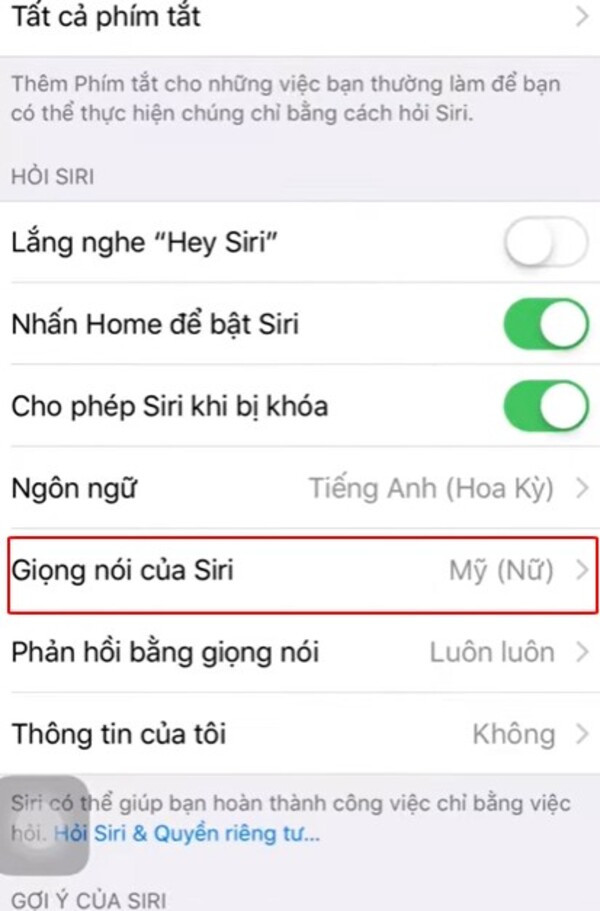
Kiểm tra Cài đặt Phản hồi Giọng nói của Siri: Đảm bảo rằng bạn đã bật tùy chọn phản hồi giọng nói của Siri. Đi tới Cài đặt (Settings) > Siri & Tìm kiếm (Siri & Search) > Phản hồi bằng Giọng nói (Voice Feedback) và chọn cài đặt phù hợp.
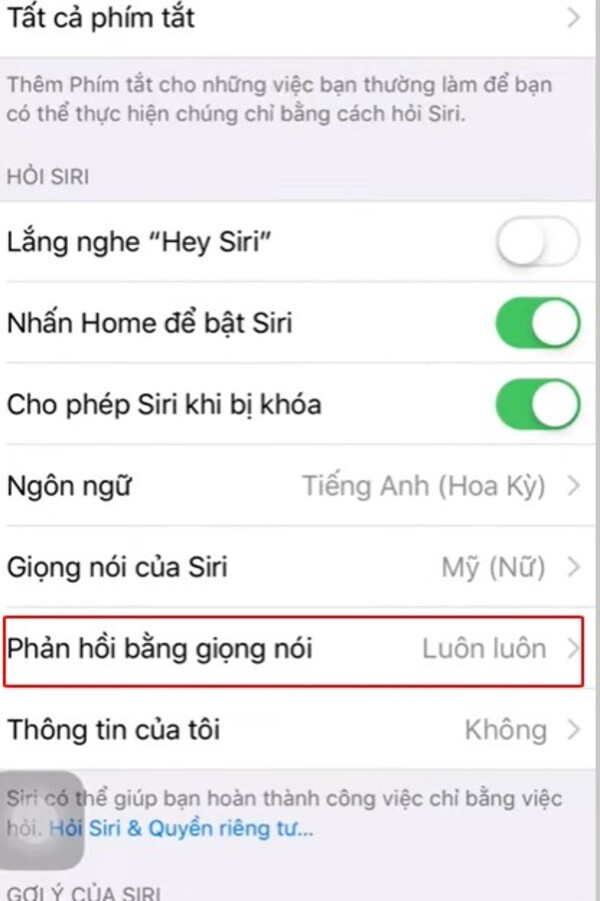
Thay đổi Giọng nói của Siri: Nếu Siri vẫn im lặng, hãy thử thay đổi giọng nói của Siri. Đi tới Cài đặt (Settings) > Siri & Tìm kiếm (Siri & Search) > Giọng Siri (Siri Voice) và chọn một giọng nói hoặc giới tính khác để thiết bị có thể tải xuống file âm thanh mới.
Cài đặt lại iOS: Trong trường hợp cả ba bước trên không giải quyết được vấn đề, bạn có thể cần phải xóa và cài đặt lại hệ điều hành iOS trên thiết bị của mình để khắc phục sự cố với file giọng nói gốc của Siri.
6 cách trên phù hợp với từng trường hợp khác nhau, tìm hiểu lỗi mà điện thoại hoặc iPad của bạn gặp phải trước khi áp dụng các cách trên, để đạt hiệu quả tối đa.
Nếu sau khi thử các phương pháp thủ thuật trên mà bạn vẫn bị lỗi không kích hoạt được Hey Siri , có thể thiết bị của bạn cần được sửa chữa. Hãy liên hệ với đội ngũ hỗ trợ kỹ thuật của Apple hoặc đưa thiết bị đến cửa hàng Apple Store gần nhất để được hỗ trợ. Trong khi chờ đợi, bạn có thể sử dụng tai nghe có microphone tích hợp như EarPods hoặc AirPods để tương tác với Siri.
Nguyễn Văn Tâm

Đã kiểm duyệt nội dung

Thủ Thuật Điện Thoại
14:12, ngày 27/04/2024















