


Sửa nhanh đúng hẹn

Kinh nghiệm 13 năm trong nghề

Xem sửa trực tiếp

Hoàn tiền 100% nếu không hài lòng
Cam kết
Sửa nhanh đúng hẹn
Kinh nghiệm 13 năm trong nghề
Xem sửa trực tiếp
Hoàn tiền 100% nếu không hài lòng


Cập nhật cuối: 23/07/2025
Bạn đã biết sử dụng câu lệnh điều khiển Siri như thế nào chưa? Cực đơn giản thôi, hãy để FASTCARE giới thiệu cho bạn vài “thần chú" tại bài viết này nhé.

Ngày nay, trợ lý ảo dường như đã trở thành một phần không thể thiếu với nhiều người dùng đam mê công nghệ. Và trong số đó, Siri của Apple là một trong những trợ lý ảo phổ biến nhất, với khả năng nhận dạng giọng nói và thực hiện các lệnh dễ dàng. Đây không chỉ là một công cụ giải trí, mà còn là một trợ thủ đắc lực trong cuộc sống.
Tuy nhiên, không phải ai cũng biết cách sử dụng các câu lệnh điều khiển Siri này một cách tối ưu và hiệu quả nhất. Để giúp bạn tiết kiệm thời gian và tăng cường hiệu suất trong việc sử dụng các thiết bị của mình, hãy cùng nhau khám phá những câu lệnh đó trong bài viết này của FASTCARE nha.
Khi nói đến việc sử dụng Siri, có hai cách chính để kích hoạt trợ lý ảo này đó là: "Siri" và "Hey Siri". Bằng cách sử dụng các câu lệnh Siri, bạn có thể cung cấp các lệnh và yêu cầu của mình chỉ bằng giọng nói. Cách thức này sẽ vô cùng tiện lợi khi bạn đang không thể cầm trực tiếp điện thoại, do đang làm việc hoặc đang di chuyển.
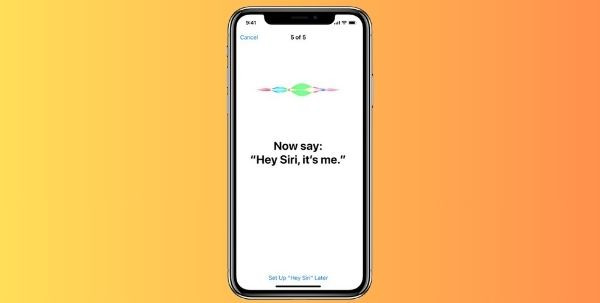
Chính vì thế, Siri không chỉ là một công cụ hỗ trợ tiện ích mà còn là một người bạn đồng hành linh hoạt, luôn sẵn lòng giúp đỡ bạn trong mọi tình huống. Với khả năng nhận dạng giọng nói và hiểu biết sâu rộng về nhu cầu của người dùng, các câu lệnh cho Siri bằng tiếng Anh luôn đem lại sự tiện lợi trong việc thực hiện các tác vụ hàng ngày. Từ việc gọi điện, gửi tin nhắn, đến việc tìm kiếm thông tin và điều khiển các ứng dụng trên thiết bị của bạn.
Nếu bạn mới sử dụng thiết bị Apple và muốn tận dụng tính năng của trợ lý ảo Siri, việc biết cách kích hoạt nó là bước quan trọng đầu tiên. May mắn thay, quá trình bật Siri khá đơn giản và có thể được thực hiện thông qua các cài đặt trên thiết bị của bạn. Trong phần giới thiệu này, chúng ta sẽ tìm hiểu cách điều khiển Siri và bật chúng nhé:
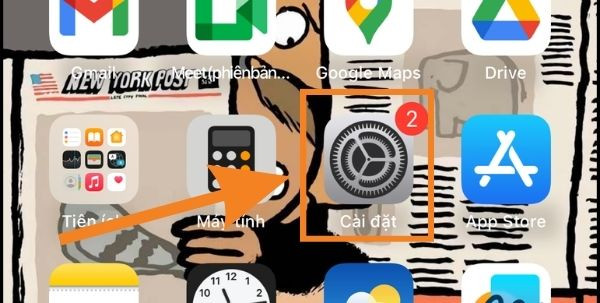
Cách bật Siri trong cài đặt bước 1
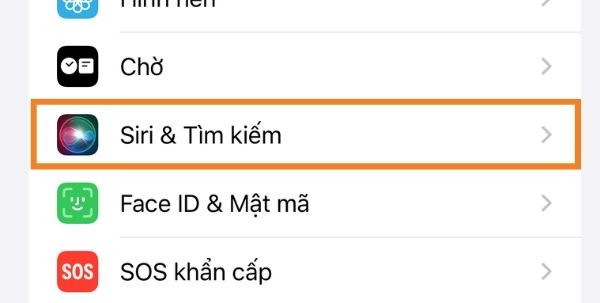
Cách bật Siri trong cài đặt bước 2
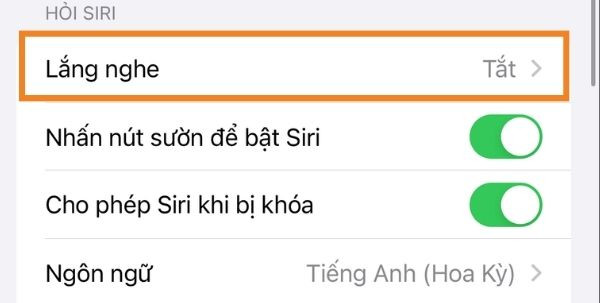
Cách bật Siri trong cài đặt bước 3
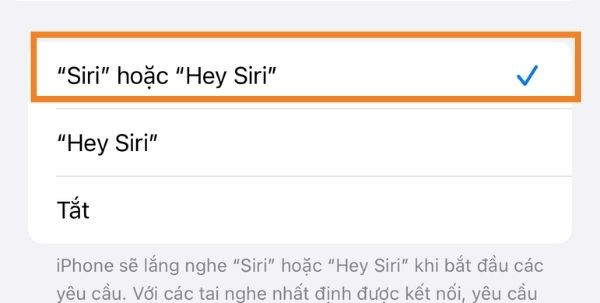
Cách bật Siri trong cài đặt bước 4
Xem thêm:
Siri là một trợ lý ảo thông minh được tích hợp sẵn trên các thiết bị của Apple, và có khả năng thực hiện nhiều tác vụ khác nhau chỉ bằng giọng nói. Dưới đây là một số các câu lệnh cho Siri bằng tiếng anh phổ biến mà bạn có thể sử dụng:
Ví dụ: "Call mom."
Ví dụ: "Call 123-456-7890."
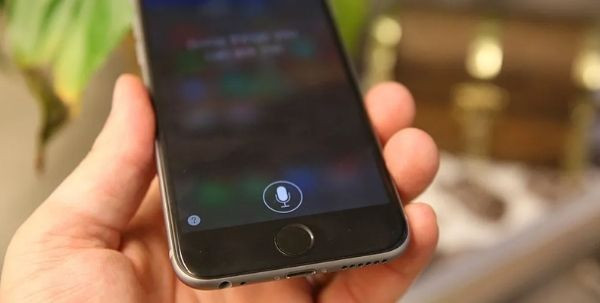
Gọi điện thoại bằng Siri
Ví dụ: "Send a message to Nam saying 'Are you free tonight?'"
Ví dụ: "Play some jazz music."
Ví dụ: "Play the song 'Kill This Love' by BlackPink."
Ví dụ: "Set an alarm for 7 AM."
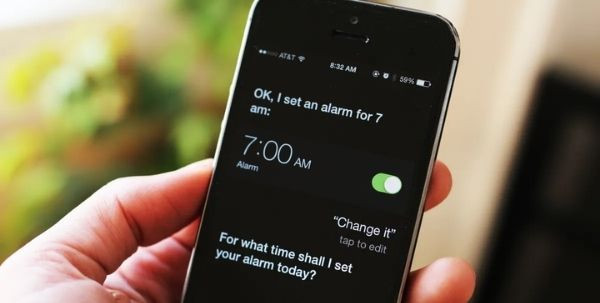
Ví dụ: "Find a Starbuck near me."
Ví dụ: "Open the Youtube app."
Ví dụ: "What's the weather like today in Ha Noi?"
Ví dụ: "What's the weather like tomorrow in Da Nang?"
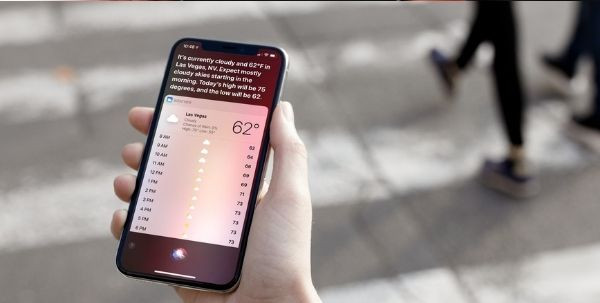
Hỏi thời tiết bằng Siri
Ví dụ: "Increase the volume."
Ví dụ: "What time is it now?"
Với những khả năng này trên, Siri luôn được coi là một trợ lý ảo thông minh và hữu ích. Tuy vậy, để tận dụng tối đa khả năng của người bạn này, bạn cần phải phải ghi nhớ một số lưu ý quan trọng khi sử dụng các câu lệnh Siri như:
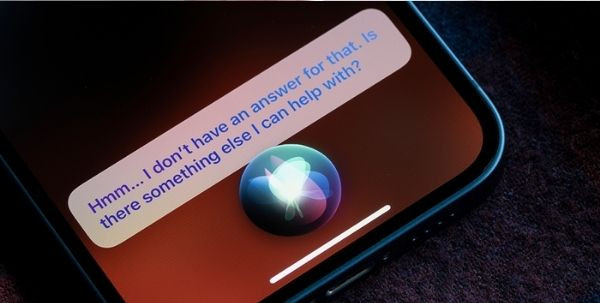
Một số lưu ý khi sử dụng các câu lệnh điều khiển Siri
Bằng cách tuân thủ những lưu ý này, việc sử dụng câu lệnh điều khiển Siri sẽ trở nên mạnh mẽ và hiệu quả hơn bao giờ hết. Từ đó giúp bạn tiết kiệm thời gian và nâng cao trải nghiệm của mình khi tương tác với các thiết bị Apple của mình.
Nguyễn Văn Tâm

Đã kiểm duyệt nội dung

Tin Tức - Tin Công Nghệ
17:39, ngày 23/07/2025















