


Sửa nhanh đúng hẹn

Kinh nghiệm 13 năm trong nghề

Xem sửa trực tiếp

Hoàn tiền 100% nếu không hài lòng
Cam kết
Sửa nhanh đúng hẹn
Kinh nghiệm 13 năm trong nghề
Xem sửa trực tiếp
Hoàn tiền 100% nếu không hài lòng


Tin Tức - Tin Công Nghệ

Cập nhật cuối:
Cách đặt mật khẩu cho ứng dụng trên iPhone được thực hiện khi người dùng có nhu cầu bảo vệ thông tin cá nhân và tăng cường lớp bảo mật cho các dữ liệu nhạy cảm. Thao tác khóa app giúp ngăn chặn sự xâm nhập trái phép lúc cho mượn máy, đồng thời hỗ trợ quản lý nội dung an toàn hơn đối với trẻ em. Trong bài viết này, FASTCARE hướng dẫn các phương pháp đơn giản để khóa app nhanh chóng.
iPhone có thể đặt mật khẩu và khóa bằng Face ID/Touch ID cho từng ứng dụng. Tuy nhiên, tính năng này phụ thuộc vào phiên bản iOS bạn đang sử dụng. Trong một số trường hợp thiết bị gặp lỗi phần mềm, bạn có thể cần cập nhật iOS hoặc tìm đến trung tâm sửa iPhone uy tín như FASTCARE để kiểm tra trước khi thiết lập các tính năng bảo mật nâng cao.
Người dùng nên thiết lập khóa ứng dụng trên iPhone để tăng cường bảo mật và kiểm soát quyền truy cập trong các trường hợp sau:
Bảo vệ quyền riêng tư: Thiết lập lớp bảo mật cho thông tin cá nhân. Người dùng hoàn toàn yên tâm khi cho mượn thiết bị, đảm bảo tin nhắn, email và dữ liệu không bị truy cập trái phép.
Tránh người khác xem trộm: Một số ứng dụng chứa thông tin nhạy cảm cần được bảo vệ, chẳng hạn như ngân hàng, tin nhắn hay kho ảnh. Khi khóa ứng dụng, các dữ liệu này sẽ an toàn hơn, hạn chế nguy cơ bị đọc lén hoặc đánh cắp.
Kiểm soát người dùng nhỏ tuổi: Hỗ trợ điều chỉnh thời gian sử dụng, ngăn chặn giao dịch thanh toán tự động và lọc nội dung không phù hợp, xây dựng môi trường số an toàn cho trẻ.
Để khóa ứng dụng và bảo vệ dữ liệu cá nhân, bạn có thể áp dụng 4 cách đặt mật khẩu cho ứng dụng trên iPhone bên dưới:
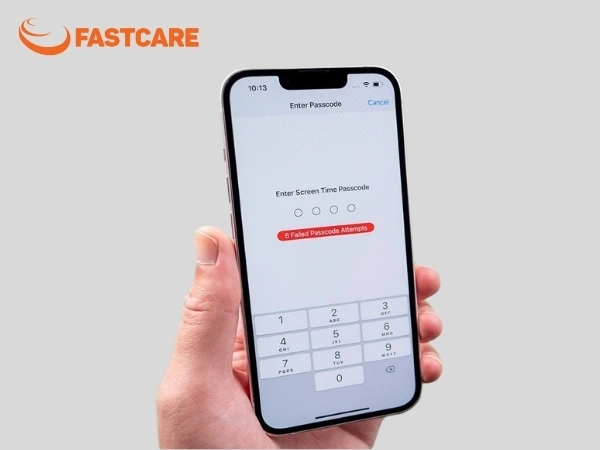
cách khóa app trên iphone Tính năng Screen Time cho phép cài đặt định mức sử dụng ứng dụng trong ngày. Khi hết thời gian cho phép, ứng dụng sẽ yêu cầu mật khẩu để tiếp tục sử dụng.
Các bước thực hiện như sau:
Bước 1: Vào Cài đặt, chọn Thời gian sử dụng
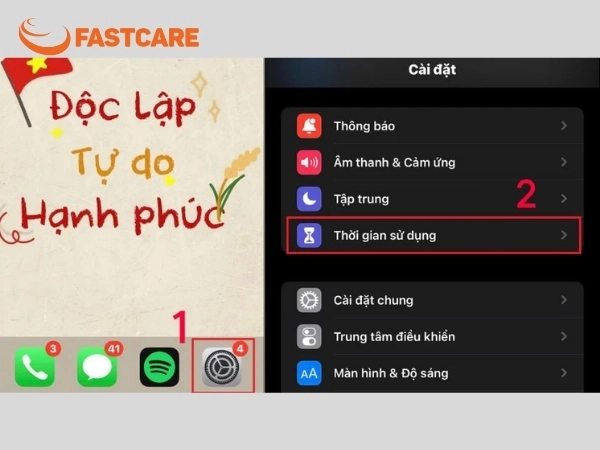
Bước 2: Nhấn Giới hạn ứng dụng, chọn Thêm giới hạn
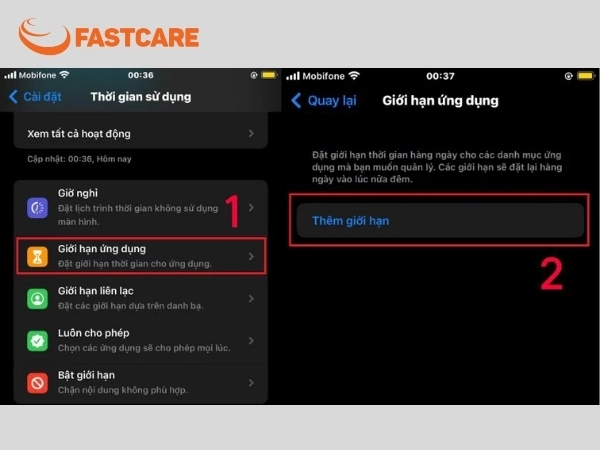
Bước 3: Chọn danh mục hoặc ứng dụng cụ thể, nhấn Tiếp theo
Bước 4: Đặt thời gian giới hạn tùy chỉnh, chọn Thêm
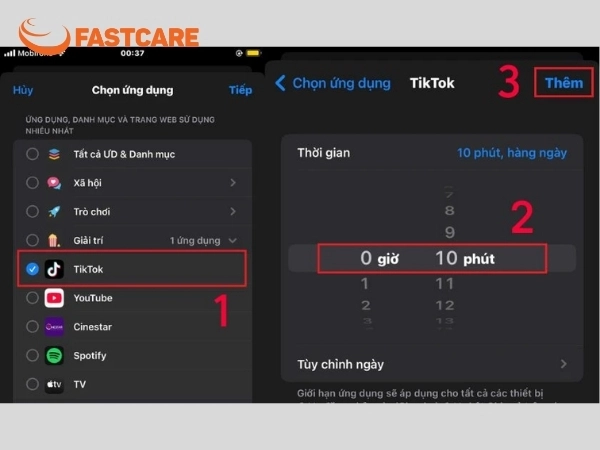
Bước 5: Khi hết thời gian, ứng dụng sẽ bị khóa và chỉ mở bằng mật mã
Người dùng có thể sử dụng ứng dụng Phím tắt (Shortcuts) để tạo cơ chế khóa ứng dụng gián tiếp thông qua tự động hóa. Các bước thực hiện cách đặt mật khẩu cho ứng dụng trên iPhone chi tiết như sau:
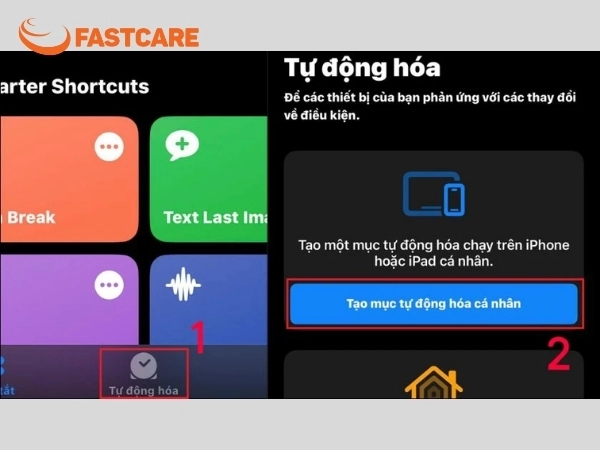
Bước 1: Mở ứng dụng Phím tắt (Shortcuts) trên màn hình chính iPhone.
Bước 2: Vào Tự động hóa, chọn Tạo mục tự động hóa cá nhân.
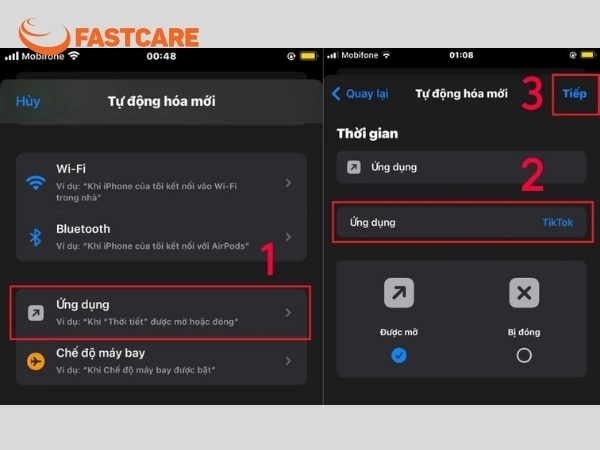
Bước 3: Chọn Ứng dụng, chọn app muốn khóa, sau đó nhấn Tiếp.
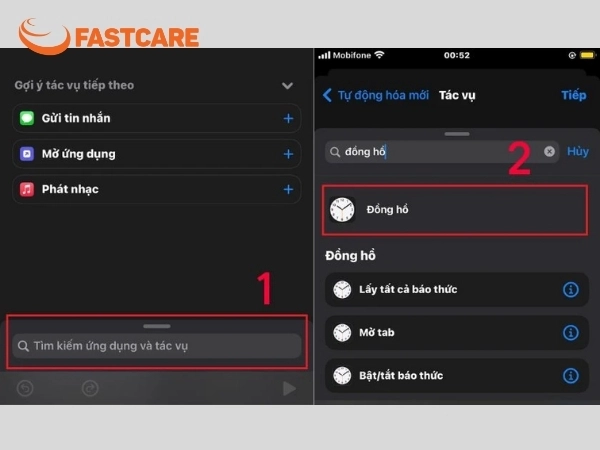
Bước 4: Nhấn ô Tìm kiếm ứng dụng và thao tác, nhập Đồng hồ.
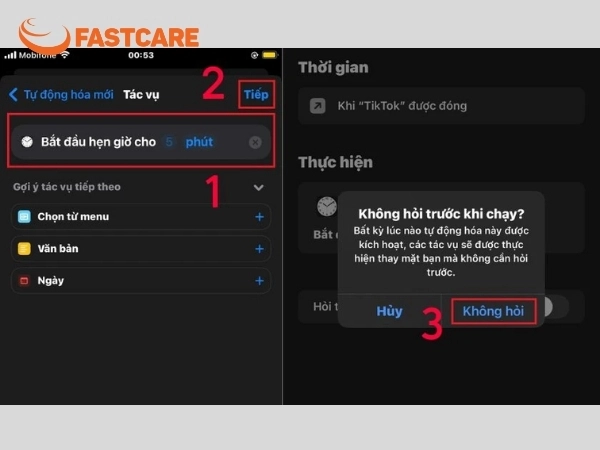
Bước 5: Chọn Bắt đầu hẹn giờ, tắt Hỏi trước khi chạy và xác nhận Không hỏi để lưu.
Dùng Phím tắt (Shortcuts) để khóa app bằng Face ID
Với iOS 13 trở đi, bạn có thể khóa ứng dụng bằng Face ID/Touch ID để tăng bảo mật. Sau khi cài đặt, mỗi lần mở app đều cần xác thực.
Các bước thực hiện đặt mật khẩu ứng dụng iPhone:
Bước 1: Nhấn giữ ứng dụng cần khóa đến khi hiện menu.
Bước 2: Chọn Yêu cầu Face ID/Touch ID và xác nhận để hoàn tất.
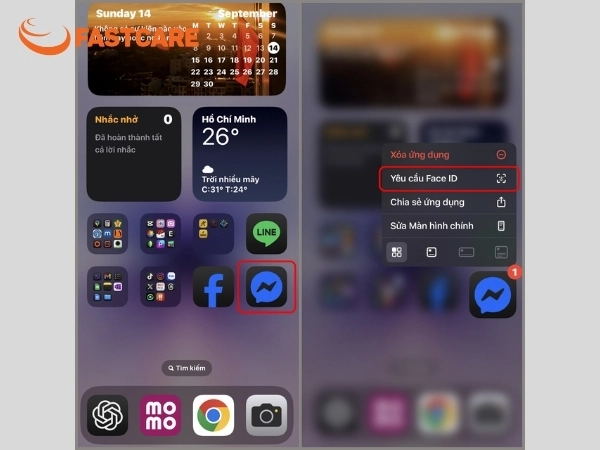
Một trong những cách đặt mật khẩu cho ứng dụng trên iPhone là ẩn ứng dụng khỏi màn hình chính. Cách thực hiện như sau:
Bước 1: Nhấn giữ ứng dụng cần ẩn cho đến khi xuất hiện menu.
Bước 2: Chọn Xóa ứng dụng, sau đó chọn Di chuyển vào Thư viện ứng dụng (App Library).
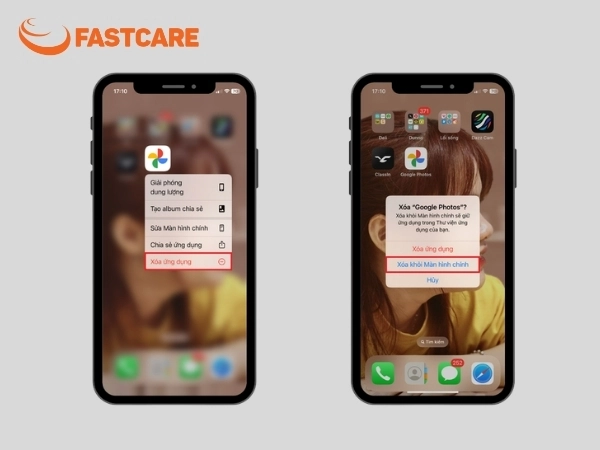
Khóa ứng dụng trên iPhone có thể thực hiện bằng nhiều phương pháp khác nhau, mỗi cách có ưu và nhược điểm riêng:
|
Tiêu chí |
Screen Time |
Phím tắt (Shortcuts) |
Face ID sẵn trong app |
Ẩn ứng dụng (iOS 18) |
|
Mật khẩu riêng |
Có (4 số riêng) |
Không (dùng Passcode máy) |
Có (tùy app) |
Không (dùng Passcode máy) |
|
Tốc độ mở app |
Chậm (phải nhập mã) |
Nhanh (quét mặt) |
Nhanh (quét mặt) |
Nhanh (quét mặt) |
|
Độ riêng tư |
Trung bình (hiện app) |
Trung bình (hiện app) |
Cao (bảo mật 2 lớp) |
Rất cao (app bị ẩn) |
|
Độ khó thiết lập |
Dễ |
Phức tạp (cần cài app Phím tắt) |
Rất dễ |
Rất dễ |
Trong quá trình thực hiện các cách đặt mật khẩu cho ứng dụng trên iPhone, người dùng có thể gặp một số lỗi như:
Quên mật mã Screen Time: Nếu quên mật mã, vào Cài đặt > Thời gian sử dụng > Thay đổi mật mã > Quên mật mã. Sau đó xác thực bằng ID Apple để đặt lại mã mới, tránh mất quyền kiểm soát ứng dụng.
Automation (Phím tắt) không chạy: Tự động hóa đôi khi bị trễ hoặc không kích hoạt. Kiểm tra đã tắt Hỏi trước khi chạy trong thiết lập Shortcuts để app khóa ngay khi mở.
Lỗi phần cứng: Máy bị rơi vỡ làm hỏng cảm biến, màn hình, việc xác thực sẽ gặp lỗi. Lúc này, bạn có thể cân nhắc thay màn hình iPhone hoặc kiểm tra giúp máy hoạt động ổn định trở lại.
Một số mẹo bảo mật iPhone tốt hơn:
Đặt mật khẩu mạnh: Nên dùng 6 chữ số hoặc mật mã tùy chỉnh kết hợp chữ và số. Tránh những dãy số dễ đoán như 0000, 1234 hoặc ngày sinh.
Bật Face ID/Touch ID cho mọi tính năng: Không chỉ mở khóa máy, mà còn áp dụng cho Tự động điền mật khẩu, Apple Pay và App Store để ngăn truy cập trái phép.
Không chia sẻ Apple ID: Sử dụng ID riêng cho từng người để tin nhắn, danh bạ và vị trí không bị đồng bộ sang thiết bị khác.
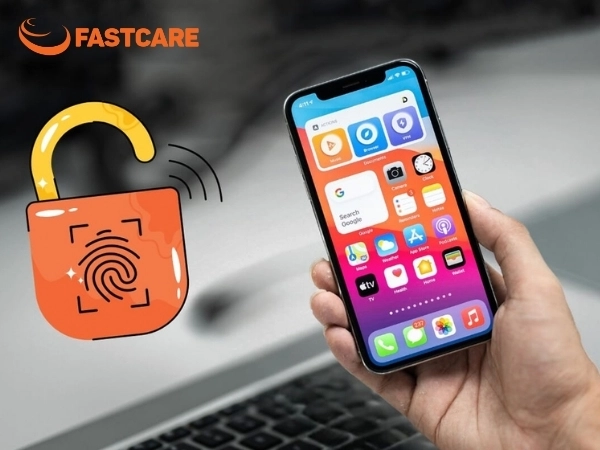
iPhone hiện đã hỗ trợ khóa ứng dụng riêng biệt tương tự Android. Từ iOS 18, Apple tích hợp trực tiếp tính năng này vào hệ thống, giúp bảo vệ các app cá nhân mà không cần thủ thuật phức tạp như trước.
Trên App Store có nhiều ứng dụng bên thứ ba hỗ trợ khóa app trên iPhone. Tuy nhiên, do chính sách bảo mật nghiêm ngặt của Apple nên hiệu quả và độ ổn định có thể không giống nhau.
Giải pháp tối ưu hiện nay là dùng tính năng Yêu cầu Face ID có sẵn trên iOS 18. Đây là phương án chính chủ, bảo mật cao và khó bị vượt qua. Với iOS thấp hơn, app Phím tắt (Shortcuts) có thể tạo lệnh tự động khóa ứng dụng ngay khi mở, ngăn truy cập trái phép mà không phát sinh chi phí.
Với những cách đặt mật khẩu cho ứng dụng trên iPhone, bạn có thể dễ dàng bảo vệ dữ liệu cá nhân và tăng cường quyền riêng tư. Bạn có thể áp dụng linh hoạt nhiều phương pháp khác nhau tùy theo nhu cầu sử dụng. Hãy cùng chọn cách phù hợp để giữ an toàn thông tin khi sử dụng hoặc cho người khác mượn máy.
Có thể bạn quan tâm:
Nguyễn Văn Tâm

Đã kiểm duyệt nội dung


Tin Tức - Tin Công Nghệ

Tin Tức - Tin Công Nghệ

Tin Tức - Tin Công Nghệ
Pin VTech là loại pin được sử dụng trong các thiết bị điện thoại không dây và thiết bị điện tử của VTech. Chọn đúng loại pin và thay pin đúng cách giúp đảm bảo hiệu suất hoạt động ổn định, kéo dài tuổi thọ thiết bị, tránh các sự cố.














