


Sửa nhanh đúng hẹn

Kinh nghiệm 13 năm trong nghề

Xem sửa trực tiếp

Hoàn tiền 100% nếu không hài lòng
Cam kết
Sửa nhanh đúng hẹn
Kinh nghiệm 13 năm trong nghề
Xem sửa trực tiếp
Hoàn tiền 100% nếu không hài lòng


Cập nhật cuối: 01/04/2026
Xóa ảnh trùng lặp trên iPhone giải quyết tình trạng tình trạng đầy bộ nhớ sau thời gian dài sử dụng. Nhờ tính năng Mục trùng lặp có sẵn trong Apple Photos, bạn có thể dễ dàng tìm và hợp nhất các ảnh hoặc video giống nhau chỉ trong vài bước. Bài viết dưới đây, FASTCARE sẽ hướng dẫn chi tiết cách thực hiện để giúp bạn giải phóng dung lượng iPhone nhanh chóng và an toàn.
Việc iPhone xuất hiện nhiều ảnh trùng lặp thường không phải do lỗi phần cứng mà liên quan đến cách iOS xử lý ảnh và cơ chế đồng bộ iCloud Photos của Apple. Một số tính năng camera và quá trình đồng bộ có thể khiến thiết bị lưu nhiều phiên bản của cùng một bức ảnh.
Những nguyên nhân phổ biến gồm:

Những dòng iPhone dễ gặp tình trạng này hơn:
Từ iOS 16 trở lên, Apple Photos đã tích hợp sẵn tính năng Mục trùng lặp (Duplicates) giúp tự động phát hiện và gộp các ảnh/video giống nhau. Nhờ đó, người dùng có thể xóa ảnh trùng lặp trên iPhone nhanh chóng mà không cần cài thêm ứng dụng bên thứ ba. Đây cũng là một thủ thuật điện thoại hữu ích giúp người dùng tối ưu dung lượng và quản lý thư viện ảnh hiệu quả hơn.
Trên iPhone đã được tích hợp sẵn tính năng Mục trùng lặp (Duplicates) trong ứng dụng Apple Photos, giúp tự động phát hiện các ảnh hoặc video giống nhau trong thư viện. Các bước kích hoạt như sau:
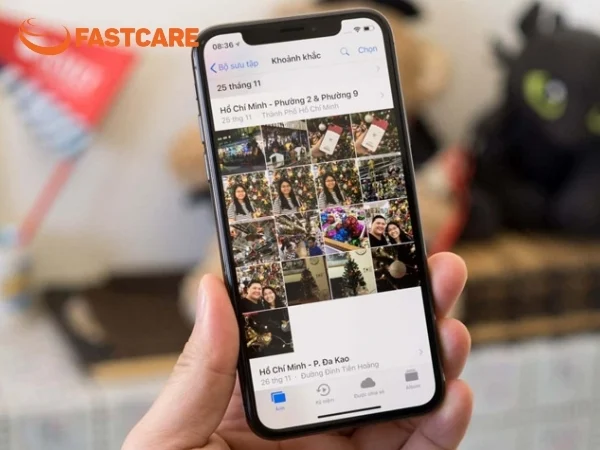
Thao tác xóa ảnh trùng lặp trên iPhone gần như giống nhau trên hầu hết các dòng máy như iPhone 11, iPhone 12, iPhone 13, iPhone 14, iPhone 15… miễn là thiết bị chạy từ iOS 16 trở lên và sử dụng ứng dụng Apple Photos. Điều này giúp người dùng không cần học lại thao tác khi đổi sang thiết bị iPhone mới.
Nhìn chung, giao diện Ảnh → Album → Mục trùng lặp gần như không thay đổi giữa các thiết bị. Người dùng chỉ cần thực hiện cùng một quy trình để tìm và hợp nhất ảnh trùng, đồng thời không cần cài thêm ứng dụng dọn dẹp ảnh từ bên thứ ba. Nhờ vậy, việc quản lý thư viện ảnh trên iPhone trở nên đơn giản và tiết kiệm dung lượng hơn.
Thay vì xử lý từng ảnh đơn lẻ, bạn có thể gộp tất cả những tệp trùng lặp chỉ với vài thao tác:
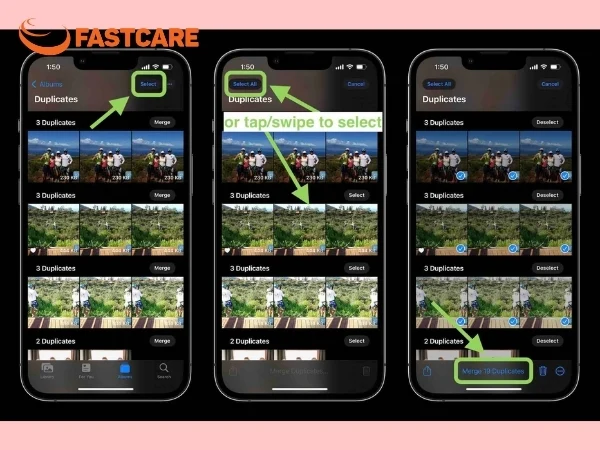
Sau vài giây, iPhone sẽ tự động dọn sạch toàn bộ ảnh trùng lặp.
Lưu ý: Hệ thống sẽ giữ lại một bản sao có chất lượng cao nhất, kết hợp tất cả các dữ liệu quan trọng (như vị trí, từ khóa, mục ưa thích) và chuyển bản sao kém chất lượng hơn vào mục Đã xóa gần đây.
Nếu iPhone của bạn chưa có tính năng Mục trùng lặp và bạn muốn dùng công cụ mạnh hơn để tìm ảnh giống nhau, ảnh chỉnh sửa hoặc ảnh chụp liên tiếp, thì các ứng dụng bên thứ ba có thể hỗ trợ rất tốt. Dưới đây là một số ứng dụng phổ biến giúp quét và xóa ảnh trùng lặp trên iPhone nhanh chóng:
Remo Duplicate Photos Remover là ứng dụng miễn phí giúp quét toàn bộ thư viện ảnh trên iPhone và phát hiện ảnh trùng lặp chỉ trong vài phút. Ứng dụng tự động nhóm các ảnh giống nhau lại để bạn dễ dàng xem trước và chọn xóa. Công cụ này phù hợp với người dùng muốn dọn dẹp bộ nhớ nhanh mà không cần kiểm tra từng ảnh thủ công.
Google Photos là ứng dụng quản lý ảnh nổi tiếng với khả năng sao lưu và đồng bộ dữ liệu trên đám mây. Khi bật tính năng đồng bộ, hệ thống sẽ sử dụng AI để phân tích thư viện ảnh, phát hiện các ảnh trùng, tương tự và gợi ý xóa bản sao. Ngoài ra, ứng dụng còn hỗ trợ tìm kiếm ảnh thông minh theo khuôn mặt, địa điểm, nội dung trong ảnh.
Sau khi xóa ảnh trùng lặp trên iPhone, nhiều người vẫn thấy dung lượng máy không giảm ngay lập tức hoặc lo lắng về việc mất ảnh quan trọng. Vì vậy, bạn nên lưu ý một số điểm dưới đây để việc dọn dẹp ảnh vừa an toàn vừa giúp giải phóng bộ nhớ hiệu quả.
Có thể thấy, việc xóa ảnh trùng lặp trên iPhone là giải pháp đơn giản giúp tối ưu dung lượng lưu trữ và quản lý thư viện ảnh gọn gàng hơn. Bạn có thể tận dụng tính năng Mục trùng lặp trong Apple Photos trên các phiên bản từ iOS 16 trở lên hoặc sử dụng ứng dụng hỗ trợ nếu cần quét ảnh chuyên sâu. Đừng quên kiểm tra kỹ và sao lưu dữ liệu trên iCloud trước khi xóa để tránh mất những hình ảnh quan trọng.
Xem thêm:
iPhone có thể không hiển thị Mục trùng lặp (Duplicates) trong Apple Photos nếu máy chưa quét xong thư viện ảnh, đang dùng iOS thấp hơn iOS 16 hay đơn giản là không có ảnh trùng. Hãy cắm sạc, bật Wi-Fi và để máy quét dữ liệu trong vài giờ.
Sau khi xóa ảnh trùng lặp trên iPhone, ảnh vẫn còn ở mục “Đã xóa gần đây” của Apple Photos trong 30 ngày nên dung lượng chưa giảm. Hãy vào Ảnh → Album → Đã xóa gần đây → Xóa tất cả để giải phóng bộ nhớ. Bạn cũng có thể khởi động lại hoặc cập nhật iOS.
Có. Nếu bạn đang bật iCloud Photos, khi xóa ảnh trong Apple Photos trên iPhone thì ảnh đó cũng sẽ bị xóa trên iCloud và tất cả thiết bị dùng chung tài khoản Apple. Ảnh sẽ được chuyển vào “Đã xóa gần đây” trong 30 ngày trước khi bị xóa vĩnh viễn.
Việc sao lưu toàn bộ iPhone trước khi dọn dẹp ảnh không bắt buộc nhưng rất nên làm. Khi xóa nhiều ảnh vẫn có khả năng xóa nhầm những hình quan trọng. Vì vậy, bạn nên tạo bản sao lưu trên iCloud hoặc máy tính trước khi thao tác trong Apple Photos để có thể khôi phục dữ liệu nếu cần.
Nguyễn Văn Tâm

Đã kiểm duyệt nội dung

Thủ Thuật Điện Thoại
13:32, ngày 01/04/2026















