


Sửa nhanh đúng hẹn

Kinh nghiệm 13 năm trong nghề

Xem sửa trực tiếp

Hoàn tiền 100% nếu không hài lòng
Cam kết
Sửa nhanh đúng hẹn
Kinh nghiệm 13 năm trong nghề
Xem sửa trực tiếp
Hoàn tiền 100% nếu không hài lòng


Thủ Thuật Điện Thoại

Cập nhật cuối:
Bạn thường xuyên phải soạn thảo và nhắn tin mà không biết cách chỉnh bàn phím iPhone to lên thì bài viết dưới đây của FASTCARE chắc chắn dành cho bạn.

Hầu hết mọi người đều thích Apple cải thiện kích thước màn hình iPhone để tăng chất lượng trải nghiệm của người dùng. Tuy nhiên, với những người có ngón tay to, việc dùng iPhone có thể gặp một số khó khăn, đặc biệt là việc gõ văn bản trên bàn phím, dẫn đến nhầm lẫn ký tự.
Nếu bạn cảm thấy phiền phức về vấn đề này thì hãy cùng FASTCARE tìm hiểu cách chỉnh bàn phím iPhone to lên một cách đơn giản nhé!
Mặc dù bàn phím trên iPhone đã phát triển đáng kể và đáp ứng được nhu cầu sử dụng của người dùng, nhưng vẫn còn một số thiếu sót, đặc biệt là tính năng tăng kích thước của bàn phím. Điều này trở nên quan trọng đối với những người dùng có kích thước bàn tay lớn hoặc không vừa vặn khi sử dụng iPhone.

Không chỉ vậy, nhiều người dùng cũng muốn có bàn phím lớn hơn để giảm thiểu sự nhầm lẫn trong quá trình nhập dữ liệu. Do đó, việc cải thiện, điều chỉnh kích thước bàn phím iPhone không chỉ là một yếu tố tiện ích mà còn là một nhu cầu cấp thiết đối với người dùng.
Có rất nhiều cách khác nhau để cài đặt kích thước bàn phím iPhone mà bạn có thể áp dụng. Tuy nhiên dưới đây, FASTCARE sẽ hướng dẫn các bạn 3 cách làm đơn giản nhất nhé!
Giao diện thu phóng trên iPhone sẽ là trợ thủ đắc lực giúp bạn dễ dàng làm to các thành phần trên màn hình như chữ, biểu tượng và bàn phím. Thao tác thực hiện:
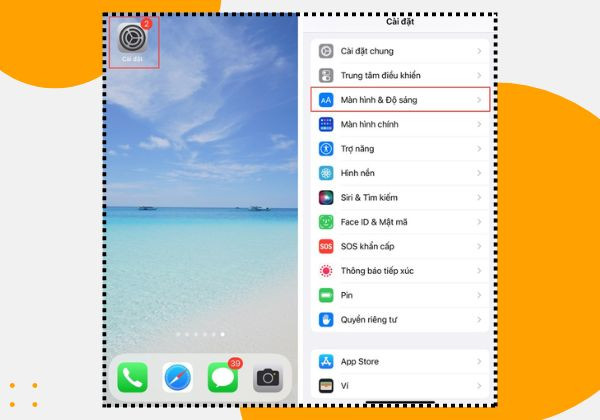
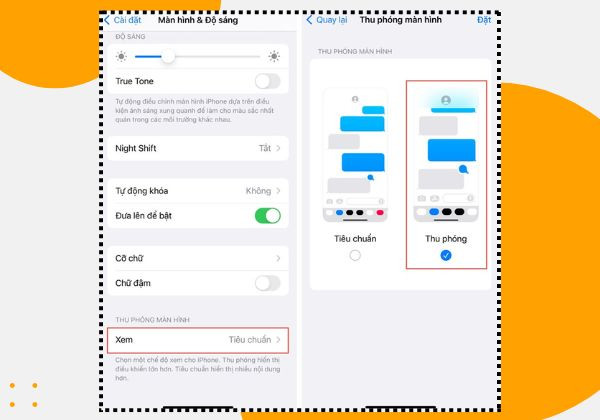
Khi hoàn tất, bạn sẽ thấy mọi giao diện trên iPhone được phóng to hơn, bao gồm cả bàn phím, giúp bạn sử dụng thiết bị một cách thuận tiện hơn.
Chế độ Zoom trong Trợ năng sẽ tự động kích hoạt khi được bật. Để sử dụng, bạn chỉ cần chạm ba ngón tay lên màn hình hai lần liên tiếp để tăng kích thước bàn phím iPhone hoặc thu nhỏ giao diện của màn hình. Điều này giúp tránh việc nhấn nhầm phím một cách hiệu quả.
Để kích hoạt chế độ này, bạn thao tác theo hai bước đơn giản sau:
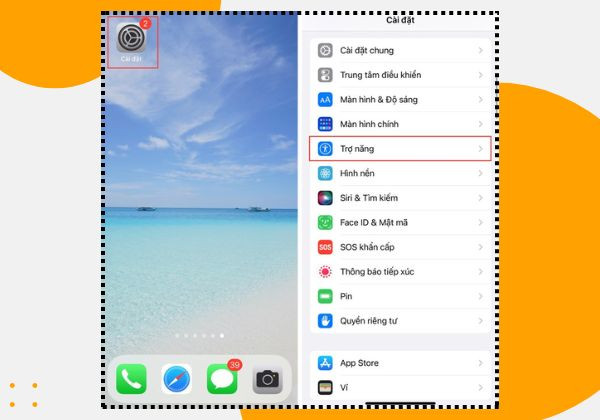
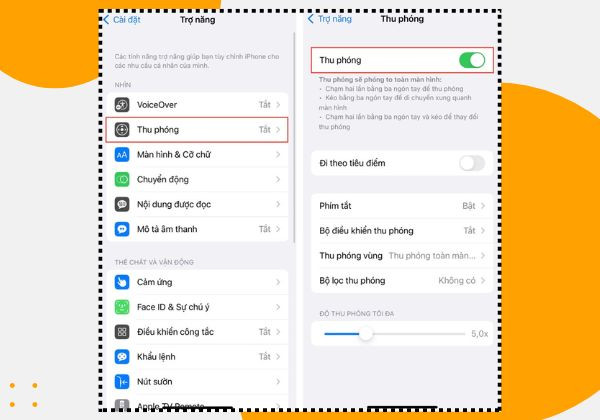
Nếu bạn đã thử hết mọi cách chỉnh bàn phím iPhone to lên có sẵn trên iPhone mà vẫn cảm thấy không hài lòng với kích cỡ của bàn phím hiện tại, hãy cân nhắc sử dụng ứng dụng từ bên thứ ba mang tên Laban Key.
Laban Key không chỉ mang lại trải nghiệm gõ tiếng Việt tốt mà còn cung cấp cho người dùng sự linh hoạt trong việc điều chỉnh kích cỡ bàn phím phù hợp với nhu cầu cá nhân. Bạn có thể tùy chỉnh tăng cỡ chữ bàn phím iPhone sao cho hợp lý nhất với kích thước của đầu ngón tay. Điều này giúp bạn không chỉ dễ dàng hơn trong việc sử dụng bàn phím mà còn tăng tính hiệu quả và thoải mái khi nhập dữ liệu trên màn hình iPhone.
Để cài đặt và sử dụng Laban Key, bạn có thể làm theo các bước FASTCARE hướng dẫn sau đây:

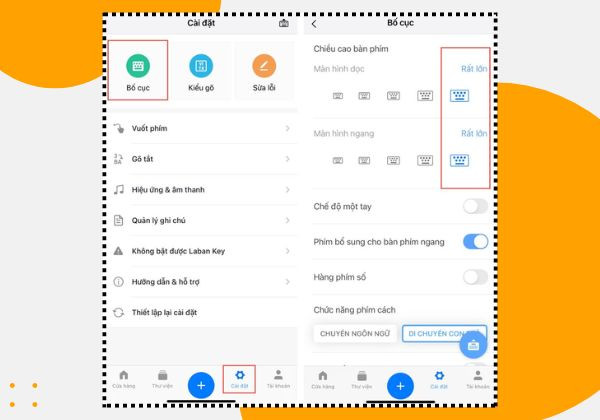
Như vậy là bạn đã hoàn thành xong những bước cài đặt để có thể sử dụng bàn phím phóng to của ứng dụng Laban Key rồi.
Xem thêm:
Khi áp dụng cách chỉnh bàn phím iPhone to lên như FASTCARE đã hướng dẫn phía trên, có một số điều bạn cần lưu ý:

Như vậy, với các cách hướng dẫn trên, bạn đã có thể biết biết cách chỉnh bàn phím iPhone to lên một cách đơn giản để nhập dữ liệu một cách thoải mái hơn, tránh nhấn nhầm phím. Hãy chia sẻ thông tin hữu ích này với mọi người và chúc các bạn thành công nhé!
Xem thêm:
Nguyễn Văn Tâm

Đã kiểm duyệt nội dung


Thủ Thuật Điện Thoại

Thủ Thuật Điện Thoại

Thủ Thuật Điện Thoại
Thủ Thuật Điện Thoại














