


Sửa nhanh đúng hẹn

Kinh nghiệm 13 năm trong nghề

Xem sửa trực tiếp

Hoàn tiền 100% nếu không hài lòng
Cam kết
Sửa nhanh đúng hẹn
Kinh nghiệm 13 năm trong nghề
Xem sửa trực tiếp
Hoàn tiền 100% nếu không hài lòng


Thủ Thuật Điện Thoại

Cập nhật cuối:
Chỉ vài thao tác nhỏ trong cài đặt để chặn SharePlay trên iPhone có thể sẽ giúp bạn tiết kiệm pin và bảo mật thông tin cá nhân trên điện thoại. Thử ngay nào.
Giữa bối cảnh công nghệ ngày càng phát triển, Apple đã nâng cấp nhiều tính năng mới giúp tăng cường trải nghiệm kỹ thuật số cho người dùng. Một trong số đó là tính năng SharePlay - giúp tạo tương tác và chia sẻ giữa bạn bè và gia đình. Tuy nhiên, có những trường hợp bạn cần phải tắt SharePlay vì một số lý do như đảm bảo quyền riêng tư hoặc quản lý tài nguyên của thiết bị một cách hiệu quả. FASTCARE sẽ hướng dẫn bạn cách chặn SharePlay trên iPhone cực dễ trong bài biết này.

SharePlay là một tính năng linh hoạt, cho phép người dùng chia sẻ trải nghiệm, tương tác với người dùng khác một cách mượt mà. Bằng cách tận dụng sức mạnh của công nghệ tiên tiến, SharePlay giúp bạn và bạn bè tham gia vào các hoạt động như xem phim, nghe nhạc, cùng chơi game. SharePlay xóa bỏ “khoảng cách màn hình” giữa người dùng và kết nối mọi người một cách chân thực nhất.
SharePlay có thể xem như một công cụ lý tưởng để người dùng làm việc và cộng tác trên các dự án. Việc biên tập tài liệu, trình bày hoặc đặt ra ý tưởng mới cùng nhau sẽ tiện lợi hơn nhiều, bất kể sự cản trở từ khoảng cách địa lý. SharePlay tạo ra một môi trường tương tự như việc gặp mặt để giúp người dùng cùng giải trí, cùng làm việc.
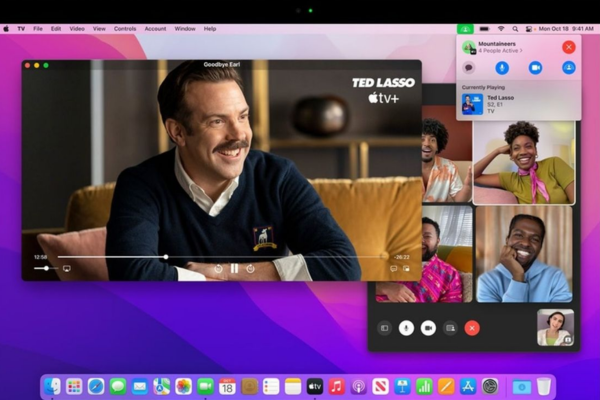
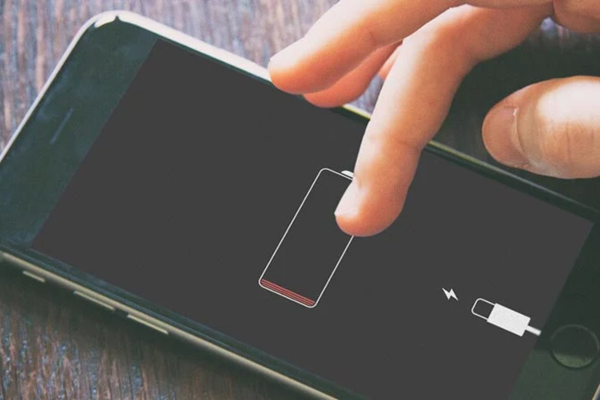
Mặc dù SharePlay tạo ra môi trường cộng tác chung tiện lợi nhưng bạn sẽ cần cân nhắc một số vấn đề dưới đây để tắt SharePlay trên iPhone hoàn toàn nhé.
Hiểu rõ ưu nhược điểm của SharePlay sẽ giúp điều chỉnh trải nghiệm của bản thân sao cho phù hợp với nhu cầu của bạn. FASTCARE sẽ hướng dẫn chặn SharePlay trên iPhone chi tiết ở phần tiếp theo nhé.
Xem thêm:
➥ 2 cách chặn trang web trên điện thoại iPhone hiệu quả nhất
➥ [2022] Cách chặn tin nhắn rác trên iPhone đơn giản mà hiệu quả
Có 2 cách để ngừng sử dụng SharePlay. Bạn có thể chỉ cần tắt SharePlay hoặc chặn SharePlay trên iPhone hoàn toàn.
Nếu bạn đã sử dụng SharePlay trên iPhone, tức là bạn đã biết cách kết thúc một phiên hoạt động trong khi đang thực hiện cuộc gọi FaceTime. Tuy nhiên, nếu bạn không muốn ai gửi lời mời SharePlay cho bạn, bạn có thể tắt SharePlay trên iPhone của mình. Dưới đây là cách thực hiện:
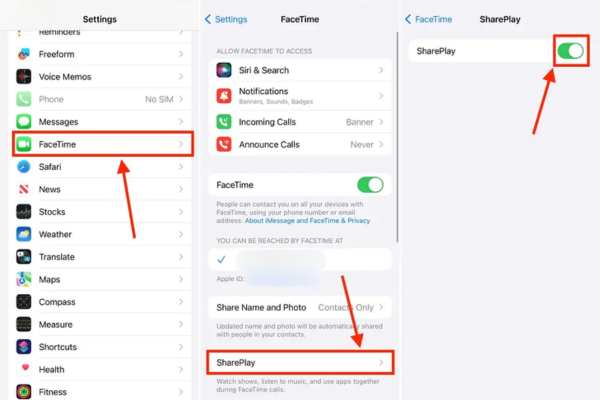
Hoàn thành 2 bước đơn giản trên là bạn sẽ ngừng nhận yêu cầu SharePlay từ bạn bè và người thân.
Nếu bạn cần biết cách tắt SharePlay trên iPhone hoàn toàn, bạn cần làm theo các bước sau:
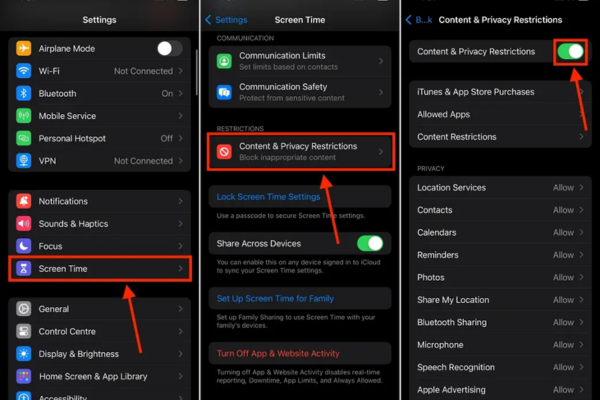
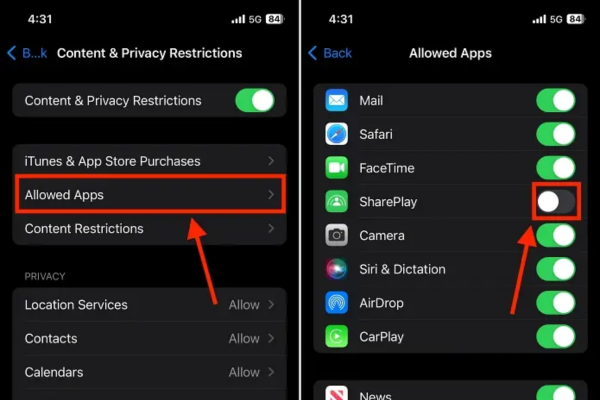
Việc chặn SharePlay trên iPhone không phải là cài đặt vĩnh viễn. Bạn có thể kích hoạt lại bằng cách thực hiện các bước tương tự và chọn tùy chọn "Bật SharePlay". Cài đặt SharePlay có thể sẽ thay đổi cùng với các cập nhật mới của hệ điều hành iOS, nhưng quy trình chung vẫn sẽ được giữ nguyên.
Như vậy, FASTCARE đã hoàn thành xong hướng dẫn chặn SharePlay trên iPhone. Việc vô hiệu hóa SharePlay mang lại cho bạn sự kiểm soát lớn hơn đối với các hoạt động chia sẻ trên iPhone của bạn. Các thủ thuật trên sẽ đảm bảo giúp bạn dễ dàng bật hoặc tắt tính năng này mỗi khi cần thiết.
Nguyễn Văn Tâm

Đã kiểm duyệt nội dung


Thủ Thuật Điện Thoại

Thủ Thuật Điện Thoại

Thủ Thuật Điện Thoại
Thủ Thuật Điện Thoại














