


Sửa nhanh đúng hẹn

Kinh nghiệm 13 năm trong nghề

Xem sửa trực tiếp

Hoàn tiền 100% nếu không hài lòng
Cam kết
Sửa nhanh đúng hẹn
Kinh nghiệm 13 năm trong nghề
Xem sửa trực tiếp
Hoàn tiền 100% nếu không hài lòng


Cập nhật cuối: 13/05/2024
Bạn cần chụp hình toàn cảnh nhưng lại không biết làm thế nào? Tìm hiểu ngay cách chụp ảnh Panorama trên iPhone siêu đẹp trong bài viết dưới đây.
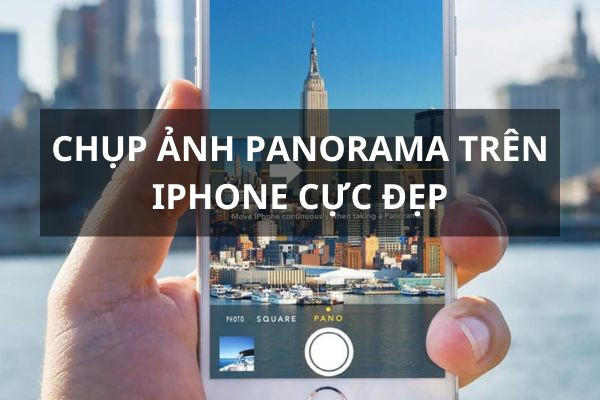
Nhắc đến iPhone, đại đa số chúng ta đều sẽ nhớ đến những tấm hình xinh lung linh được ra đời từ chiếc camera của điện thoại nhà Táo. Một trong số đó là khả năng chụp ảnh Panorama trên iPhone cực đỉnh mà bạn không thể tìm thấy trên bất kỳ dòng smartphone nào. Đọc ngay bài viết bên dưới để nâng cấp kỹ năng chụp hình cùng FASTCARE nhé!
Trước tiên, chúng ta hãy cùng tìm hiểu xem thế nào là chụp ảnh Pano trên iPhone.
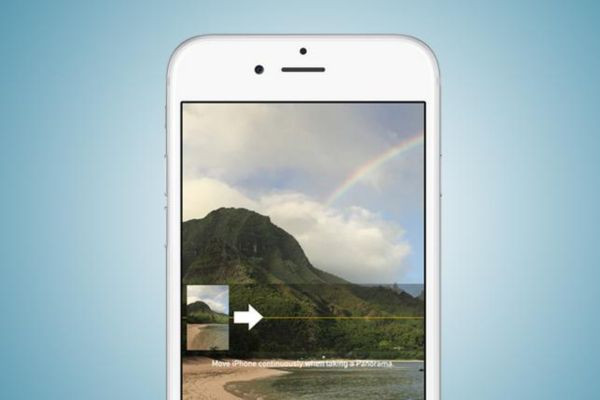
Hiểu một cách đơn giản, ảnh Panorama (hay Pano) là một không gian rộng gấp đôi so với tầm nhìn mắt thường, được tạo ra bằng cách kết hợp nhiều khung hình lại. Tỉ lệ thông thường của ảnh panorama là 2:1, 4:1 hoặc 10:1 với góc chụp 360 độ. Vì thế để chụp được một tấm ảnh Pano, tỉ lệ khung hình và độ bao phủ của cảnh quan là hai yếu tố quan trọng hàng đầu.
Để chụp được một tấm ảnh Pano thật đẹp, bạn hãy tham khảo các bước thực hiện bên dưới.
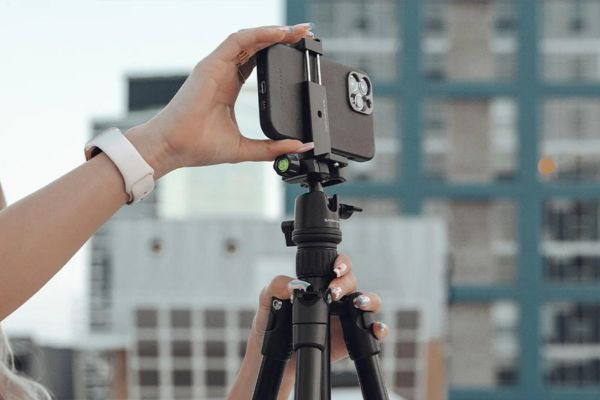
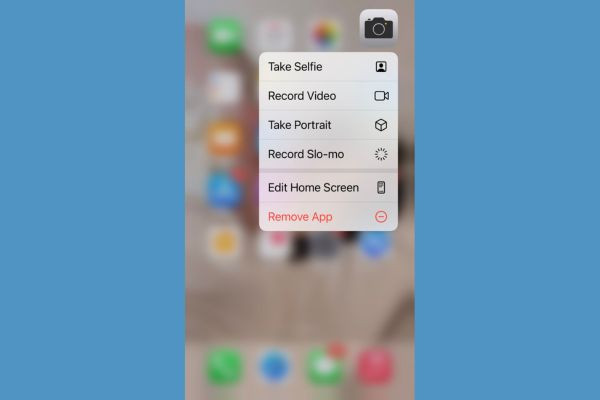
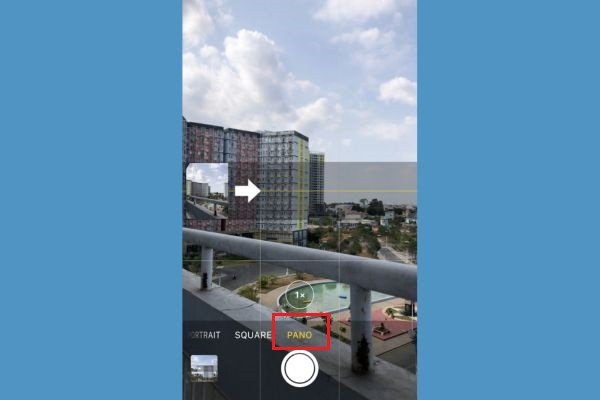
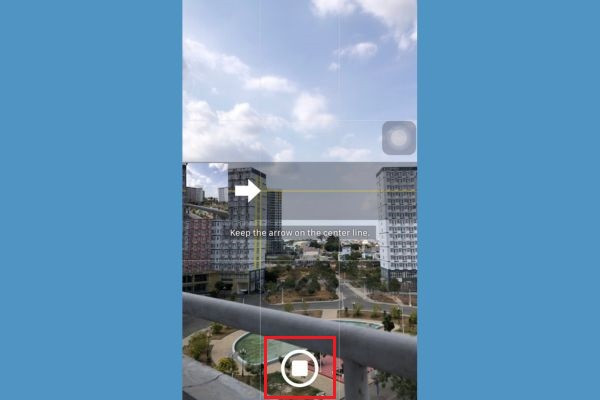
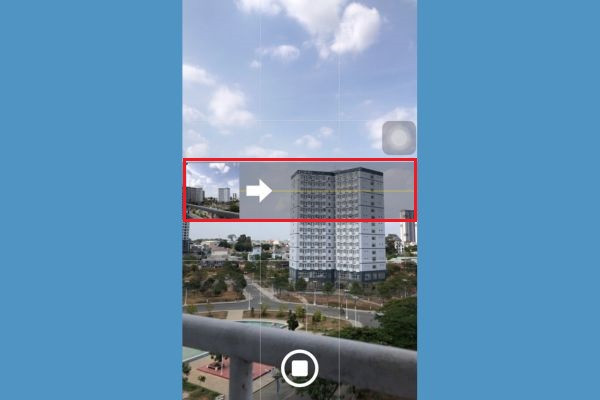
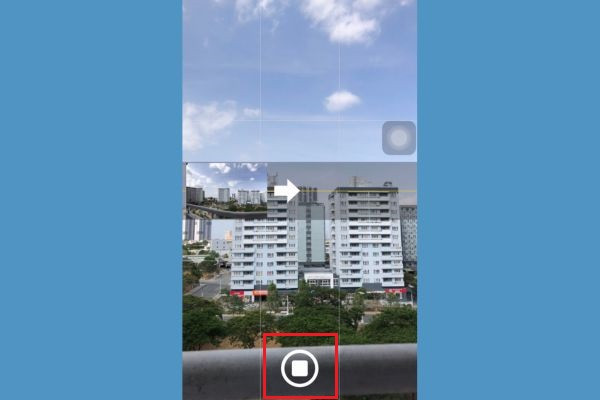
Chụp một bức ảnh toàn cảnh không phải là việc dễ dàng với những người không chuyên. Vì thế, bạn hãy tham khảo những tips siêu hay ho mà mình đã tổng hợp lại bên dưới.
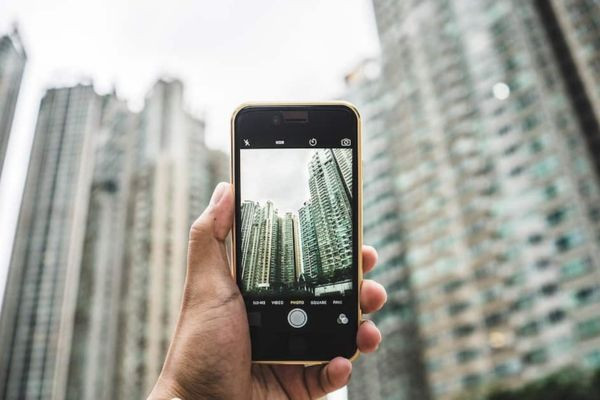
Xem thêm:
Có nhiều loại ảnh chụp Panorama với các kỹ thuật chụp ảnh khác nhau. Dưới đây là 4 loại ảnh Pano bạn sẽ thường xuyên bắt gặp trên Internet.
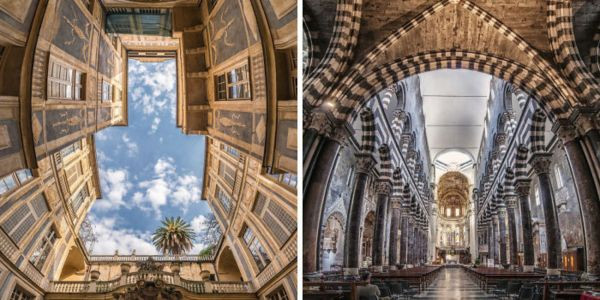
Vertical Panorama là những ảnh có tỷ lệ khung hình dọc cao hơn so với khung hình ngang thông thường. Kỹ thuật này được thực hiện bằng cách chụp nhiều tấm ảnh theo chiều dọc, sau đó tiến hành ghép chúng lại với nhau thành một bức ảnh duy nhất bao quát cảnh vật. Vertical Panorama thông thường được sử dụng để chụp các khung cảnh đại dương, thành phố hoặc rừng.
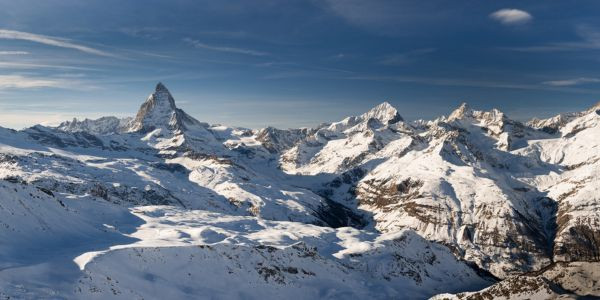
Horizon Panorama điển hình là những bức ảnh chụp toàn cảnh thành phố chúng ta thường xuyên bắt gặp trên mạng xã hội. Chúng thường được tạo ra bằng cách nối liên tiếp nhiều bức ảnh lại với nhau một cách liền mạch thường có tỷ lệ khung hình rộng hơn 16:9. Kỹ thuật chụp ảnh này yêu cầu sử dụng một máy ảnh có thể xoay và chụp nhiều khung hình theo một đường ngang.
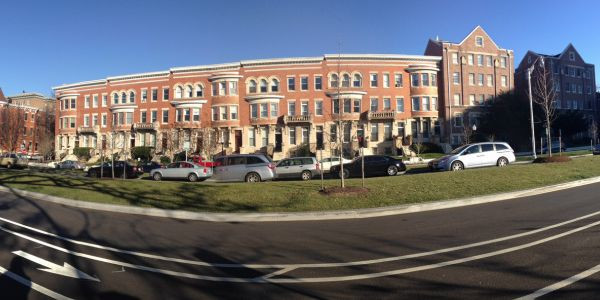
Partial Panorama khác với Panorama thông thường ở chỗ Partial Panorama chỉ ghép những ảnh chứa một phần cảnh vật dưới một góc nhìn hẹp và chặt chẽ hơn. Kỹ thuật này thường được sử dụng để tạo ra những bức ảnh có độ phân giải rất cao và cực kỳ chi tiết với nhiều góc nhìn khác nhau.
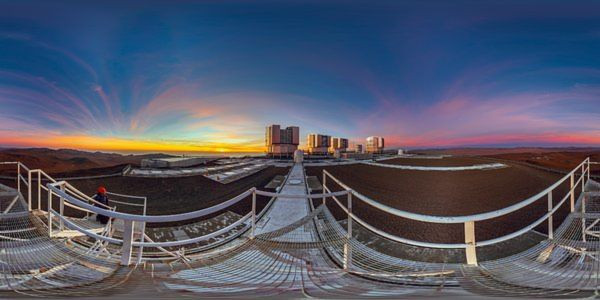
Như tên của mình, 360° Panorama là một bức ảnh mà người xem có thể nhìn được xung quanh toàn bộ không gian, từ điểm đứng của người chụp. Để tạo ra được một tấm ảnh này đòi hỏi nhiếp ảnh gia phải sử dụng một loại camera đặc biệt hoặc sử dụng nhiều bức ảnh từ các góc độ khác nhau và ghép chúng lại. Ảnh 360° Panorama cho phép người xem khám phá không gian chân thật hơn bất kì loại ảnh nào khác.
Với những thông tin mình chia sẻ trên đây, hy vọng rằng bạn đã khám phá được một cách chụp ảnh cực độc đáo có thể thực hiện ngay trên điện thoại của mình. Hãy cho FASTCARE biết bạn đã thực hiện thành công mẹo chụp ảnh Panorama trên iPhone bằng cách bình luận bên dưới bài viết này nhé!
Nguyễn Văn Tâm

Đã kiểm duyệt nội dung

Thủ Thuật Điện Thoại
14:52, ngày 13/05/2024















