Hãy cùng khám phá chi tiết các cách chụp màn hình iPhone một cách đơn giản và nhanh chóng được FASTCARE tổng hợp và chia sẻ qua bài viết sau đây. Tìm hiểu ngay!
Chụp màn hình iPhone là một trong những kỹ năng vô cùng cần thiết. Nó là cách để bắt giữ thông tin quan trọng, lưu lại những hình ảnh đáng quý và chia sẻ một số khoảnh khắc đặc biệt với mọi người. Hôm nay, hãy cùng FASTCARE tìm hiểu top 4+ cách chụp màn hình iPhone nhanh chóng áp dụng được cho cả iPhone phiên bản cũ và mới nhé!
Cách chụp ảnh màn hình iPhone sử dụng nút Home
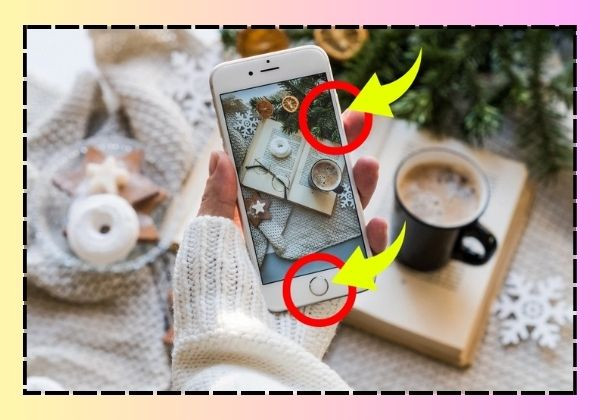
Nếu bạn đang sử dụng một phiên bản iPhone cũ hơn như iPhone 8 hoặc các mẫu trước đó, việc chụp màn hình vẫn là một công việc đơn giản nhưng vô cùng hữu ích. Dưới đây là các bước bạn có thể thực hiện để chụp màn hình một cách dễ dàng:
- Bước 1: Đầu tiên, hãy nhấn và giữ nút nguồn một cách chắc chắn, và đồng thời nhanh chóng nhấn nút Home.
- Bước 2: Bạn sẽ nghe thấy tiếng camera hoặc thấy màn hình nhấp nháy, điều này cho biết rằng ảnh chụp màn hình đã được thực hiện.
- Bước 3: Sau khi chụp, ảnh màn hình sẽ tự động được lưu trong ứng dụng Ảnh. Bạn có thể chạm vào hình thu nhỏ xuất hiện ở góc dưới cùng bên trái của màn hình ngay sau khi vừa chụp xong để chỉnh sửa/ chia sẻ nó.
Lưu ý:
- Nếu bạn không thể chụp màn hình được, hãy kiểm tra xem liệu các nút có bị kẹt hoặc hỏng không.
- Bạn không nên nhấn quá lâu, dẫn đến việc thiết bị chuyển sang chế độ tắt nguồn hoặc kích hoạt Siri.
Cách cap màn hình iPhone không có nút Home
Chụp màn hình trên những phiên bản iPhone không có nút Home từ iPhone X trở lên, được thực hiện thông qua việc sử dụng nút nguồn (hoặc nút sườn) và nút tăng âm lượng. Các bước thực hiện:
- Bước 1: Mở nội dung bạn muốn chụp màn hình lên.
- Bước 2: Thực hiện thao tác nhanh bằng cách nhấn đồng thời nút nguồn (ở cạnh phải của thiết bị) và nút tăng âm lượng (ở cạnh trái). Màn hình sẽ nháy lên và phát ra âm thanh chụp ảnh (nếu âm thanh không bị tắt), điều này cho biết bạn đã chụp màn hình thành công.
- Bước 3: Sau khi chụp, ảnh màn hình sẽ xuất hiện ở góc dưới cùng bên trái màn hình ngay sau khi chụp. Bạn có thể chạm vào ảnh vừa chụp để xem và đồng thời chỉnh sửa nếu cần. Trong trường hợp bạn không muốn chỉnh sửa ngay, ảnh sẽ được tự động lưu vào phần album "Ảnh chụp màn hình" tại ứng dụng Ảnh vài giây sau đó.
Có thể bạn quan tâm:
Cách chụp màn hình điện thoại iPhone nhờ nút Home ảo
Có 2 cách cơ bản để chụp màn hình iPhone bằng nút Home ảo được nhiều người sử dụng nhất bởi tính năng thuận tiện của nó:
Dùng nút Home ảo thường
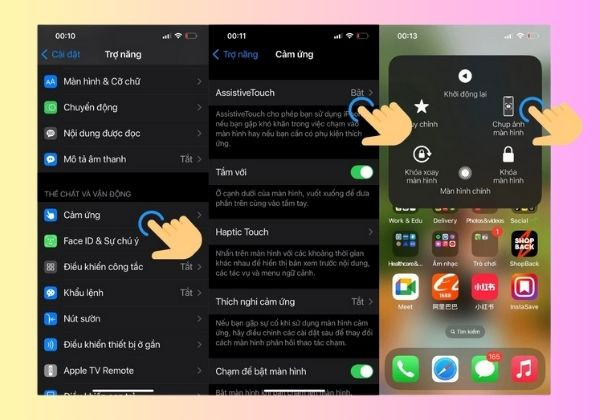
Ngoài phương pháp chụp màn hình iPhone thông thường, chúng ta cũng có thể sử dụng nút Home ảo để chụp màn hình một cách nhanh chóng. Dưới đây là các 4 bước để cài đặt tính năng:
- Bước 1: Đầu tiên, truy cập vào phần Cài đặt trên điện thoại của bạn.
- Bước 2: Tiếp theo, chọn mục Trợ năng và sau đó chọn mục Cảm ứng.
- Bước 3: Trong phần Cảm ứng, chọn AssistiveTouch và sau đó gạt công tắc để bật nút Home ảo lên.
- Bước 4: Sau khi đã chắc chắn bật tính năng AssistiveTouch trên điện thoại iPhone, bạn có thể ấn vào nút Home ảo trên màn hình. Tiếp theo, chọn mục Thiết bị, sau đó chọn Thêm và bấm vào Chụp ảnh màn hình để hoàn tất cài đặt.
Với 4 bước làm đơn giản trên, mỗi khi bạn muốn chụp màn hình, chỉ cần nhấn vào nút Home ảo và sau đó bấm vào tùy chọn Chụp ảnh màn hình. Ảnh sẽ tự động lưu vào phần thư viện ảnh của bạn.
Chạm một/ hai lần hoặc giữ nút Home ảo
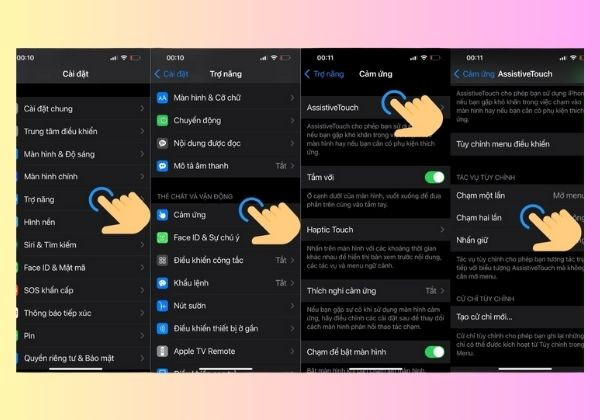
Các bước thực hiện:
- Bước 1: Tiến hành các bước cài đặt tương tự như hướng dẫn đã được nêu ở trên (Cài đặt và chọn Trợ năng, sau đó nhấn mục Cảm ứng và Bật chế độ AssistiveTouch).
- Bước 2: Trong phần tùy chỉnh tác vụ, chọn các tùy chọn Chạm một lần/Chạm hai lần/Nhấn giữ.
- Bước 3: Một danh sách các tác vụ tùy chỉnh sẽ xuất hiện. Ở đây, bạn chọn tùy chọn Chụp ảnh màn hình.
- Bước 4: Để chụp màn hình trên iPhone, bạn chỉ cần chạm vào nút Home trên màn hình số lần được cài đặt trong hệ thống để kích hoạt việc chụp ảnh màn hình.
Cách cap màn hình iPhone bằng cách gõ/chạm mặt sau từ iOS 14 trở lên
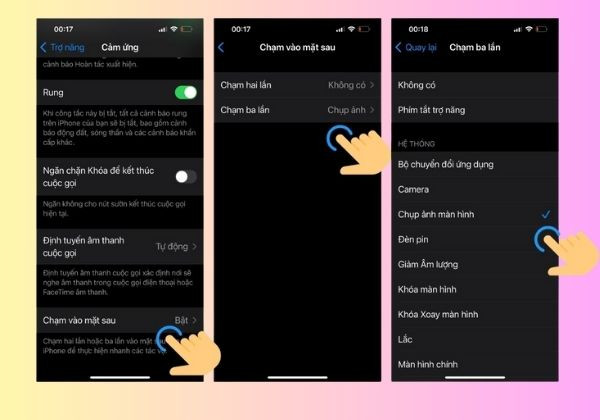
Tính năng "Chạm vào mặt sau" (Back Tap) đã được giới thiệu cho người dùng "tín đồ" của Apple kể từ iOS 14, cho phép họ thực hiện các thao tác cụ thể bằng cách nhẹ nhàng gõ vào mặt sau của iPhone. Dưới đây là cách cài đặt chụp màn hình iPhone sử dụng tính năng này để chụp màn hình:
- Bước 1: Trên màn hình chính của iPhone, mở ứng dụng Cài Đặt và chọn Truy cập Trợ Năng. Sau đó, chọn lệnh Cảm ứng.
- Bước 2: Kéo xuống dưới cùng của menu Cảm ứng và chọn tùy chọn "Chạm vào mặt sau" (Back Tap).
- Bước 3: Bạn có thể lựa chọn Chạm hai lần hoặc Chạm ba lần để thiết lập số lần cần chạm. Sau đó, bạn sẽ nhìn thấy danh sách các chức năng. Hãy kéo xuống và chọn tùy chọn Chụp màn hình.
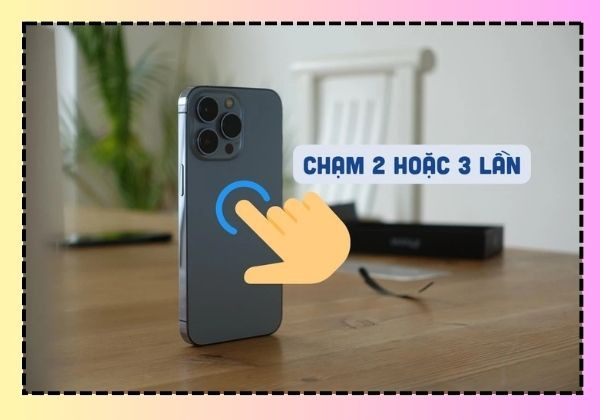
Sau khi đã cài đặt xong, bạn chỉ việc gõ nhẹ hai lần/ ba lần (tùy thuộc vào cách bạn đã cài đặt) vào mặt sau của iPhone để thực hiện việc chụp ảnh màn hình.
Trên đây là các cách chụp màn hình iPhone phổ biến mà FASTCARE đã giới thiệu tới quý bạn đọc. Tuy nhiên, dù bạn sử dụng phương pháp nào đi chăng nữa thì việc thực hiện đều rất đơn giản và nhanh chóng phải không nào? Chúc các bạn thành công nhé!










![[Góc thắc mắc] Màn hình iPhone 11 bao nhiêu inch?](/_next/image?url=https%3A%2F%2Fcdn.fastcare.vn%2Fuploads%2F2024%2F05%2Fman-hinh-iphone-1-bao-nhieu-inch.jpg&w=1920&q=75)











