


Sửa nhanh đúng hẹn

Kinh nghiệm 13 năm trong nghề

Xem sửa trực tiếp

Hoàn tiền 100% nếu không hài lòng
Cam kết
Sửa nhanh đúng hẹn
Kinh nghiệm 13 năm trong nghề
Xem sửa trực tiếp
Hoàn tiền 100% nếu không hài lòng


Cập nhật cuối: 31/10/2024
Nếu bạn đang có nhu cầu share màn hình điện thoại iPhone lên máy tính mà vẫn chưa biết cách thực hiện? Hãy cùng FASTCARE tìm hiểu chi tiết qua bài viết sau nhé!
Kết nối các thiết bị thông minh để hỗ trợ công việc, giải trí, học tập và các hoạt động khác là một trong những nhu cầu không thể thiếu trong cuộc sống hiện đại ngày nay. Hôm nay, hãy cùng FASTCARE tìm hiểu một số phương pháp share màn hình điện thoại iPhone lên máy tính hệ điều hành MacOS và Windows một cách đơn giản. Hãy cùng khám phá ngay nhé!
Có thể bạn cần:
Trong hệ sinh thái của Apple, việc tạo liên kết giữa các thiết bị di động và máy tính trở nên đơn giản hơn bao giờ hết. Ví dụ, bạn có thể dễ dàng phản chiếu màn hình của iPhone lên MacBook chỉ với vài bước đơn giản sử dụng ứng dụng QuickTime Player.
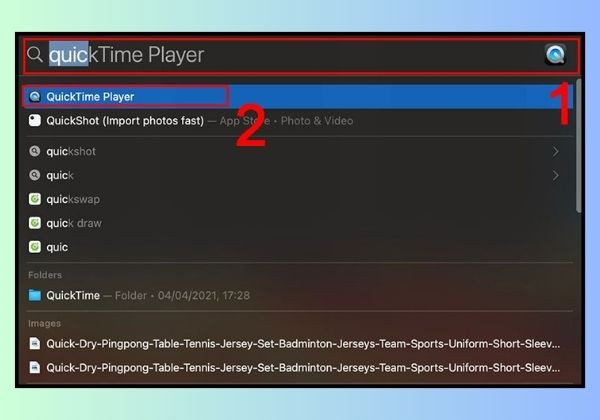
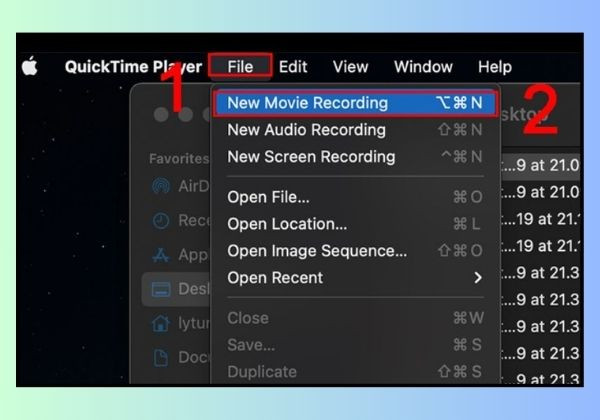
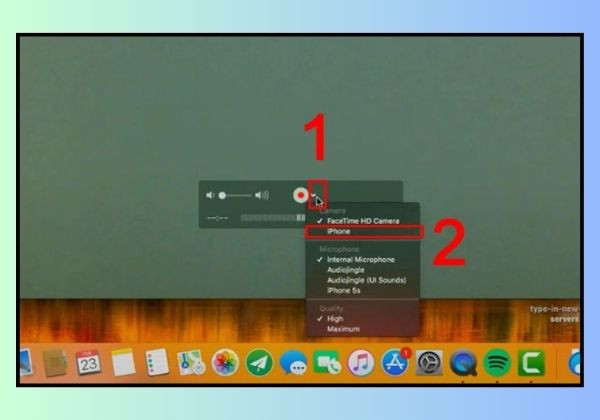
Như vậy, chỉ với ba thao tác đơn giản trên, các bạn đã có thể dễ dàng chia sẻ màn hình của điện thoại iPhone lên MacBook mà không cần phải mất quá nhiều thời gian và công sức.
Như bạn đã biết, máy tính sử dụng hệ điều hành Windows không có sẵn ứng dụng QuickTime Player. Vì vậy, để phản chiếu và chia sẻ nội dung từ màn hình iPhone, bạn cần phải cài đặt và kết nối thông qua một số phần mềm trung gian, đặc biệt là khi bạn tiến hành share màn hình điện thoại iphone lên máy tính Win 11. Dưới đây là danh sách các phần mềm thứ 3 hay được sử dụng nhất.
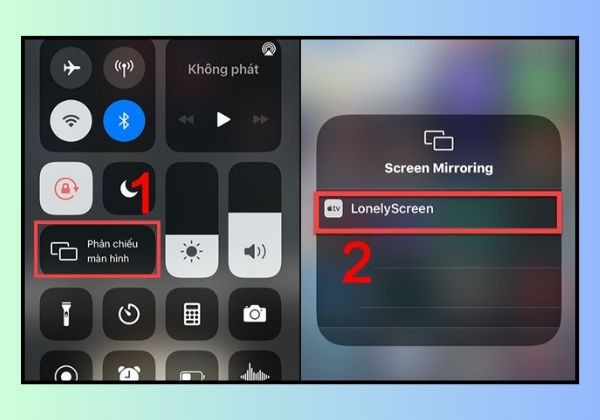
Phần mềm Lonelyscreen hỗ trợ người dùng trình chiếu nội dung từ iPhone hoặc iPad lên máy tính chạy hệ điều hành Windows một cách nhanh chóng thông qua chuẩn truyền nội dung AirPlay của Apple. Sau khi đã tải ứng dụng này về máy tính, các bước kết nối để tiến hành trình chiếu từ màn hình iPhone bao gồm 2 bước sau:
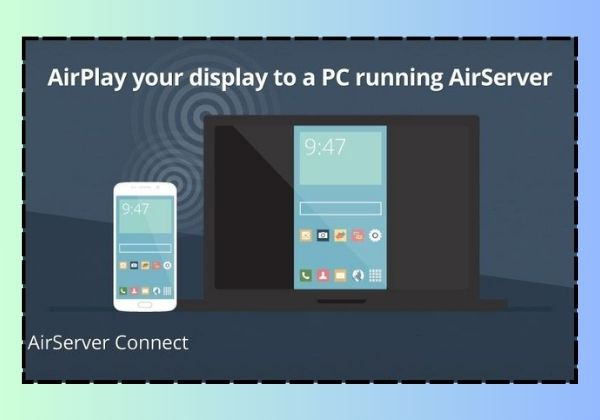
Phần mềm này được đánh giá cũng có các tính năng tương tự như phần mềm Lonelyscreen. Đặc biệt, khi phản chiếu hay chia sẻ hình ảnh từ iPhone lên máy tính, AirServer đảm bảo chất lượng hình ảnh cao và hỗ trợ nhiều mục đích sử dụng như làm việc, chơi game, giảng dạy, giải trí, v.v.
Các bước thực hiện để chia sẻ màn hình iPhone lên máy tính bằng AirServer cũng gồm 2 bước:
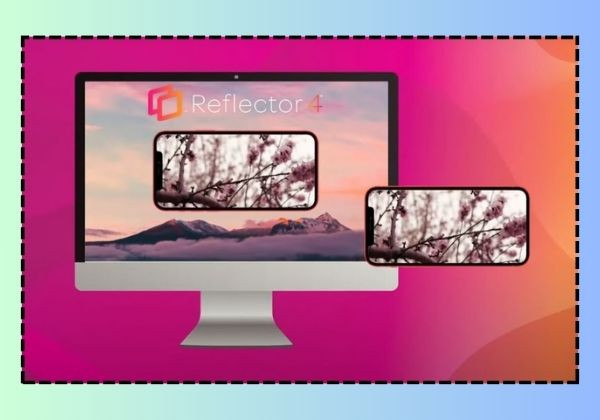
Reflector 4 có thể nhận các kết nối chia sẻ và phát trực tuyến từ smartphone lên máy tính mà không cần sử dụng dây cáp. Phần mềm cũng cho phép bạn ghi lại màn hình để lưu trữ khi cần thiết. Quá trình phản chiếu màn hình iPhone bằng Reflector 4 cũng khá đơn giản:
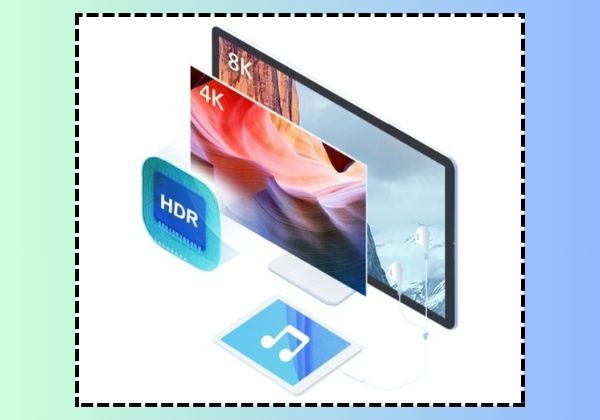
Đây là một phần mềm trình chiếu kết hợp với khả năng ghi màn hình với chất lượng 4K UHD. Nó có thể trình chiếu và share màn hình iPhone tới tất cả các thiết bị máy tính của bạn chỉ trong nháy mắt. Đặc biệt, 5K Player hỗ trợ hiển thị video HDR 4K/8K trong nhiều định dạng như MP4, AV1, H.265 / H.264, MTS, VP8 / VP9, MKV và VR 360°, đảm bảo trải nghiệm giải trí không giới hạn cho người dùng.
Các bước kết nối màn hình iPhone lên máy tính qua ứng dụng 5K Player như sau:
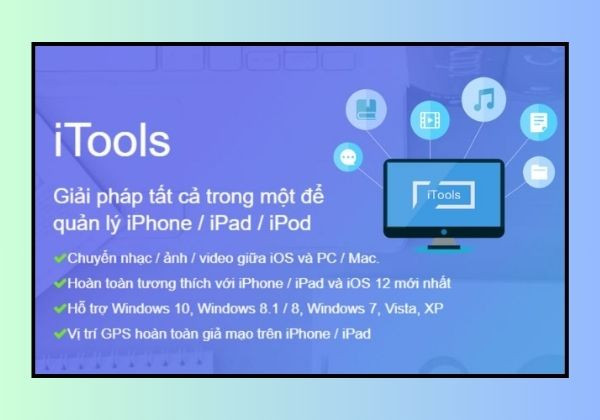
Đây là một phần mềm cho phép người dùng quản lý các thiết bị của Apple trên các máy tính Windows. Vì vậy, bạn hoàn toàn có thể trình chiếu màn hình iPhone lên máy tính một cách nhanh chóng và dễ dàng. Các bước để kết nối hai thiết bị như sau:
Trên đây là các bước để share màn hình điện thoại iPhone lên máy tính hệ điều hành MacOS và Windows một cách chi tiết nhất. Hy vọng qua bài viết của FASTCARE sẽ mang lại những thủ thuật hữu ích và cần thiết cho các bạn nhé!
Nguyễn Văn Tâm

Đã kiểm duyệt nội dung

Thủ Thuật Điện Thoại
14:26, ngày 31/10/2024





![[Góc thắc mắc] Màn hình iPhone 11 bao nhiêu inch?](/_next/image?url=https%3A%2F%2Fcdn.fastcare.vn%2Fuploads%2F2024%2F05%2Fman-hinh-iphone-1-bao-nhieu-inch.jpg&w=1920&q=75)










