fastcare-banner-ads-mobile
fastcare-logo
Linh kiện tốt

Linh kiện tốt - Thao tác chuẩn

Sửa nhanh

Sửa nhanh - Đúng hẹn

Tư vấn rõ ràng

Tư vấn rõ ràng - Quy trình minh bạch

Bảo hành dài

Bảo hành dài - Hỗ trợ tận tâm

Trang chủcaret-right
fastcare-banner
fastcare-banner
fastcare-banner
fastcare-banner
fastcare-banner
fastcare-banner

Thủ Thuật Điện Thoại

15:56, ngày 13/08/2025

Tất tần tật về các cách chia đôi màn hình iPhone dễ thao tác

Lê Đăng Thường
Lê Đăng Thường

Cập nhật cuối: 13/08/2025

Bạn muốn tìm hiểu cách chia đôi màn hình iPhone để thuận tiện thao tác trong công việc hoặc giải trí một cách hiệu quả nhất? Cùng FASTCARE khám phá ngay!

Xem và sử dụng nhiều ứng dụng cùng một lúc trên iOS hiện nay đã trở nên dễ dàng hơn bao giờ hết nhờ tính năng chia đôi màn hình trên iPhone. Phương pháp này đang được nhiều người ưa chuộng vì tính tiện lợi và khả năng xử lý nhiều công việc cùng một lúc. Nếu bạn muốn tìm hiểu chi tiết cách chia đôi màn hình trên iPhone đơn giản và tiện lợi, hãy cùng FASTCARE khám phá qua bài viết sau nhé!

Điện thoại nào có thể áp dụng cách chia đôi màn hình iPhone?

Tính năng chia đôi màn hình iPhone, hay còn gọi là Split View, đã và đang được hỗ trợ trên các phiên bản iPhone có màn hình lớn (khoảng 5.5 inch trở lên) như từ dòng iPhone 6S Plus cho tới iPhone 14 Pro Max.

Tính năng Split View trên iPhone cho phép bạn hiển thị và sử dụng đồng thời hai ứng dụng khác nhau trên màn hình cùng một lúc. Thay vì chỉ chạy duy nhất một ứng dụng trên toàn màn hình, bạn hoàn toàn có thể chia đôi màn hình thành hai phần, mỗi phần sẽ hiển thị một ứng dụng riêng.
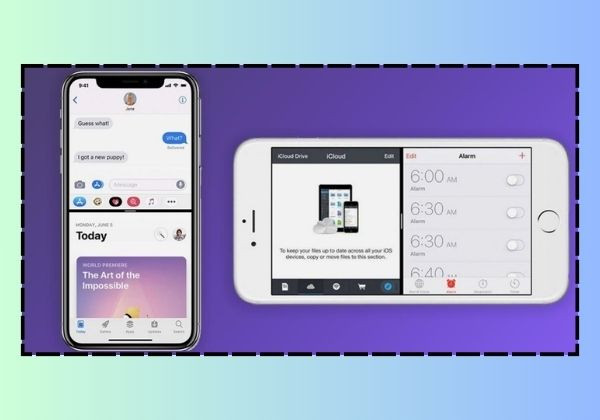
tính năng chia đôi màn hình IP

Hướng dẫn cách chia đôi màn hình iPhone hiệu quả

Khi bạn sử dụng tính năng này, màn hình iPhone sẽ được chia thành hai phần: một phần chính và một phần phụ. Phần chính sẽ hiển thị ứng dụng mà bạn đang tương tác nhiều nhất, trong khi phần phụ sẽ hiển thị ứng dụng thứ hai.

Chia đôi màn hình iPhone trên “Picture-in-Picture”

Với chức năng Picture-in-Picture (PiP) có trên iPhone, bạn có thể xem video trong một ô cửa sổ nhỏ của màn hình chính và vẫn tiếp tục sử dụng đồng thời ứng dụng khác. Để kích hoạt PiP trên một ứng dụng hỗ trợ như YouTube, Netflix, FaceTime hoặc các ứng dụng khác, bạn có thể làm như sau:
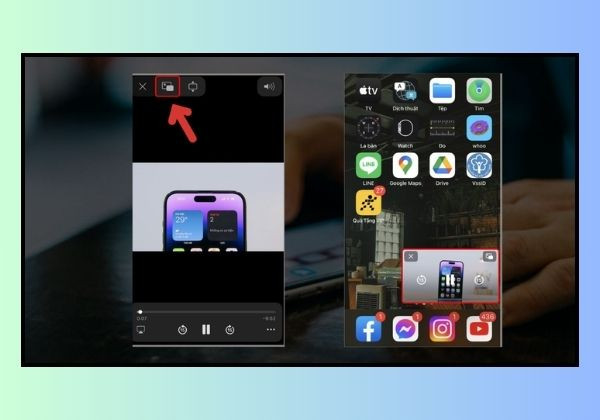
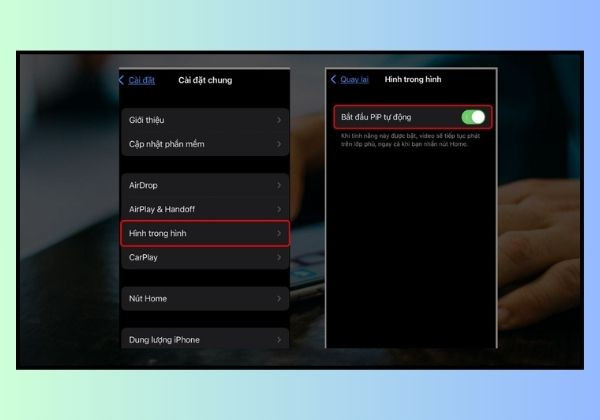
  • Bước 1: Mở một ứng dụng hỗ trợ Picture-in-Picture trên iPhone và chọn video muốn xem.
Dùng “Picture-in-Picture” bước 1
  • Bước 2: Chọn biểu tượng Picture-in-Picturegóc phía trên bên trái của màn hình. Video sẽ tự động thu nhỏ và bạn có thể di chuyển nó đến bất kỳ vị trí nào trên màn hình.
Dùng “Picture-in-Picture” bước 2

Multitasking Split Screen

Thao tác thực hiện:

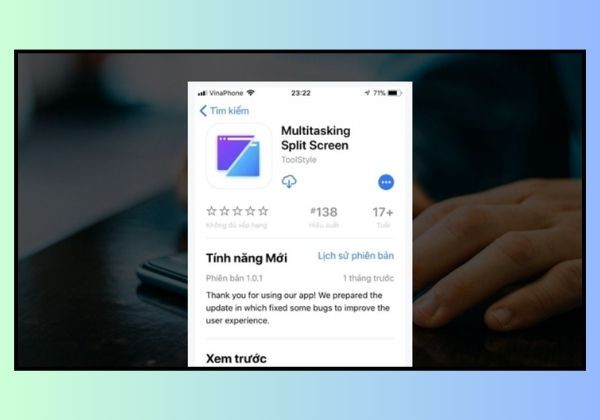
  • Bước 1: Mở phần ứng dụng App Store và tìm kiếm từ khóa "Multitasking Split Screen". Sau đó, nhấn vào nút Get để tải xuống.
Multitasking Split Screen bước 1
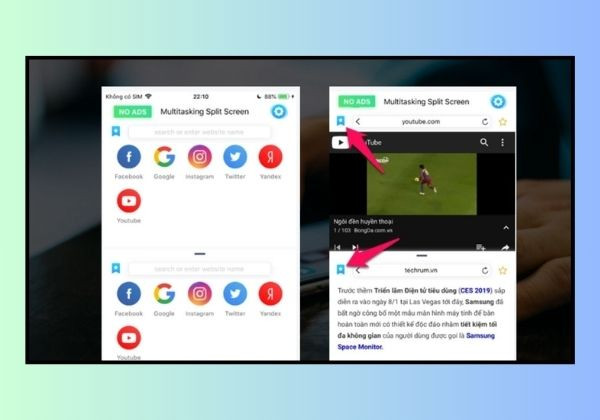
  • Bước 2: Khi mở ứng dụng lên, bạn sẽ nhìn thấy một danh sách bao gồm 6 dịch vụ mà bạn có thể sử dụng cùng một lúc trên một giao diện. Bạn cũng có thể nhập liên kết mong muốn. Ví dụ, bạn có thể đọc báo và xem video trên YouTube, cập nhật thông tin trên Facebook hoặc nhiều hơn nữa.
Multitasking Split Screen bước 2

Để chuyển đổi sang một trang web khác, bạn chỉ cần nhấn vào biểu tượng dấu sao màu xanh và chọn dịch vụ bạn muốn sử dụng. Sau đó, bạn ngay lập tức sẽ được chuyển đến các trang web mới mà bạn đã chọn.

Chia đôi màn hình trên iPhone bằng SplitNet

Để sử dụng tính năng chia đôi màn hình trên iPhone iOS 16 bằng ứng dụng SplitNet, bạn có thể làm theo 2 bước sau:
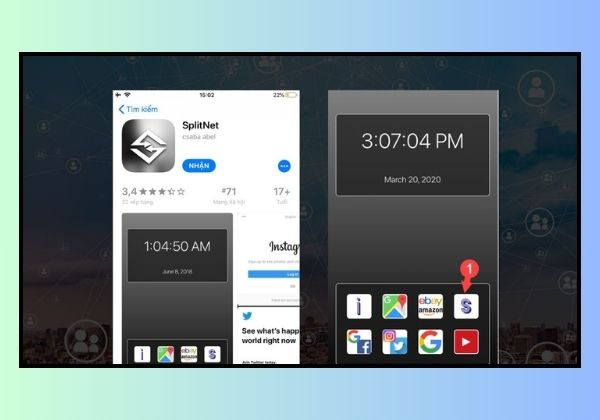
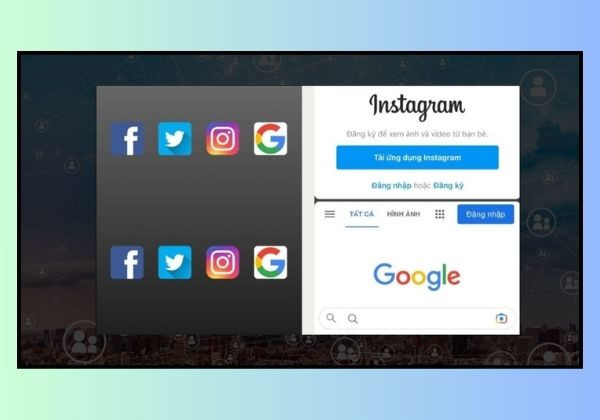
  • Bước 1: Tải SplitNet về điện thoại. Sau đó, mở ứng dụng SplitNet lên. Ứng dụng sẽ đưa ra một danh sách 8 ứng dụng được hỗ trợ để bạn sử dụng cùng một lúc trên màn hình iPhone.
SplitNet bước 1
  • Bước 2: Chọn và tùy chỉnh 2 ứng dụng mà bạn thích để chạy song song bằng cách nhấn vào biểu tượng hình chữ "S" và lựa chọn các ứng dụng mà bạn muốn.
SplitNet bước 2

Sau khi đã hoàn tất 2 bước trên, bạn sẽ có thể sử dụng cùng lúc 2 ứng dụng đã chọn trên màn hình iPhone của mình nhờ phần mềm SplitNet.

Splitware

Để sử dụng tính năng chia đôi màn hình trên iPhone iOS 15 thông qua phần mềm Splitware, bạn có thể tuân theo các bước sau:
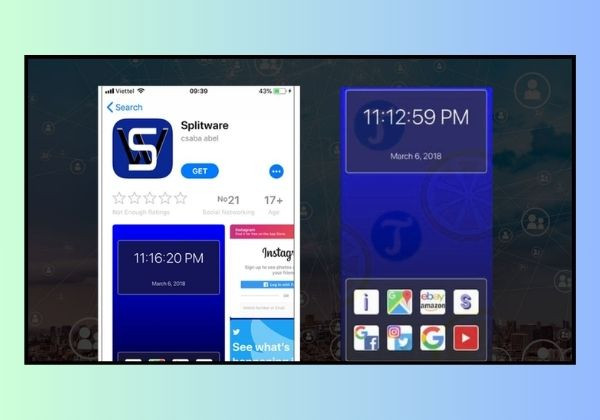
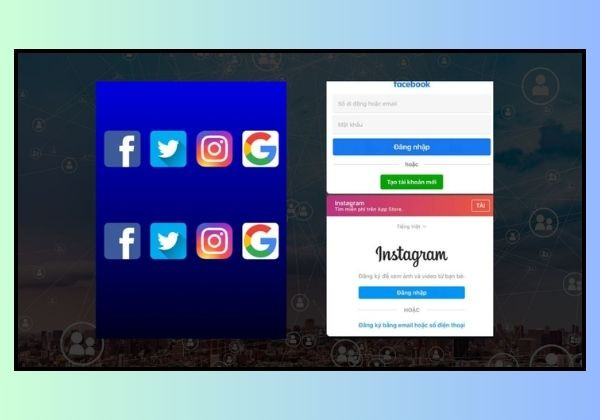
  • Bước 1: Tải phần mềm Splitware về điện thoại. Mở ứng dụng và bạn sẽ thấy giao diện chính của nó, với đồng hồ và ngày ở phía trên. Tất cả các ứng dụng mà bạn được sử dụng trong phần mềm Splitware chia đôi này sẽ được hiển thị ở phía trên.
Splitware bước 1
  • Bước 2: Chia màn hình tương ứng cho từng ứng dụng riêng biệt bằng cách dùng các tab đã được cài đặt sẵn. Ví dụ, bạn sử dụng Google và Facebook cùng một lúc, hoặc Instagram và Twitter hoặc nhiều ứng dụng khác.
Splitware bước 2

Lưu ý khi dùng tính năng chia đôi màn hình iPhone

Khi sử dụng tính năng chia đôi màn hình trên iPhone, bạn cần nhớ một vài lưu ý sau đây:

  • Hỗ trợ: Chỉ một số mẫu iPhone nhất định mới hỗ trợ tính năng này, vì vậy hãy kiểm tra xem thiết bị của bạn có được hỗ trợ không trước khi sử dụng.
  • Tương thích ứng dụng: Một số ứng dụng có thể sẽ không tương thích hoặc không được cho phép sử dụng tính năng chia đôi màn hình. Hãy đảm bảo rằng các ứng dụng bạn muốn sử dụng đồng thời đều được hỗ trợ.
  • Hiệu suất: Sử dụng tính năng này có thể ảnh hưởng đến hiệu suất của các ứng dụng, làm giảm hiệu năng hoặc tốn nhiều năng lượng pin hơn.
  • Kích thước và tỷ lệ: Màn hình iPhone sẽ được chia thành hai phần, vì vậy kích thước và tỷ lệ của các ứng dụng sẽ thay đổi. Điều này có thể ảnh hưởng đến trải nghiệm của bạn khi sử dụng chế độ chia đôi.

Trên đây là cách chia đôi màn hình trên iPhone đơn giản và nhanh chóng mà FASTCARE đã tổng hợp và chia sẻ tới bạn. Hy vọng những thông tin trên sẽ giúp bạn đã nắm được các phương pháp chia đôi màn hình trên iPhone phù hợp để tận dụng sự thuận tiện này trong công việc và giải trí của bản thân nhé!

Có thể bạn cần:

Viết bởi: Lê Đăng Thường
Lê Đăng Thường-avatar

Lê Đăng Thường

Kỹ thuật trưởng tại FASTCARE
double-check

Đã kiểm duyệt nội dung

Xin chào, tôi là Đăng Thường, Trưởng bộ phần kỹ thuật tại FASTCARE. Với hơn 10 năm gắn bó nghề, tôi hiểu rằng mỗi thiết bị hư hỏng đều đi kèm với sự lo lắng và bất tiện của người dùng. Vì vậy, qua các bài viết của mình, tôi không chỉ chia sẻ thủ thuật sửa chữa, mà còn giúp bạn hiểu rõ nguyên nhân gốc rễ của vấn đề.
Xem thêm thông tinxem-them

Hỏi đáp

(0 bình luận)
Trang chủ
Cửa hàng
Tra cứu
Đặt lịch