
fastcare-banner-ads-mobile
fastcare-logo
Linh kiện tốt

Linh kiện tốt - Thao tác chuẩn

Sửa nhanh

Sửa nhanh - Đúng hẹn

Tư vấn rõ ràng

Tư vấn rõ ràng - Quy trình minh bạch

Bảo hành dài

Bảo hành dài - Hỗ trợ tận tâm

Trang chủcaret-right
fastcare-banner
fastcare-banner
fastcare-banner
fastcare-banner
fastcare-banner
fastcare-banner

Thủ Thuật Điện Thoại

15:56, ngày 13/08/2025

Cách quay màn hình iPhone cực dễ, ai làm cũng được

Lê Đăng Thường
Lê Đăng Thường

Cập nhật cuối: 13/08/2025

Quay màn hình iPhone như thế nào có tiếng? Bạn muốn quay lại thông tin hiển thị trên màn hình điện thoại nhưng không biết làm cách nào? Cùng FASTCARE tìm hiểu tính năng quay Video màn hình iPhone ngay nhé!

Quay màn hình trên iPhone là một trong những tính năng tiện ích mới được Apple cải thiện từ iOS 11 trở đi. Bạn sẽ không cần phải tải thêm ứng dụng từ bên ngoài nhưng vẫn có thể dễ dàng quay video màn hình trực tiếp trên điện thoại iPhone của mình. Nếu bạn muốn biết cách sử dụng tính năng này, hãy cùng FASTCARE tìm hiểu chi tiết qua bài viết dưới đấy nhé!

Lợi ích của tính năng quay màn hình iPhone

Lợi ích của tính năng quay màn hình iPhone

Trước khi khám phá cách quay video màn hình iPhone, chúng ta hãy xem xét các lợi ích mà nó mang lại cho người dùng. Một số ưu điểm nổi bật nhất:

  • Tăng hiệu quả truyền đạt thông tin bằng cách kết hợp video và âm thanh được ghi lại, giúp thông tin trở nên rõ ràng và dễ hiểu hơn.
  • Ghi lại các âm thanh xung quanh điện thoại iPhone, tạo ra một bức tranh âm thanh đầy đủ và chân thực cho video của bạn.
  • Dễ dàng hướng dẫn các thủ thuật và kỹ năng sử dụng iPhone bằng cách quay lại màn hình, giúp người xem dễ dàng theo dõi và hiểu rõ hơn.

Cách cài đặt phần mềm quay video màn hình iPhone

Giao diện thao tác trên iOS 14 trở lên sẽ có một số thay đổi so với các phiên bản trước đó trong hệ điều hành. Tùy thuộc vào phiên bản iOS cụ thể đang được sử dụng trên thiết bị, người dùng cần xem xét hướng dẫn cài đặt nút ghi màn hình tương ứng
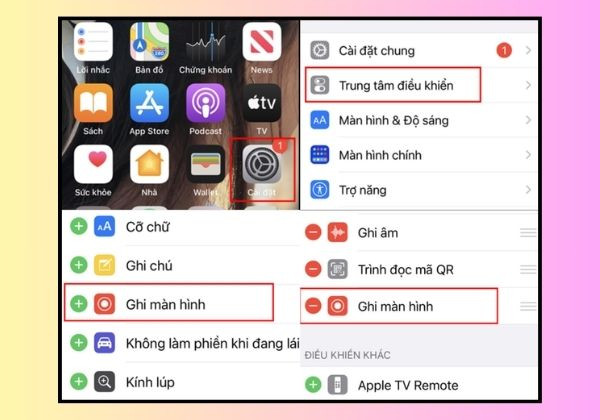
Cách thêm nút Ghi màn hình trên iOS 14 trở lên

Cách thêm nút Ghi màn hình trên iOS 14 trở lên

Đối với các thiết bị iPhone chạy hệ điều hành iOS 14 trở lên, các bước thực hiện sẽ như sau:
  • Bước 1: Mở điện thoại lên và vào mục Cài đặt.
  • Bước 2: Lướt xuống phía dưới và chọn Trung tâm điều khiển.
  • Bước 3: Tiếp tục lướt xuống phía bên dưới và sau đó chọn lệnh Điều khiển khác.
  • Bước 4: Tìm công cụ Ghi màn hình và nhấn chọn dấu “+” để add (thêm) vào phần Trung tâm điều khiển.
  • Bước 5: Lướt lên phía trên và kiểm tra mục Điều khiển để đảm bảo rằng công cụ Ghi màn hình đã được thêm thành công.

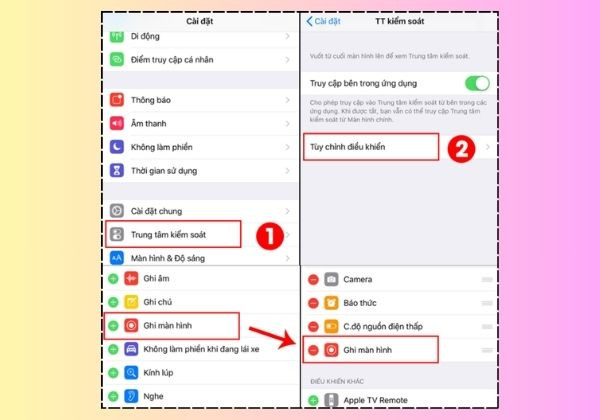
Cách thêm nút Ghi màn hình trên iOS cũ hơn

Cách thêm nút Ghi màn hình trên iOS cũ hơn

Đối với các thiết bị chạy hệ điều hành iOS có phiên bản cũ hơn, các thao tác để thêm công cụ ghi màn hình vào điện thoại như sau:

  • Bước 1: Mở mục Cài đặt trên màn hình iPhone.
  • Bước 2: Lướt tìm phần Trung tâm kiểm soát và chọn mục Tuỳ chỉnh điều khiển.
  • Bước 3: Tiếp tục kéo xuống phần mục Điều khiển khác để tìm công cụ Ghi màn hình.
  • Bước 4: Nhấn chọn dấu “+” phía đầu mục Ghi màn hình để thêm công cụ này vào phần Trung tâm điều khiển.
  • Bước 5: Kéo xuống phần danh sách Bao gồm để kiểm tra xem liệu mục Ghi màn hình đã được thêm vào hay chưa.

Cách quay màn hình iPhone, iPad có tiếng

Quay video màn hình iPhone hoặc iPad có âm thanh, tiếng nói sẽ làm cho video của bạn trở nên sinh động hơn bao giờ hết. Hãy cùng FASTCARE khám phá các phương pháp đơn giản và dễ dàng dưới đây nhé!

Cách quay video màn hình iPhone với các máy có Face ID

Để quay video màn hình iPhone trên các thiết bị có Face ID, bạn hãy áp dụng 4 bước thực hiện sau:

Bước 1: Vuốt xuống và mở Trung tâm điều khiển:

  • Trước tiên, hãy vuốt màn hình từ phía trên bên phải xuống dưới để tiến hành mở Trung tâm điều khiển.

Bước 2: Chọn mục có biểu tượng “Ghi màn hình”:

  • Tại Trung tâm điều khiển, nhấn vào biểu tượng Ghi màn hình. Đợi đến khi thời gian đếm ngược từ 3 giây và quá trình ghi màn hình bắt đầu.

Bước 3: Kiểm tra biểu tượng ghi hình màu đỏ:

  • Khi ghi màn hình đang diễn ra, kiểm tra biểu tượng ghi hình ở Trung tâm điều khiển. Nếu nó hiển thị màu đỏ, đó là dấu hiệu rằng quá trình ghi đang được thực hiện.

Bước 4: Có hai cách đơn giản để dừng việc ghi màn hình:
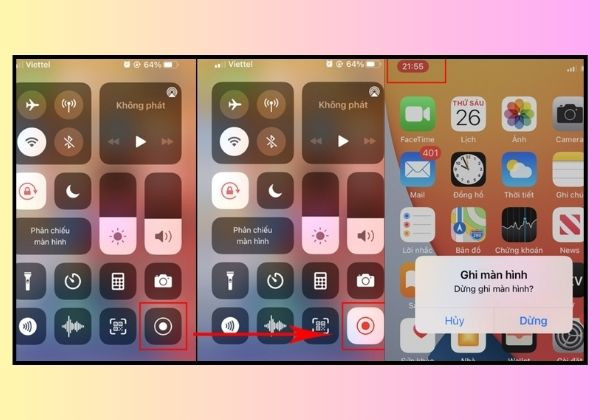
  • Khi bạn muốn dừng việc ghi video, quay trở lại Trung tâm điều khiển và nhấn vào biểu tượng ghi màn hình một lần nữa. Quá trình ghi sẽ dừng và video sẽ được lưu vào ứng dụng ảnh của bạn.
  • Đối với các thiết bị sử dụng Face ID như iPhone X trở lên, bạn cũng có thể dừng quá trình ghi bằng cách ấn vào khung thời gian màu đỏ hiển thị ở góc trái phía trên màn hình.
Cách quay màn hình trên iPhone với các máy có Face ID

Quay màn hình trên iPhone với các máy có nút Home

Thực tế, việc bật quay màn hình iPhone cho các thiết bị sử dụng Touch ID (nút Home) có thể coi là tương đối giống với các dòng máy sử dụng Face ID. Sự khác biệt chính giữa hai loại iPhone này nằm ở cách mở Trung tâm điều khiển. Trong khi các thiết bị sử dụng Face ID vuốt từ trên xuống, thì các thiết bị sử dụng Touch ID cần vuốt nhẹ từ dưới lên để mở Trung tâm điều khiển. Các bước thực hiện chi tiết:
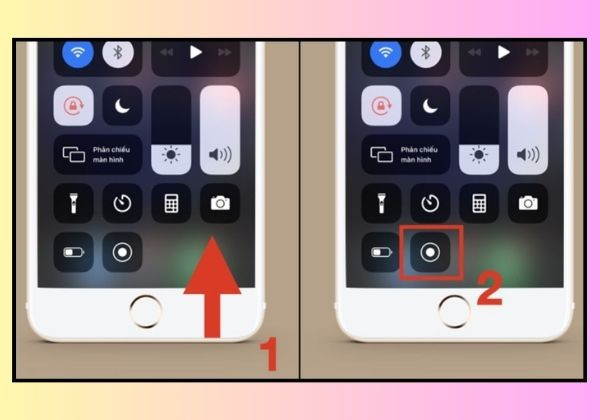
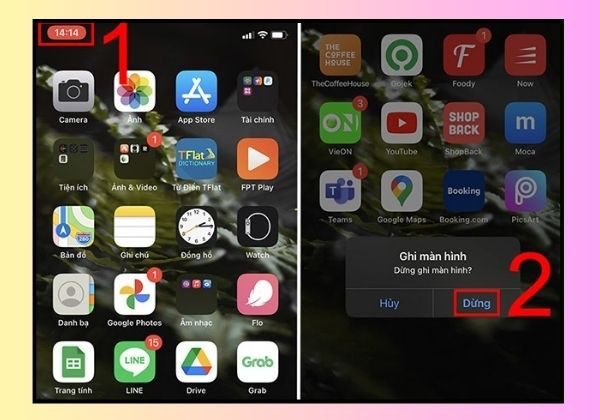
  • Bước 1: Vuốt từ phía dưới của màn hình iPhone lên để mở Trung tâm điều khiển. Sau đó, nhấn chọn vào biểu tượng “Ghi màn hình” để bắt đầu quá trình quay video màn hình iPhone.
Cách quay màn hình trên iPhone với các máy có nút Home bước 1
  • Bước 2: Để dừng quay trên thiết bị, bạn chỉ cần nhấn vào biểu tượng màu đỏ ở góc trên bên trái của màn hình và sau đó nhấn Dừng.
Cách quay màn hình trên iPhone với các máy có nút Home bước 2

Quay màn hình iPhone thật sự không phức quá tạp, mà ngược lại, nó còn giúp bạn lưu trữ những thông tin quan trọng và cần thiết. Hy vọng với những chia sẻ của FASTCARE, các bạn đã nắm được cách quay video màn hình iPhone một cách chính xác và nhanh chóng nhất nhé!

Có thể bạn cần:

Viết bởi: Lê Đăng Thường
Lê Đăng Thường-avatar

Lê Đăng Thường

Kỹ thuật trưởng tại FASTCARE
double-check

Đã kiểm duyệt nội dung

Xin chào, tôi là Đăng Thường, Trưởng bộ phần kỹ thuật tại FASTCARE. Với hơn 10 năm gắn bó nghề, tôi hiểu rằng mỗi thiết bị hư hỏng đều đi kèm với sự lo lắng và bất tiện của người dùng. Vì vậy, qua các bài viết của mình, tôi không chỉ chia sẻ thủ thuật sửa chữa, mà còn giúp bạn hiểu rõ nguyên nhân gốc rễ của vấn đề.
Xem thêm thông tinxem-them

Hỏi đáp

(0 bình luận)
Trang chủ
Cửa hàng
Tra cứu
Đặt lịch









